最後更新時間: 2026-10-27
文章發佈時間: 2026-07-27

摘要
不知道 Windows 電腦應該安裝哪些免費工具嗎?本文整理中文化天地網介紹過的各類實用軟體,涵蓋系統最佳化、防毒安全、SSD 檢測、網路分析、資料救援與硬體監控等常見需求。
無論使用 Windows 11 或 Windows 10,都能依照軟體用途快速找到適合自己的工具,減少四處搜尋與測試軟體的時間。
本文也會持續整理與更新,讓你透過一篇 Windows 免費軟體大全,快速前往各類軟體的下載介紹與完整使用教學。
文章目錄
Windows 免費軟體大全介紹
Windows 擁有非常豐富的免費軟體資源,不論是系統維護、防毒掃描、SSD 健康檢查、硬體監控、網路分析、檔案管理或資料救援,幾乎都能找到免費工具。
不過,網路上的軟體數量很多,品質與安全性也有差異。一般使用者經常遇到的問題不是找不到軟體,而是不知道哪些工具值得使用、是否支援新版 Windows,以及下載後該如何操作。
中文化天地網長期整理 Windows 軟體介紹、繁體中文化資訊與實際使用教學,不只提供軟體功能說明,也會整理下載方式、安裝步驟、操作技巧與注意事項。
本文依照實際用途將常見免費工具分成不同類別,讓你可以直接找到符合需求的軟體,不必逐一搜尋與比較。
重點整理
- 收錄 Windows 11 與 Windows 10 常用免費工具。
- 依照系統最佳化、防毒、SSD、硬體、網路及檔案管理等用途分類。
- 適合剛安裝 Windows 的新手,也適合需要進階維護工具的使用者。
- 優先選擇功能明確、來源可信任且持續維護的軟體。
- 同類型工具通常選擇一至兩套即可,不必全部安裝。
- 重要資料應先備份,再進行系統清理、修復或磁碟操作。
- 建議透過中文化天地網的個別軟體文章查看詳細操作教學。
一、Windows 系統最佳化工具
電腦使用一段時間後,可能出現開機速度變慢、暫存檔增加、背景程式過多或系統設定混亂等情況。這時可以使用系統最佳化工具進行整理。
這類工具常見功能包括:
- 清除系統暫存檔與垃圾檔案。
- 管理 Windows 開機啟動項目。
- 關閉不需要的背景功能。
- 調整隱私與遙測設定。
- 變更檔案總管、工作列及系統介面。
- 檢查並修復部分系統設定。
常見工具包括:
- Advanced SystemCare Free
- OptimizerDuck
- Optimizer
- WinScript
- Win11Debloat
- O&O ShutUp10++
- Privacy Eraser
- PrivaZer
- Wise Care 365
- TweakNow WinSecret
系統最佳化並不是修改得越多越好。建議先了解每個選項的作用,再依需求啟用,不要一次停用大量 Windows 服務或安全功能。
同類型最佳化工具也不建議安裝太多,以免多套軟體重複清理或同時修改相同設定,造成系統不穩定。
Windows 最佳化工具應該怎麼選?
Windows 免費工具很多,但系統最佳化並不是安裝越多清理或加速軟體越好。建議先找出真正的效能瓶頸,再依需求選擇啟動管理、系統監控、SSD 檢測、磁碟清理或系統調校工具。
如果不確定該從哪個方向開始,可以先閱讀完整 Windows 最佳化流程,再回到本篇挑選適合的免費軟體。
延伸閱讀:Windows 系統最佳化大全|Windows 11 加速、效能提升與系統調校完整教學
Driver Booster:自動檢查與更新Windows驅動程式
電腦出現沒有聲音、網路無法連線、顯示異常,或重灌Windows後缺少裝置驅動時,可以使用Driver Booster掃描過期、遺失或不相容的驅動程式。免費版可完成基本掃描與更新,PRO版則提供較完整的自動更新、備份及修復功能。使用前仍建議建立系統還原點,不要在電腦運作正常時一次更新所有驅動程式。
延伸閱讀:Driver Booster中文版下載與使用教學|Free、PRO差異與驅動更新完整指南
二、防毒與惡意程式移除工具
Windows 11 與 Windows 10 已內建 Microsoft Defender,對大多數一般使用者而言,平常保持即時防護與病毒碼更新,就能提供基本安全防護。
如果電腦出現異常廣告、瀏覽器首頁被修改、程式無法正常開啟、系統速度突然變慢或懷疑感染病毒,可以搭配第二套免安裝掃描工具進行檢查。
常見免費安全工具包括:
- Microsoft Safety Scanner
- Kaspersky Virus Removal Tool
- Dr.Web CureIt!
- Kaspersky Rescue Disk
- Dr.Web LiveDisk
- Farbar Recovery Scan Tool
- RogueKiller
- McAfee Stinger
- AppCheck Anti-Ransomware
適合:
- 中毒疑慮
- 木馬掃描
- 勒索病毒防護
- 離線救援
- USB 開機掃毒
一般病毒掃描工具適合在 Windows 還能正常開機時使用;救援光碟或救援 USB 則適合處理無法進入系統、惡意程式阻止防毒軟體執行等情況。
需要注意的是,不建議同時安裝兩套具有即時防護功能的防毒軟體。兩套防毒程式可能互相偵測、爭用系統資源,甚至造成當機或更新失敗。
三、SSD 與硬碟工具
SSD 與硬碟負責保存作業系統、程式及個人資料,一旦發生故障,可能造成無法開機或重要檔案遺失。因此,定期查看磁碟健康狀態相當重要。
常見工具包括:
建議搭配閱讀本站 SSD 教學大全,可了解:
- SSD 健康度
- SMART 判讀
- TBW
- TRIM
- 韌體更新
- 溫度監控
- SSD 壽命判斷
這些工具可依功能分成幾種類型:
磁碟健康檢查
健康檢查工具可讀取 SMART 資訊、磁碟溫度、通電時間、錯誤計數與 SSD 健康度,協助判斷磁碟是否出現異常。
Victoria:提供磁碟資訊、SMART 與讀取測試等功能,適合需要進一步觀察儲存裝置狀況的人。第一次使用請先看 Victoria 下載與入門操作教學,分清楚讀取檢查及會修改資料的模式。
磁碟速度測試
速度測試工具可以測量循序讀寫與隨機讀寫效能,適合確認 SSD 是否正常運作,或比較不同磁碟與傳輸介面的效能差異。
SSD 原廠管理工具
部分 SSD 品牌提供原廠管理程式,可用來更新韌體、檢查健康度、執行安全清除或調整效能設定。
測試磁碟速度時,請避免同時執行大型下載、檔案複製或系統更新,否則結果可能受到影響。
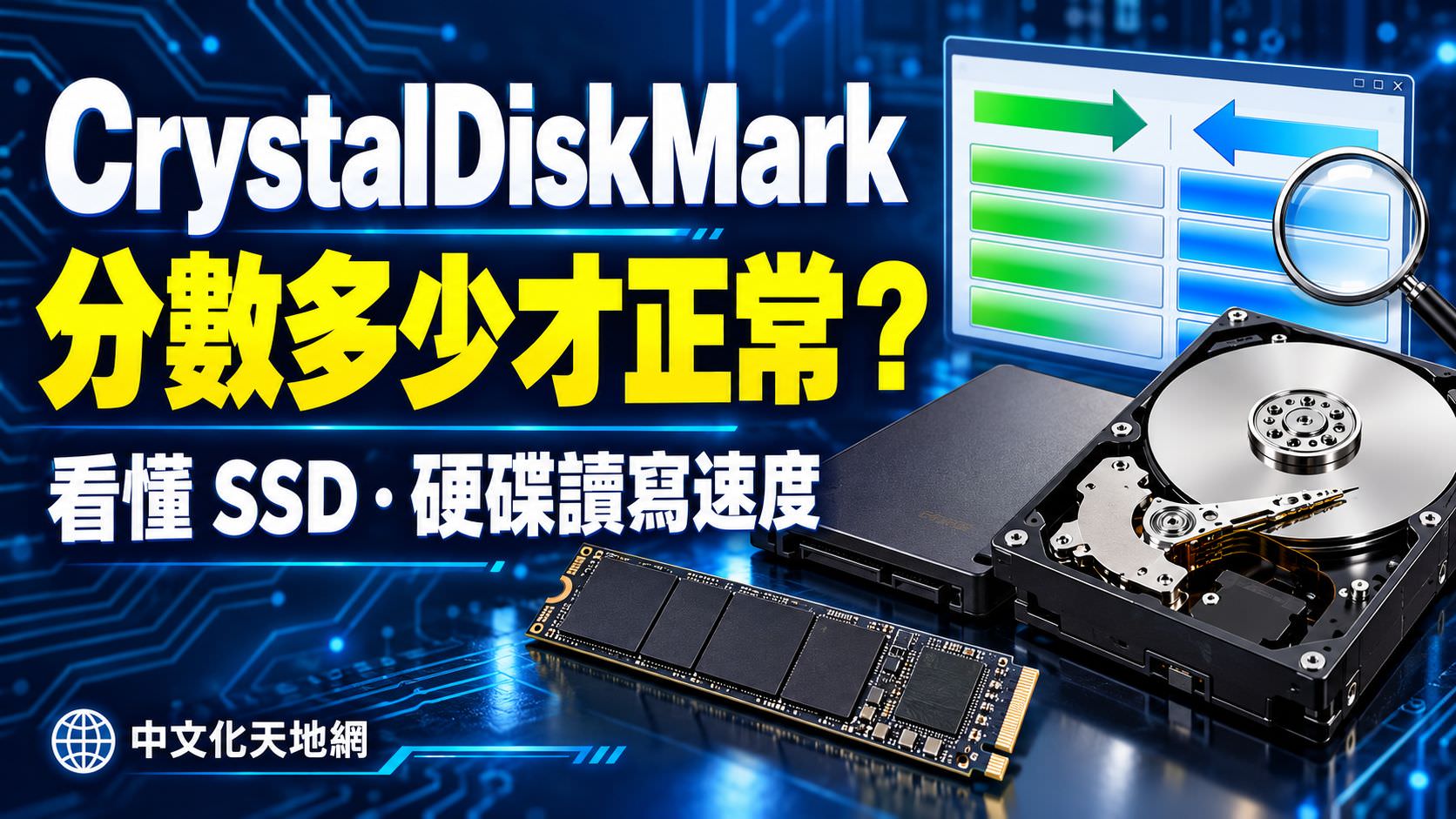
- CrystalDiskMark:免費磁碟效能測試工具,可檢查 HDD、SATA SSD、NVMe SSD 及外接硬碟的循序與隨機讀寫速度。完成測試後,可參考
CrystalDiskMark 分數正常值與硬碟速度對照
判斷結果是否符合裝置規格。
H2testw:免費檢查 USB 與記憶卡真假容量
買到容量很大的 USB 隨身碟或記憶卡,Windows 顯示的容量不一定代表全部空間都能正常保存資料。免費免安裝的 H2testw 可以實際寫入並重新驗證測試資料,用來確認儲存裝置的可用容量,特別適合檢查價格異常便宜的大容量 USB、SD 與 microSD 記憶卡。
FAT32Format:將記憶卡與 USB 格式化成 FAT32
部分行車記錄器、播放器或監視器要求記憶卡使用 FAT32。如果 Windows 格式化選單沒有這個選項,可以使用免安裝的 FAT32Format 協助處理。它提供磁碟選擇、配置單元大小與快速格式化設定,但格式化會清除資料,而且改成 FAT32 不代表設備一定支援該容量。
完整操作請參考:FAT32Format 中文版下載與使用教學:記憶卡、USB 格式化 FAT32。
另一款可參考的工具是 Fat32Formatter 免安裝中文版。它與 FAT32Format 名稱相近,但選取磁碟的方式不同,操作前要核對實體磁碟與分割區。本站的 Fat32Formatter 完整使用教學 已整理介面欄位、備份提醒與格式化失敗的排查方向;使用前仍須確認設備需求與工具相容性。
如果需要依用途選擇 FAT32、exFAT 或 NTFS,也可參考USB Disk Storage Format Tool 中文版下載與格式化教學。文章整理隨身碟與記憶卡的格式選擇、目標磁碟確認及操作步驟。格式化會清除目標磁碟區資料,開始前務必備份;若裝置有寫入保護或反覆斷線,應先排查原因。
如果要依 SD 規範格式化 SD 或 microSD 記憶卡,可參考SD Memory Card Formatter 中文版下載與使用教學,了解快速格式化、覆寫格式化與 CHS 大小調整的差別。它會依卡片規格處理檔案系統,不是將所有大容量卡強制改成 FAT32 的工具;操作前仍須備份,並確認相機或行車記錄器的使用要求。
USB Disk Ejector:簡化外接磁碟退出操作
USB Disk Ejector 是免費、免安裝的外接儲存裝置退出工具,可透過清單或熱鍵操作,並調整退出通知與視窗設定。適合經常插拔隨身碟、記憶卡的人,但不能保證解除所有程式占用,使用前仍要完成傳輸並保存文件。詳細功能、相容性與操作限制,可參考USB Disk Ejector 下載與使用教學。
USB 裝置紀錄查詢:USBDeview 繁體中文版能查看 Windows 目前仍保留的 USB 裝置資料,適合辨認舊手機、隨身碟及其他周邊,並匯出清單。時間欄位各有來源與限制,不代表每次插拔或檔案存取都被完整記錄。
四、硬體監控與效能測試工具
如果想知道電腦使用哪一款處理器、顯示卡、主機板、記憶體或儲存裝置,可以使用硬體資訊工具快速查詢。
常見軟體包括:
硬體監控工具通常可以顯示:
- CPU 與 GPU 溫度。
- 處理器使用率與時脈。
- 顯示卡記憶體使用量。
- 風扇轉速。
- 電壓與功耗。
- 記憶體容量與運作頻率。
- 主機板與 BIOS 資訊。
如果電腦會突然重開機、遊戲容易當機或風扇持續高速運轉,可先監控 CPU、GPU 與 SSD 溫度,再使用壓力測試工具檢查穩定性。
執行壓力測試時要持續注意溫度。如果溫度快速升高或系統出現不穩定,應立即停止測試,並檢查散熱器、風扇、散熱膏或電源供應器。
Speccy:快速查看整台電腦的硬體規格
不知道自己的電腦使用哪款 CPU、主機板、記憶體或 SSD,可以先用 Speccy 整理主要配備。準備升級零件或請人協助維修時,也能先記錄型號,讓後續查詢更方便。想了解各分類怎麼看,以及溫度異常時如何確認,可參考
Speccy 中文版下載與使用教學:電腦規格、硬體溫度與升級前檢查。
五、檔案管理與壓縮工具
Windows 內建檔案總管可以處理一般檔案操作,但遇到大量檔案、同步備份、雜湊驗證或特殊壓縮格式時,第三方工具會更方便。
常見工具包括:
壓縮與解壓縮工具
7-Zip 與 PeaZip 可處理常見壓縮格式,適合壓縮檔案、建立分割壓縮檔、加密資料及解開下載的軟體壓縮包。
檔案同步工具
FreeFileSync 可比較兩個資料夾的差異,並執行鏡像、更新或雙向同步,適合備份文件、照片與工作資料。
磁碟空間分析工具
當 C 槽或其他磁碟空間不足時,可以使用 WizTree、MeinPlatz 等工具掃描磁碟,快速找出容量最大的資料夾與檔案。其中 WizTree 會以樹狀清單及彩色方塊圖呈現空間分布,適合檢查大型影片、ISO 映像檔、備份、遊戲資料與長期被遺忘的下載檔案。
完整教學:
WizTree 最新中文版下載與使用教學|快速找出 C 槽大檔案與釋放空間。
如果偏好與 Windows 檔案總管相近的操作方式,可以選擇
TreeSize Free 免費硬碟空間分析工具。
它會以資料夾階層顯示容量、配置空間、檔案數量與占用比例,並能透過 Treemap 圖表快速辨識大型檔案,適合整理 C 槽、SSD、外接硬碟及 USB 儲存裝置。
磁碟空間分析工具只能顯示容量使用情況,不代表找到的檔案都能安全刪除。清理前務必確認檔案用途,不要直接移除 Windows、Program Files、ProgramData 或其他不熟悉的系統資料夾。
如果想改善 Windows 的日常操作,也可以從微軟提供的免費工具開始。PowerToys 適合批次改名與視窗管理,WinGet 協助安裝及更新支援的軟體,Terminal、VS Code 和 ZoomIt 則分別適合命令列工作、文字編輯與螢幕標註。用途比較及操作範例請參考 5 款微軟免費效率工具推薦與使用教學。
六、資料救援工具
不小心刪除文件、照片或影片時,只要資料尚未被新內容覆寫,仍有機會透過救援工具找回。
常見工具包括:
發現檔案誤刪後,應立即停止使用該磁碟,避免安裝軟體、下載檔案或複製資料到同一個分割區。
執行救援時,也應將恢復的檔案儲存到另一顆磁碟或外接裝置。如果把檔案救回原本的磁碟,可能覆蓋其他仍有機會恢復的資料。
資料救援軟體無法保證百分之百成功。重要資料最好採用定期備份,而不是等到檔案遺失後才進行搶救。
七、網路監控與分析工具
網路工具可以協助查看目前連線、區域網路裝置、程式流量、DNS 查詢紀錄與無線網路訊號。
常見工具包括:
- CurrPorts
- NetworkConnectLog
- LiveTcpUdpWatch
- AppNetworkCounter
- Wireless Network Watcher
- WifiInfoView
- DNSQuerySniffer
- mDNSView
- LANIPScanner
這類工具適合處理下列情況:
- 查看哪些程式正在連接網路。
- 找出占用大量流量的應用程式。
- 檢查區域網路內有哪些裝置。
- 分析 Wi-Fi 訊號與頻道。
- 測試主機是否可以正常連線。
- 查看 DNS 查詢與網路連線紀錄。
- 封鎖不需要的程式連線。
如果看到不熟悉的 IP 位址或連線,不代表一定是病毒。Windows 服務、瀏覽器、雲端同步與軟體更新都可能建立背景連線,應先確認對應程式名稱與檔案位置。
八、Windows 系統修復工具
當 Windows 更新失敗、系統檔案損壞、權限異常、網路無法使用或設定被錯誤修改時,可以使用系統修復工具協助排查。
常見工具包括:
系統修復工具可以協助處理:
- Windows Update 無法下載或安裝。
- 系統服務無法啟動。
- 登錄檔或權限設定異常。
- 檔案總管與工作列故障。
- 網路連線或防火牆設定錯誤。
- 開機程式或背景程序造成系統問題。
使用一鍵修復功能前,建議先建立系統還原點,並備份重要資料。修復工具不一定適合所有電腦,錯誤套用設定反而可能增加問題。
如果你正在使用 Reset Windows Update Tool、Windows Update Viewer 或其他更新管理工具,建議先了解 Windows Update 的更新機制、常見錯誤碼與標準修復流程,再決定是否需要使用第三方工具。
延伸閱讀:Windows Update 教學大全|Windows 更新設定、修復工具與疑難排解完整攻略
DirectX Repair:檢查遊戲需要的舊版執行元件
如果遊戲無法啟動,並提示缺少 d3dx9_43.dll、xinput1_3.dll 等檔案,可以先驗證遊戲檔案,並安裝遊戲提供或 Microsoft 官方的必要執行元件。仍有相關錯誤時,再評估使用第三方工具 DirectX Repair 協助檢查。它不能取代顯示卡驅動程式,也不是所有遊戲錯誤的通用解法。
完整教學:
DirectX Repair 中文版下載與使用教學|DLL 遺失、0xc000007b 排查指南。
Microsoft Visual C++ 可轉散發套件:提供部分遊戲與軟體需要的執行階段程式庫。可參考 Visual C++ 免費下載與使用教學,了解官方下載、架構選擇與修復方式;它是相依元件,不是電腦加速工具。
九、瀏覽器與網路應用程式
除了 Windows 內建的 Microsoft Edge,使用者也可以依照隱私、擴充功能、同步方式與操作介面,選擇其他免費瀏覽器。
常見瀏覽器包括:
如何選擇適合的瀏覽器?
重視網站相容性與擴充功能,可以考慮 Google Chrome;重視自訂性與開放架構,可以選擇 Firefox;想減少廣告與追蹤,可考慮 Brave;喜歡高度自訂介面,則可以使用 Vivaldi。
Tor Browser 偏向匿名與隱私用途,但連線速度可能較慢,不一定適合日常觀看高畫質影片或大型檔案下載。
同一台電腦可以安裝多套瀏覽器,將主要瀏覽器用於日常工作,另一套則保留作為網站測試或故障排除使用。
十、備份、同步與磁碟工具
系統故障、勒索病毒、硬碟損壞與人為誤刪,都可能造成重要資料遺失。與其依賴事後救援,不如提前建立備份。
常見工具包括:
- FreeFileSync
- SyncBackFree
- AOMEI Backupper
- Drive SnapShot
- WinToHDD
- WinToUSB
- Ventoy
- Rufus
- YUMI
備份方式可以分成:
檔案備份
將文件、照片、影片與工作資料複製到外接硬碟、NAS 或雲端空間,適合保護個人檔案。
系統映像備份
將 Windows、已安裝程式與系統設定完整保存,系統故障時可以還原到備份當下的狀態。
Rescuezilla 是免費、開放原始碼的磁碟映像工具,可從 USB 啟動,協助保存與還原系統碟。如果想保留 Windows、程式及分割區狀態,可參考 Rescuezilla 備份、驗證與還原使用教學。它與一般資料夾同步工具用途不同,需重新開機進入救援環境操作。
開機救援 USB
使用 Ventoy、Rufus 或 YUMI 製作開機隨身碟,可用來安裝 Windows、啟動救援環境或執行磁碟維護工具。
建議採用至少兩種備份位置,例如電腦內另一顆磁碟加上一顆外接硬碟。重要資料最好再保留一份離線或異地備份。
想把文件、照片定期備份到外接硬碟或網路位置,可以考慮 SyncBackFree。操作方法見 SyncBack 免費版備份、排程與檔案還原教學。請注意 SE/Pro 為付費版本,雲端整合、版本保留等功能也有版本差異。
十一、軟體移除與系統清理工具
Windows 內建的應用程式移除功能可以處理一般程式,但部分軟體解除安裝後,仍可能留下資料夾、設定檔、服務或登錄項目。
常見移除工具包括:
- Revo Uninstaller
- Bulk Crap Uninstaller
- UninstallView
- Wise Program Uninstaller
- IObit Uninstaller
這類工具通常可以:
- 批次移除多套程式。
- 掃描解除安裝後的殘留項目。
- 強制移除損壞或無法正常解除安裝的程式。
- 查看軟體安裝日期、版本與安裝位置。
- 移除不需要的瀏覽器擴充功能。
清理殘留項目時,不要在不確定用途的情況下刪除所有登錄資料。部分共用元件可能被其他程式使用,誤刪後可能造成軟體無法啟動。
十二、可攜式軟體的優點
可攜式軟體通常不需要傳統安裝程序,解壓縮後即可執行,非常適合放在隨身碟、外接 SSD 或個人工具資料夾中。
主要優點包括:
- 不必執行安裝程序。
- 較少在系統內留下額外檔案。
- 方便攜帶到不同電腦使用。
- 適合測試軟體功能。
- 重新安裝 Windows 後可以快速恢復工具環境。
不過,可攜式版本不代表完全不會寫入系統。有些軟體仍可能建立暫存檔、登錄資料或使用者設定。
下載時也應確認來源,避免使用來路不明的第三方重新封裝版本。較安全的方式是從軟體官方網站、開發者專案頁面或可信任的軟體介紹頁下載。
十三、Windows 必裝免費軟體推薦
剛完成 Windows 安裝時,不需要一次安裝大量工具。可以先依照基本需求建立一套簡單、穩定的軟體組合。
一般使用者建議安裝
- 一套常用瀏覽器。
- 一套壓縮與解壓縮工具。
- 一套 SSD 或硬碟健康檢查工具。
- 一套檔案同步或備份工具。
- 一套硬體資訊與溫度監控工具。
- 一套備用惡意程式掃描工具。
進階使用者可增加
- 網路連線監控工具。
- 系統程序分析工具。
- 開機啟動項目管理工具。
- 磁碟效能測試工具。
- 系統映像備份工具。
- Windows 救援 USB 製作工具。
軟體不是安裝越多越好。真正實用的組合,應該是功能互補、使用頻率高,而且不會重複占用系統資源。
十四、免費軟體挑選原則
下載 Windows 免費工具前,可以先依照以下原則進行判斷。
優先確認官方來源
盡量從官方網站、官方 GitHub 專案頁面或可信任的軟體介紹網站取得檔案,不要使用標示不明的下載器或重新封裝程式。
確認 Windows 支援版本
部分舊軟體可能不支援新版 Windows 11,或需要系統管理員權限才能正常運作。下載前應先查看系統需求與更新日期。
注意附加安裝項目
安裝免費軟體時,不要一路快速按「下一步」。應仔細查看是否包含瀏覽器擴充功能、首頁變更、額外工具或試用軟體。
修改系統前先備份
涉及登錄檔、磁碟分割、驅動程式、系統服務與隱私設定的工具,都建議先建立還原點或備份。
避免重複安裝同類工具
清理、最佳化、防毒與即時監控工具可能常駐背景。安裝過多同類軟體,不但無法提高效能,反而可能造成系統變慢或軟體衝突。
十五、常見問題
Windows 免費軟體安全嗎?
免費軟體不代表一定不安全,也不代表一定安全。下載前應確認開發者、官方網站、檔案數位簽章與軟體評價,下載後也可以使用防毒軟體進行掃描。
Windows 10 軟體可以在 Windows 11 使用嗎?
大多數一般桌面程式都能正常使用,但涉及工作列、檔案總管、驅動程式、系統服務與核心功能的工具,可能需要特別支援 Windows 11。
需要安裝很多套最佳化工具嗎?
不需要。通常選擇一套主要最佳化工具,再搭配 Windows 內建的儲存體感知、磁碟清理與工作管理員,就能滿足多數需求。
可以同時安裝兩套防毒軟體嗎?
不建議同時安裝兩套即時防護防毒軟體。可以保留 Microsoft Defender,再搭配不常駐的第二意見掃描工具。
免安裝版一定比安裝版好嗎?
不一定。免安裝版方便攜帶與測試;安裝版則可能提供自動更新、檔案關聯、右鍵選單與系統整合功能。應依使用需求選擇。
哪些免費工具最值得優先準備?
建議先準備瀏覽器、壓縮工具、磁碟健康檢查、硬體監控、檔案備份與備用掃毒工具,之後再依實際需求增加其他軟體。
免費軟體需要定期更新嗎?
需要。瀏覽器、防毒工具、網路程式、壓縮軟體與系統工具都可能修正安全漏洞或相容性問題,建議定期檢查新版。
不再使用的工具需要移除嗎?
建議移除長期不用的常駐程式,特別是會隨 Windows 開機啟動、顯示通知或持續監控系統的軟體,以減少背景資源占用。
結語
Windows 免費軟體種類非常多,但真正適合長期使用的工具,應該具備功能清楚、來源可信任、操作容易及持續更新等條件。
中文化天地網持續整理各類 Windows 軟體、繁體中文化資訊、下載說明與完整使用教學,讓一般使用者不必面對複雜的英文介面與技術文件,也能快速掌握軟體用途。
建議將本篇文章加入瀏覽器書籤。日後無論需要系統最佳化、病毒掃描、SSD 維護、硬體監控、資料救援、檔案管理或網路分析,都可以先從這篇 Windows 免費軟體大全尋找適合的工具。
選擇軟體時不必追求數量,而應依照自己的實際需求,建立一套簡單、穩定且容易維護的 Windows 工具組合。
喜歡我的文章歡迎大家分享,請別忘了到 威盛電腦 粉絲專頁 按讚並在「追蹤設定」中將其設為最愛,或者每天到 中文化天地網 網站 逛逛,獲得最新的軟、硬體資訊。