最後更新時間: 2026-07-31
文章發佈時間: 2023-12-09
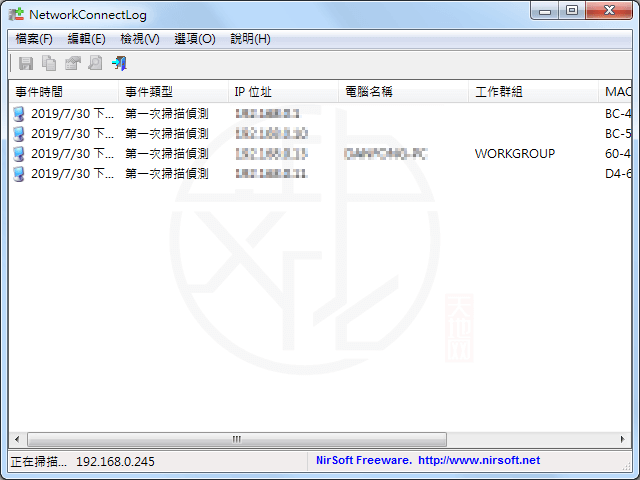
如果想知道目前有哪些電腦、手機或其他裝置正在使用家中的網路,或希望掌握裝置何時連線、何時離線,一套簡單又免安裝的網路監控工具就能派上用場。這款工具會持續掃描區域網路,自動記錄每一台裝置的連線與中斷時間,還能查看電腦名稱、MAC 位址等資訊,方便檢查是否有陌生裝置連上家中的 Wi-Fi,或協助管理公司與家庭網路環境。
本文將介紹 NetworkConnectLog 的主要功能、下載方式、使用教學與常見問題,協助新手快速上手。
軟體介紹
這是一款專門用來監控區域網路(LAN)裝置連線狀況的小工具,運作時會持續利用 ARP 與 NetBIOS 通訊協定掃描網路。
每當有新的電腦、筆記型電腦、手機、NAS、印表機或其他網路裝置加入目前的區域網路時,程式都會立即新增一筆記錄;當裝置離開網路時,也會建立一筆中斷連線記錄。
透過這些完整的事件記錄,使用者可以快速了解:
- 哪些裝置目前正在使用網路
- 哪些裝置曾經連線過
- 裝置何時加入或離開網路
- 是否出現不明設備連線
如果家中的 Wi-Fi 疑似被陌生人盜用,也可以利用這些資訊確認是否有未知裝置接入,再視情況更改無線基地台密碼,提高網路安全性。
此外,所有記錄都能匯出保存,方便後續分析或建立管理記錄。
功能特色
即時監控區域網路
工具會持續掃描目前的區域網路,只要有新裝置加入或離線,就會立即建立新的事件記錄。
顯示完整連線資訊
每筆記錄都可查看重要資訊,例如:
- 電腦名稱
- MAC 位址
- IP 位址(依環境而定)
- 連線日期
- 連線時間
- 中斷連線時間
讓管理網路更加方便。
協助檢查陌生裝置
如果懷疑有人偷偷使用家中的無線網路,可以透過掃描結果快速確認目前有哪些設備存在,方便及早採取安全措施。
支援多種匯出格式
累積的連線記錄可匯出為:
- CSV(逗號分隔)
- Tab Delimited(Tab 分隔)
- HTML
- XML
方便建立設備管理清單或後續分析。
完全免安裝
下載後直接執行即可使用,不需安裝、不需額外 DLL,也不會修改 Windows 系統設定,非常適合放在 USB 隨身碟中隨時使用。
支援多種 Windows 版本
可在下列作業系統執行:
- Windows 2000
- Windows XP
- Windows Vista
- Windows 7
- Windows 8
- Windows 10
- Windows 11
同時支援 32 位元與 64 位元版本。
下載與安裝
NetworkConnectLog 查看裝置連接網路狀況(謝慶憲 繁化)
■ 下載連結
安裝方式
本工具屬於免安裝版本。
下載完成後:
- 解壓縮下載的壓縮檔。
- 執行 NetworkConnectLog.exe。
- 程式立即開始掃描目前的區域網路。
第一次掃描速度較快,目的是快速找出目前所有已連線裝置。
完成首次掃描後,程式便會改為持續監控模式,以固定頻率重新掃描網路,只要偵測到新增或移除的設備,就會自動新增事件記錄。
使用教學
步驟一:啟動程式
執行主程式後,不需要任何設定即可開始監控。
主畫面會逐步列出所有偵測到的裝置。
步驟二:查看裝置資訊
每一筆資料通常可查看:
- 裝置名稱
- MAC 位址
- 連線時間
- 中斷時間
- 事件類型
方便了解每部設備的使用狀況。
步驟三:確認是否有陌生設備
如果出現自己不認識的 MAC 位址或裝置名稱,就應立即確認:
- 是否為家中智慧家電
- 是否為訪客設備
- 是否為未知裝置
若確認不是自己的設備,建議立即:
- 修改 Wi-Fi 密碼
- 更新路由器管理密碼
- 檢查無線基地台安全設定
提升整體網路安全。
步驟四:匯出記錄
累積一段時間後,可將事件記錄匯出保存。
支援:
- CSV
- Tab Delimited
- HTML
- XML
方便日後查詢或建立設備管理報表。
找不到裝置怎麼辦?
若程式沒有正確掃描到目前的網路,可開啟:
掃描選項(F9)
接著:
- 選擇正確的網路介面卡。
- 或指定欲掃描的 IP 位址範圍。
- 再重新開始掃描。
通常即可正常偵測目前區域網路中的設備。
注意事項
部分智慧型手機在待機、省電或螢幕關閉時,可能不會回應 ARP 要求。
因此即使手機仍然連著 Wi-Fi,本工具仍可能暫時判定裝置已離線。
這屬於部分手機的省電設計,並非程式異常。
常見問題(FAQ)
可以監控 Wi-Fi 裝置嗎?
可以,只要裝置位於同一個區域網路,就有機會被偵測到,包括手機、平板、NAS、智慧電視及其他網路設備。
需要安裝才能使用嗎?
不用。下載解壓縮後直接執行即可。
可以查看歷史記錄嗎?
可以。程式會持續累積連線與離線事件,直到關閉程式為止,也可匯出保存。
支援 Windows 11 嗎?
支援,可在 Windows 2000 至 Windows 11 使用,同時支援 32 位元及 64 位元版本。
為什麼有些手機顯示離線?
部分智慧型手機在省電模式下不會回應 ARP 掃描,因此可能被暫時判定為離線,實際上仍保持 Wi-Fi 連線。
結語
如果需要了解目前有哪些設備正在使用家中的網路,或希望長時間記錄裝置的連線與離線歷程,NetworkConnectLog 是一款相當輕巧且容易使用的免費工具。
它不但能快速查看電腦、手機與其他網路設備的連線記錄,也能協助發現未知裝置、分析網路使用情況,並提供完整的匯出功能,非常適合家庭使用者、資訊管理人員及網路維護人員作為日常監控工具。
喜歡我的文章歡迎大家分享,請別忘了到 威盛電腦 粉絲專頁 按讚並在「追蹤設定」中將其設為最愛,或者每天到 中文化天地網 網站 逛逛,獲得最新的軟、硬體資訊。