最後更新時間: 2026-07-31
文章發佈時間: 2023-12-13
CurrPorts 最新中文版下載與使用教學|Windows 網路連線連接埠監控工具完整指南
很多人發現電腦明明沒有開啟瀏覽器,卻仍持續有網路流量,甚至防火牆一直跳出提示訊息,卻不知道是哪一個程式正在連線。這時候,一套能快速查看所有 TCP、UDP 連接埠與連線資訊的工具,就能大幅提升排查效率。本文將完整介紹這款實用工具的功能特色、安裝方式與使用技巧,協助你快速找出網路活動來源,提高 Windows 系統的安全性與管理效率。
摘要
- 想知道哪些程式正在使用網路?本工具可即時顯示所有 TCP、UDP 連線資訊。
- 可查看程式名稱、執行位置、建立時間、使用者及版本資訊,方便快速分析。
- 支援關閉連線、結束程序及匯出報表,是 Windows 網路診斷的重要輔助工具。
重點整理
- 即時監控所有 TCP 與 UDP 連接埠
- 顯示完整程式資訊與執行路徑
- 支援 IPv4、IPv6 網路連線
- 可直接關閉 TCP 連線
- 能終止占用連接埠的程序
- 可輸出 HTML、XML 及文字報表
- 自動標示可疑程式,方便安全檢查
- 免安裝即可使用,適合隨身攜帶
為什麼需要查看 Windows 網路連線?
一般使用者平常很少注意電腦有哪些程式正在與外部網路通訊,但實際上,每當瀏覽網站、使用雲端同步、聊天軟體、遠端工具或更新程式時,都會建立不同的網路連線。
如果系統遭到惡意程式感染、背景軟體異常、網路速度變慢,甚至出現來源不明的對外連線,就需要透過專業工具快速找出是哪個程式正在占用連接埠。
相比 Windows 內建的 netstat 指令,此類圖形化工具能提供更多資訊,讓一般使用者也能輕鬆判斷目前所有網路活動。
軟體介紹
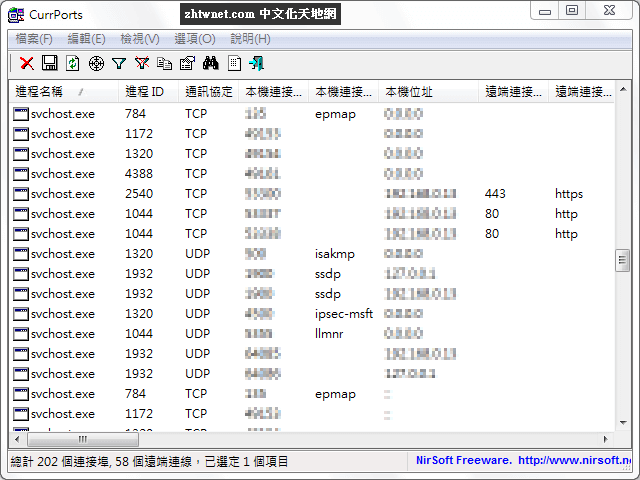
這是一套專為 Windows 設計的免費網路監控工具,可即時列出目前電腦所有開啟中的 TCP 與 UDP 連接埠,以及每一條網路連線的詳細資訊。
除了基本的本機 IP、遠端 IP、連接埠號碼之外,還會同步顯示:
- 程式名稱
- 執行檔完整路徑
- Process ID(PID)
- 建立時間
- 執行帳號
- 公司名稱
- 產品名稱
- 檔案版本
- 檔案描述
這些資訊能幫助使用者快速判斷某條網路連線是否屬於正常系統服務,或是第三方軟體所建立。
相較於單純查看 Port Number,更容易找到真正發出連線的程式來源。
功能特色
即時查看所有 TCP、UDP 連線
程式會持續更新目前系統所有網路活動,不需要重新整理即可看到最新資訊。
無論是瀏覽器、遊戲、下載工具、遠端桌面、FTP 或影音串流,都能立即顯示目前正在使用的連接埠。
顯示完整程序資訊
除了網路資訊之外,也會同步列出對應程序的完整資料,包括:
- 執行檔位置
- 建立時間
- 公司資訊
- 產品名稱
- 檔案版本
- 使用者帳號
若遇到名稱相似的程式,也能透過完整路徑快速辨識來源。
快速找出可疑程式
工具會利用顏色標示特殊狀態。
其中沒有產品資訊、沒有圖示或來源不明的程式,可能會以特殊顏色醒目顯示,方便使用者第一時間注意是否存在異常網路活動。
對於檢查木馬程式、未知背景程式或可疑連線相當實用。
可直接關閉網路連線
除了查看之外,也能直接中斷指定 TCP 連線。
若某個程式持續與外部伺服器通訊,可立即中止目前連線,不必重新啟動整台電腦。
這項功能非常適合:
- 網路除錯
- 測試程式
- 封鎖異常連線
- 暫停背景同步
支援結束程序
如果確認某個程式不需要繼續執行,也可以直接結束對應 Process。
不需要另外開啟工作管理員即可完成操作,大幅提高管理效率。
匯出完整分析報表
所有資訊都能輸出成不同格式,方便保存或交給其他人分析,包括:
- HTML 網頁
- XML
- Tab Delimited Text
- 一般文字格式
IT 管理人員也能利用這些資料建立日誌或進行後續比對分析。
下載與安裝教學
這套工具採用免安裝設計,不需要修改 Windows 系統設定,也不會在電腦中加入額外服務,因此相當適合放在隨身碟中,隨時於不同電腦進行網路連線檢查。
步驟一:下載軟體
請至下列下載頁面取得最新版:
下載連結:
CurrPorts 2.80 免安裝中文版 – 網路連線連接埠監控工具(謝慶憲 繁化)
■ 下載連結
下載完成後,解壓縮壓縮檔即可開始使用。
步驟二:啟動程式
開啟資料夾後,直接執行主程式即可。
建議以 系統管理員身分執行,可取得較完整的程序與網路連線資訊,部分系統服務也能正常顯示。
步驟三:開始監控
程式啟動後會立即掃描目前系統所有 TCP 與 UDP 網路活動,不需要另外設定,即可看到完整清單。
如果背景程式持續建立新連線,畫面也會自動更新。
使用教學
查看目前有哪些程式正在連線
啟動後,畫面中央會列出所有目前存在的網路連線,每一列代表一筆 TCP 或 UDP 資訊。
常見欄位包括:
- Protocol(TCP/UDP)
- Local Address(本機 IP)
- Local Port(本機連接埠)
- Remote Address(遠端 IP)
- Remote Port(遠端連接埠)
- Process Name(程序名稱)
- Process ID(PID)
- State(連線狀態)
若發現某個程式持續與陌生 IP 通訊,就可以進一步檢查是否屬於正常行為。
找出占用網路的程式
有時候明明沒有下載檔案,網路速度卻一直偏慢,此時可以依照 Process Name 或 PID 排序,快速找出哪些程式正在大量建立連線。
例如:
- 雲端同步軟體
- 瀏覽器
- 遠端桌面工具
- FTP 軟體
- 更新服務
- 遊戲平台
- 串流影音播放器
都可能同時建立大量 TCP 連線。
透過排序功能,可以快速掌握哪些程式最活躍。
查看完整程式資訊
雙擊任一筆資料後,可查看更完整資訊,例如:
- 執行檔完整位置
- 公司名稱
- 產品名稱
- 檔案描述
- 建立時間
- 執行使用者
- 版本資訊
若遇到名稱看似正常,但來源位置十分奇怪的程式,就值得進一步檢查是否為惡意軟體。
判斷可疑網路活動
除了觀察程式名稱之外,也建議留意以下幾種情況:
- 程式沒有公司資訊
- 沒有版本資訊
- 執行位置位於 Temp 資料夾
- 檔名為隨機英文數字
- 持續與未知國外 IP 建立連線
- 開啟大量高編號連接埠
如果同時符合多項條件,建議立即使用 Windows Defender 或其他防毒軟體進一步掃描。
中斷 TCP 連線
若確認某個程式目前建立的連線不需要繼續存在,可直接:
- 選取目標連線。
- 按一下滑鼠右鍵。
- 選擇 Close Selected TCP Connections。
- 系統便會嘗試中止目前 TCP 連線。
需要注意的是,如果程式本身仍在執行,部分應用程式可能會再次自動建立新的連線。
結束占用連接埠的程序
若希望直接停止程式,而不是只中斷連線,可依照下列方式操作:
- 選取目標程序。
- 按右鍵。
- 選擇 Kill Process。
執行後,對應程式便會立即結束。
提醒:若為 Windows 系統服務或重要背景程序,請先確認用途,再進行終止,以免影響系統正常運作。
使用篩選功能快速搜尋
當系統同時存在數百筆網路連線時,可以利用搜尋或排序功能快速定位資料。
建議依照以下方式篩選:
- 程式名稱
- PID
- Port 號碼
- Remote Address
- Local Address
- Protocol
這樣能更快速找到需要分析的目標。
匯出分析結果
若需要保存目前的網路狀態,可利用匯出功能建立報表。
支援格式包括:
- HTML
- XML
- TXT
- Tab Delimited
IT 人員可將不同時間建立的報表互相比較,觀察是否新增未知程式、異常連線或可疑服務。
使用技巧分享
定期檢查背景程式
若發現電腦突然變慢、網路頻寬被大量占用,可先檢查最近新增哪些程式正在連線。
不少自動更新工具、同步軟體或第三方應用程式,都可能在背景持續使用網路資源。
配合工作管理員一起分析
如果需要觀察 CPU、記憶體與網路使用情況,建議搭配 Windows 工作管理員一起使用。
工作管理員可查看資源使用率,而本工具則能提供更詳細的連線來源,兩者搭配分析效率更高。
搭配防火牆設定
若確認某個程式並不需要連線,可配合 Windows Defender 防火牆或其他防火牆軟體建立封鎖規則,避免再次連接外部網路。
如此不僅能提升安全性,也能減少背景程式對網路頻寬的占用。
適合作為網路異常排查工具
當遇到以下情況時,都可以優先利用本工具進行檢查:
- 網路速度突然變慢
- 電腦持續上傳資料
- 防火牆頻繁跳出提示
- 出現來源不明的對外連線
- 懷疑遭受惡意程式感染
- 測試伺服器或開發中的網路程式
善用這些資訊,往往能更快找出問題原因,縮短故障排除時間。
常見問題(FAQ)
Q1:這套工具需要安裝嗎?
不用。本工具採用免安裝設計,下載並解壓縮後即可直接執行,不會修改 Windows 系統設定,也不需要安裝額外元件,非常適合放在隨身碟中隨時使用。
Q2:可以查看哪些網路連線資訊?
除了目前所有 TCP 與 UDP 連接埠之外,也能查看:
- 本機 IP 位址
- 遠端 IP 位址
- 本機與遠端 Port
- 連線狀態(State)
- Process ID(PID)
- 程式名稱
- 執行檔完整路徑
- 建立時間
- 執行使用者
- 公司名稱
- 產品名稱
- 檔案版本
透過這些資訊,可以快速判斷每一筆網路連線的來源與用途。
Q3:看到很多連線是否代表中毒?
不一定。
Windows 本身、瀏覽器、雲端同步工具、防毒軟體、通訊軟體及各種背景服務,都會建立網路連線。
如果只是看到大量 TCP 或 UDP 連線,並不代表電腦遭受病毒感染。建議綜合觀察程式來源、公司資訊、檔案位置及連線對象,再決定是否需要進一步掃描。
Q4:可以直接關閉某一筆連線嗎?
可以。
如果是 TCP 連線,可直接使用程式內建功能中斷目前的連線;若程式仍持續執行,則可能再次重新建立新的連線,因此必要時可搭配結束程序或設定防火牆規則。
Q5:可以刪除或封鎖某個連接埠嗎?
本工具主要提供監控、分析與中斷目前連線的功能,並不會永久封鎖特定連接埠。
若希望長期阻擋某個程式或 Port,建議搭配 Windows Defender 防火牆或其他防火牆軟體建立封鎖規則。
Q6:適合哪些使用者?
以下族群都很適合使用:
- Windows 系統管理員
- IT 維護人員
- 網路管理人員
- 軟體開發人員
- 資訊安全研究人員
- 想了解電腦網路活動的一般使用者
即使沒有專業網路背景,也能透過圖形化介面快速了解目前電腦的網路連線狀況。
使用小技巧
想更有效率地分析網路活動,可以搭配以下做法:
- 定期匯出連線紀錄,比較不同時間的變化。
- 配合 Windows 工作管理員交叉查看 CPU、記憶體與網路使用情形。
- 使用 Windows Defender 防火牆建立封鎖規則,避免不必要的背景連線。
- 若發現來源不明的程式,可再利用防毒軟體進一步掃描,提高系統安全性。
- 系統剛開機與執行大型應用程式時,建立的連線數量通常較多,可先觀察數分鐘再進行分析。
結論
對於想深入了解 Windows 網路活動的使用者來說,CurrPorts 是一套兼具輕巧、快速與實用性的免費工具。它不僅能即時顯示所有 TCP、UDP 連接埠,還能提供完整的程序資訊、連線來源及相關版本資料,讓排查異常網路流量更加容易。
無論是檢查背景程式、找出可疑網路活動、分析應用程式的連線情況,或協助 IT 人員進行故障排除,都能發揮相當大的幫助。再加上免安裝、可匯出報表及操作簡單等優點,是 Windows 網路診斷與安全檢查時值得收藏的實用工具之一。
喜歡我的文章歡迎大家分享,請別忘了到 威盛電腦 粉絲專頁 按讚並在「追蹤設定」中將其設為最愛,或者每天到 中文化天地網 網站 逛逛,獲得最新的軟、硬體資訊。