最後更新時間: 2026-11-01
文章發佈時間: 2026-11-01

加入 LINE 購物群組、超商優惠群組、團購群組或社區群組後,是不是經常遇到這種情況?昨天明明有人分享咖啡買一送一、衛生紙特價或團購取貨時間,今天想找卻被幾百則新訊息洗掉,只能一直往上滑,滑了半天還找不到。
其實,LINE 本身就有內建聊天紀錄搜尋功能,只要輸入商品名稱或關鍵字,就能快速查找群組裡的舊留言。如果只記得訊息大約是哪一天發出的,也可以利用日期功能縮小查找範圍。
這篇教學會以一般手機使用者為主,帶你一步一步學會 LINE 群組搜尋、跨聊天室搜尋、日期查找及保存重要訊息的方法。iPhone 和 Android 手機都能使用,不必另外安裝任何 APP。
LINE 群組訊息太多,為什麼不必一直往上滑?
很多人使用 LINE 群組時,習慣靠手指不斷往上滑來找以前的留言。可是購物群組可能一天就有上百則訊息,想找幾天前的商品價格、店家公告或取貨通知,往往需要花很多時間。
其實,LINE 內建的搜尋功能可以幫助你:
- 搜尋群組內包含特定關鍵字的舊留言。
- 找出曾經提到商品名稱、價格或優惠活動的訊息。
- 不知道訊息在哪個群組時,從聊天列表搜尋。
- 利用日期快速移動到指定時間附近的聊天紀錄。
- 找到原始留言後,查看前後對話,確認資訊是否更新。
最重要的是:不需要下載其他搜尋工具,也不必把聊天紀錄全部複製出來,只要使用 LINE 原本的功能即可。
方法一:在指定 LINE 群組搜尋關鍵字
如果你已經知道想找的留言位於哪個群組,這是最簡單、也最推薦的搜尋方式。
操作步驟:直接搜尋群組內的聊天紀錄
- 開啟手機上的 LINE APP。
- 進入想搜尋的群組,例如「超商優惠分享群」。
- 找到聊天室上方的放大鏡搜尋圖示並點選。

- 在搜尋欄輸入想找的文字,例如「Asahi」或成員名稱。
- 查看符合關鍵字的搜尋結果。
群組內搜尋搜尋方塊
群組內搜尋商品
群組內搜尋成員
- 點選想看的結果,LINE 就會帶你回到該則訊息附近的聊天位置。
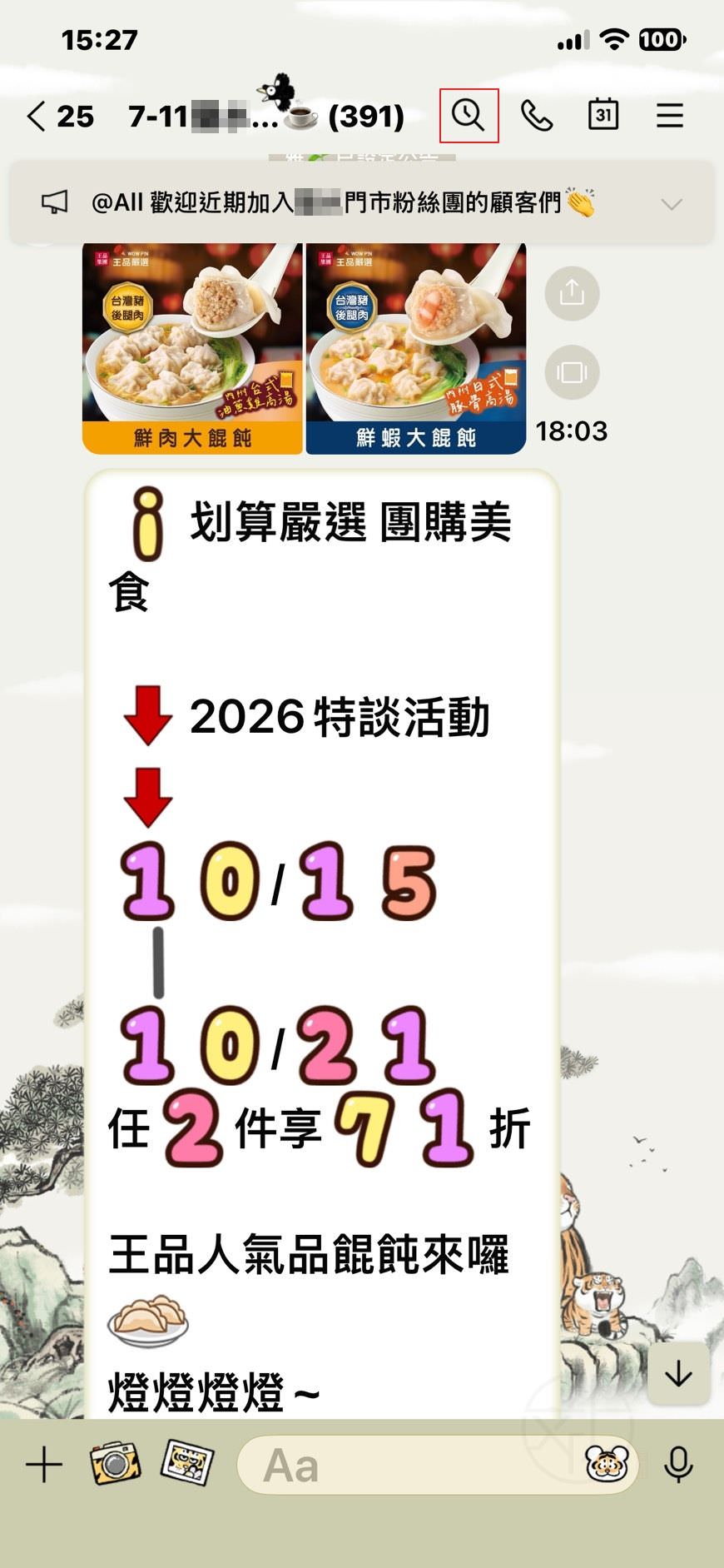
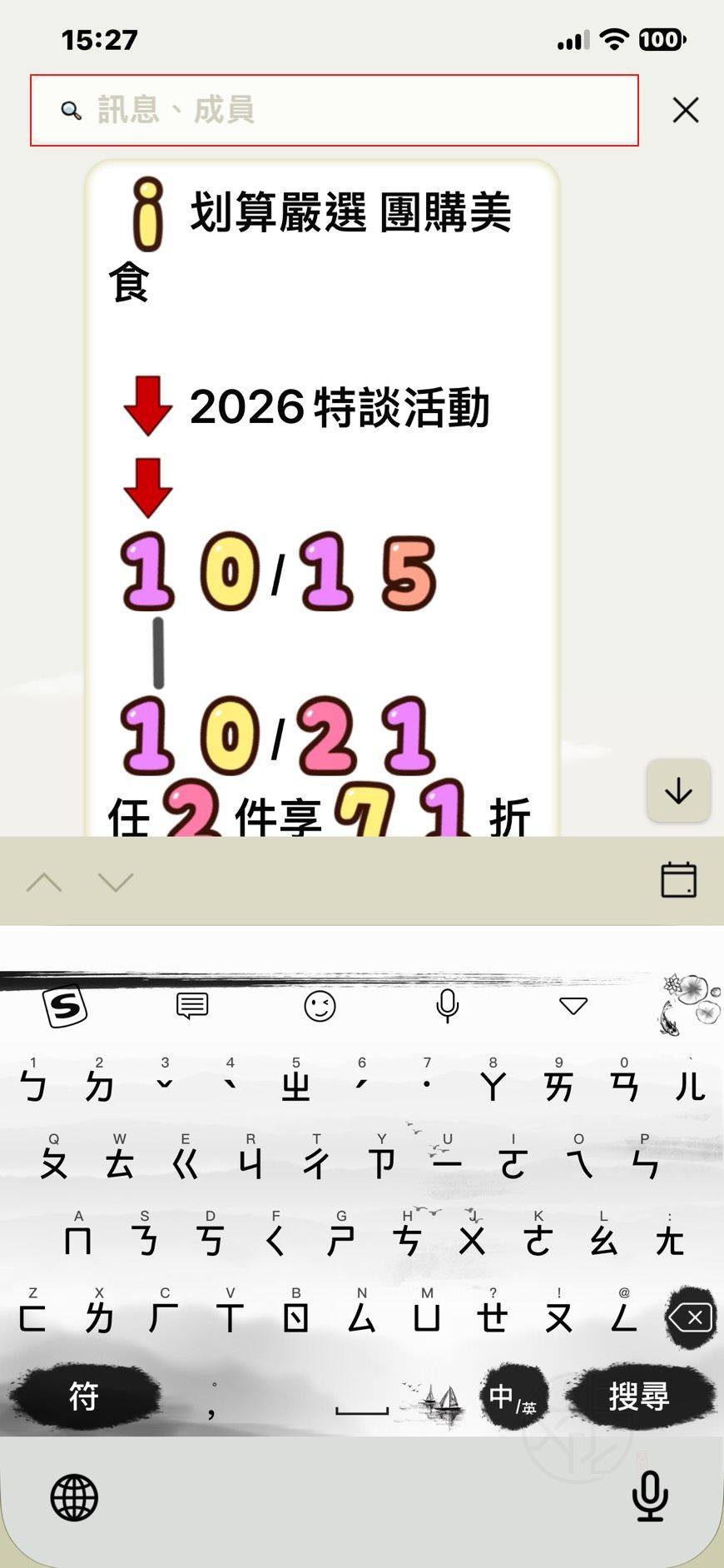
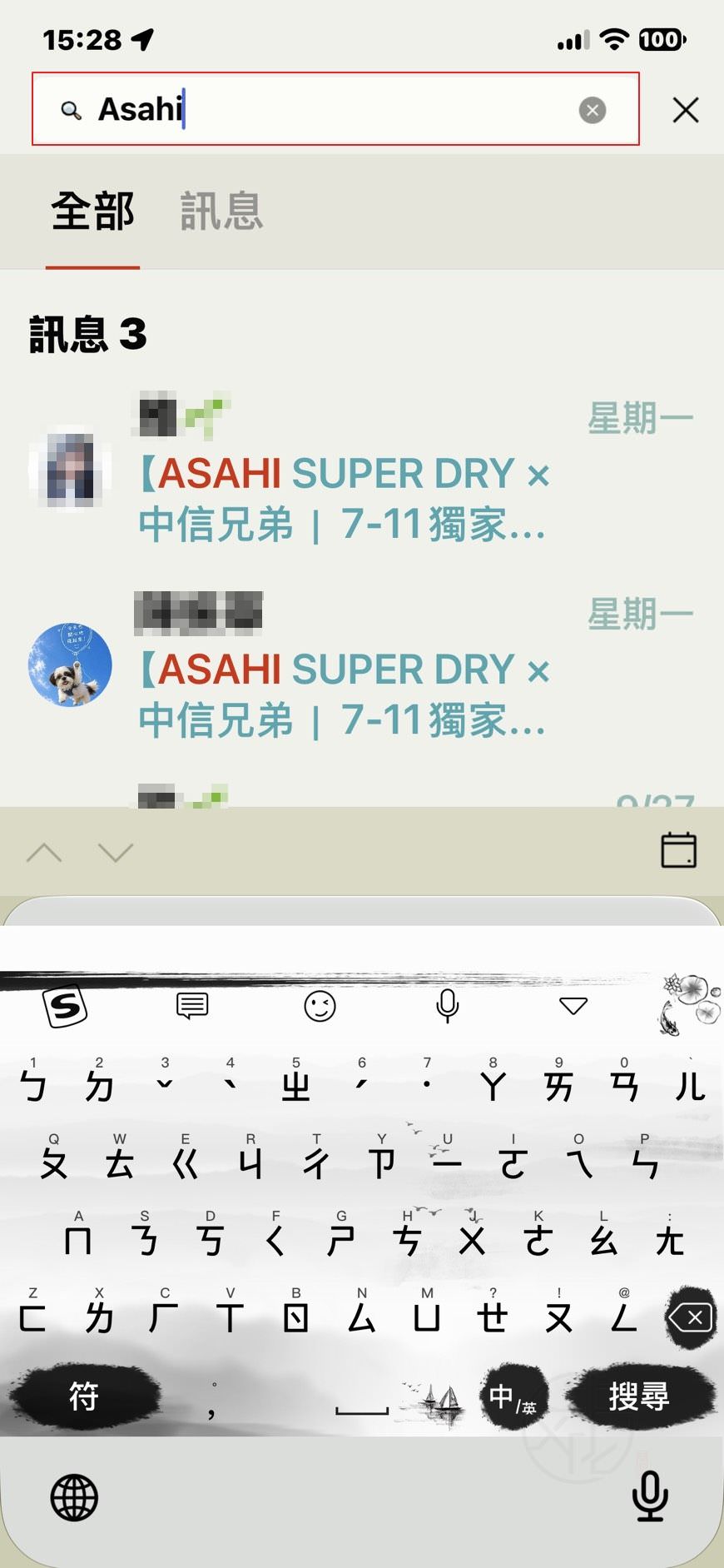
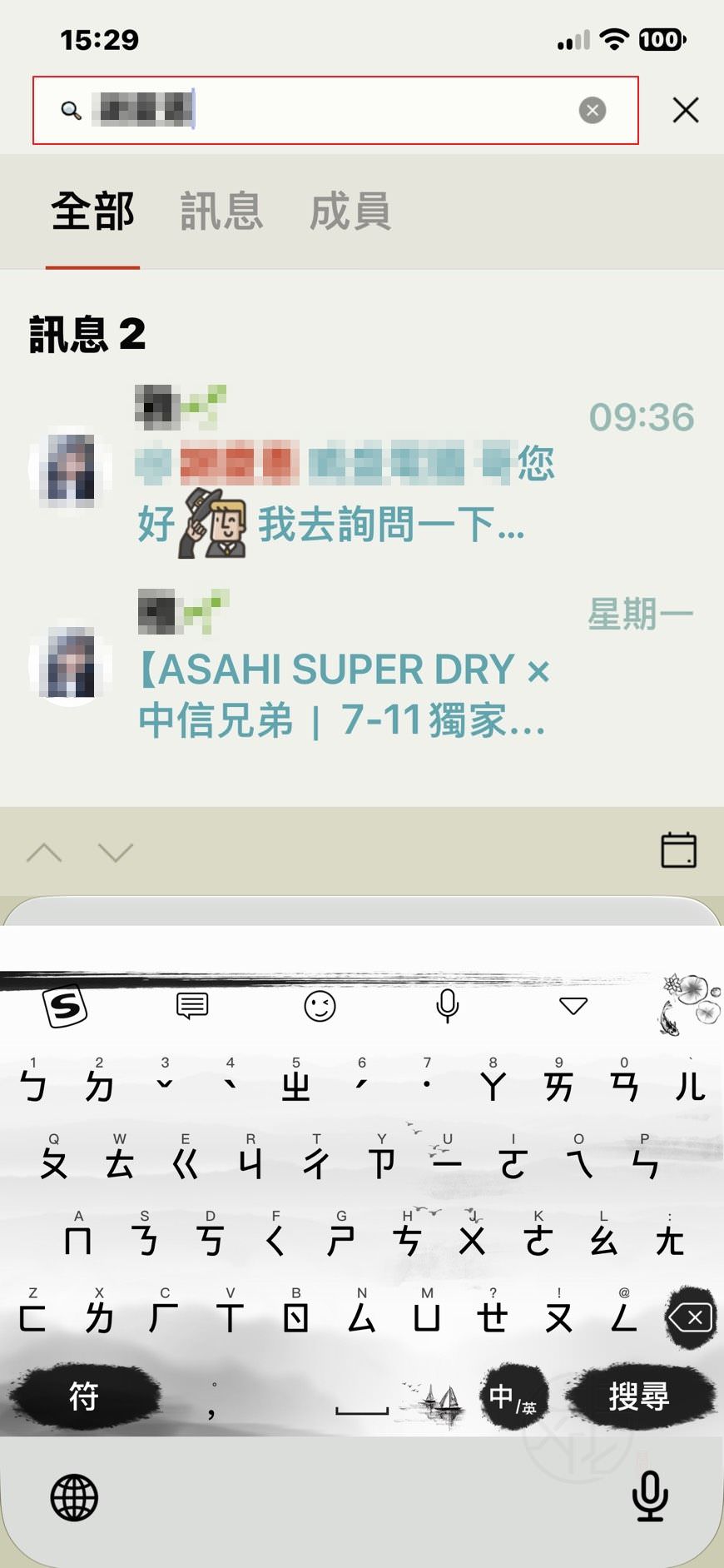
例如,昨天有人在群組分享「全家咖啡買一送一」,但今天群組又新增幾百則留言。這時只要搜尋「咖啡」,就能快速查看相關訊息,不必一直往上滑。
小提醒:LINE 不同版本的按鈕位置可能略有差異,如果聊天室上方沒有直接顯示放大鏡,可以查看右上角選單中的搜尋功能。
找到搜尋結果後,還能做什麼?
搜尋結果通常會顯示包含關鍵字的訊息內容及相關資訊。點選其中一則,就可以回到原本的聊天位置。
建議不要只看搜尋結果的單一句話,最好再查看前後幾則留言。例如原本公告「星期五截止」,後來店家可能又補充「延長到星期日」,如果只看第一則訊息就可能錯過最新通知。
方法二:忘記在哪個群組?搜尋所有聊天室
有些人同時加入十幾個 LINE 群組,像是全聯優惠群、超商特價群、地方團購群及親友群組。有時記得看過某項優惠,卻完全忘記是在哪個群組看到的。
這種情況就可以使用 LINE 聊天列表的搜尋功能。
操作步驟:跨聊天室搜尋
- 開啟 LINE,進入聊天頁面。
- 點選上方的搜尋欄或放大鏡圖示。
- 輸入想找的商品名稱,例如「衛生紙」。
- 查看搜尋結果中的相關聊天訊息,必要時切換至訊息類別。
- 點選符合的結果,查看原本的對話。
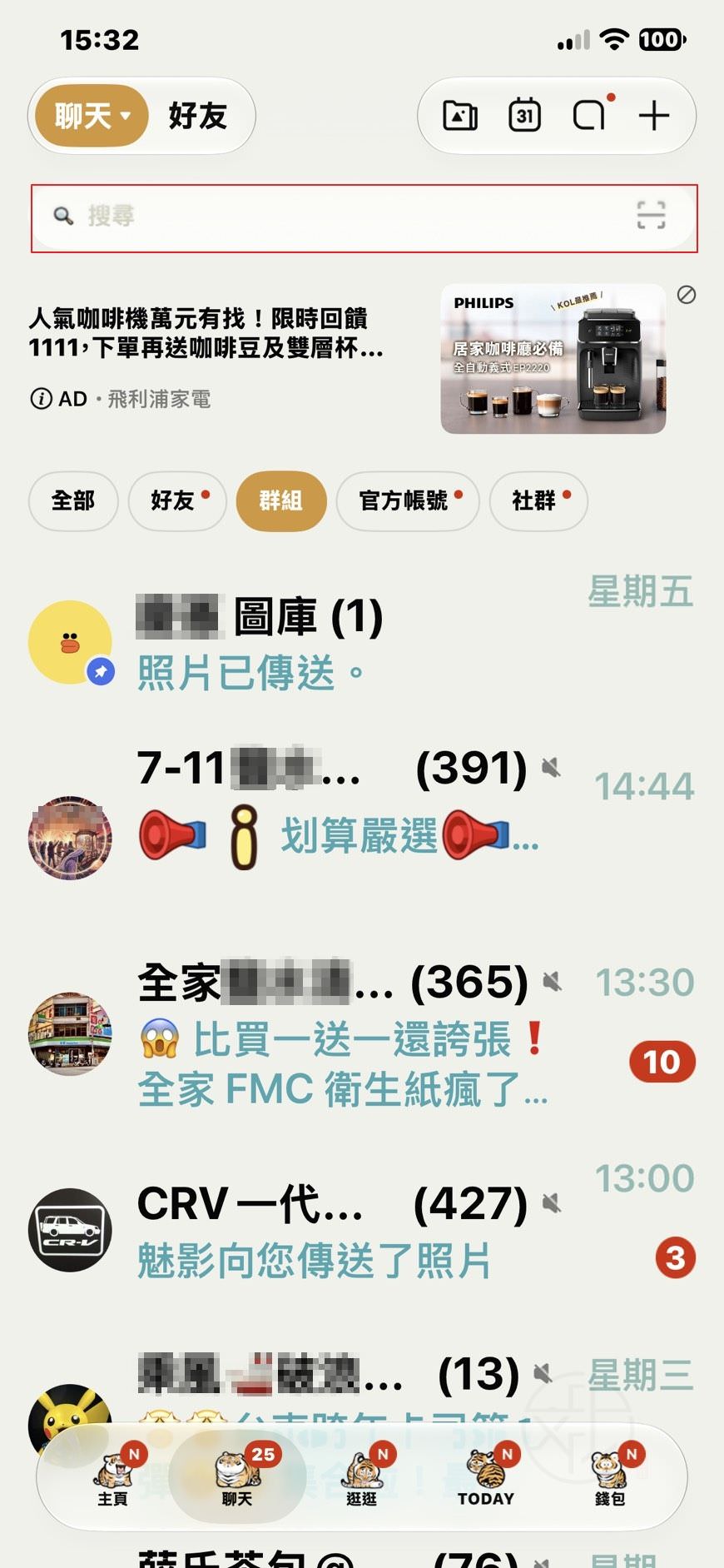
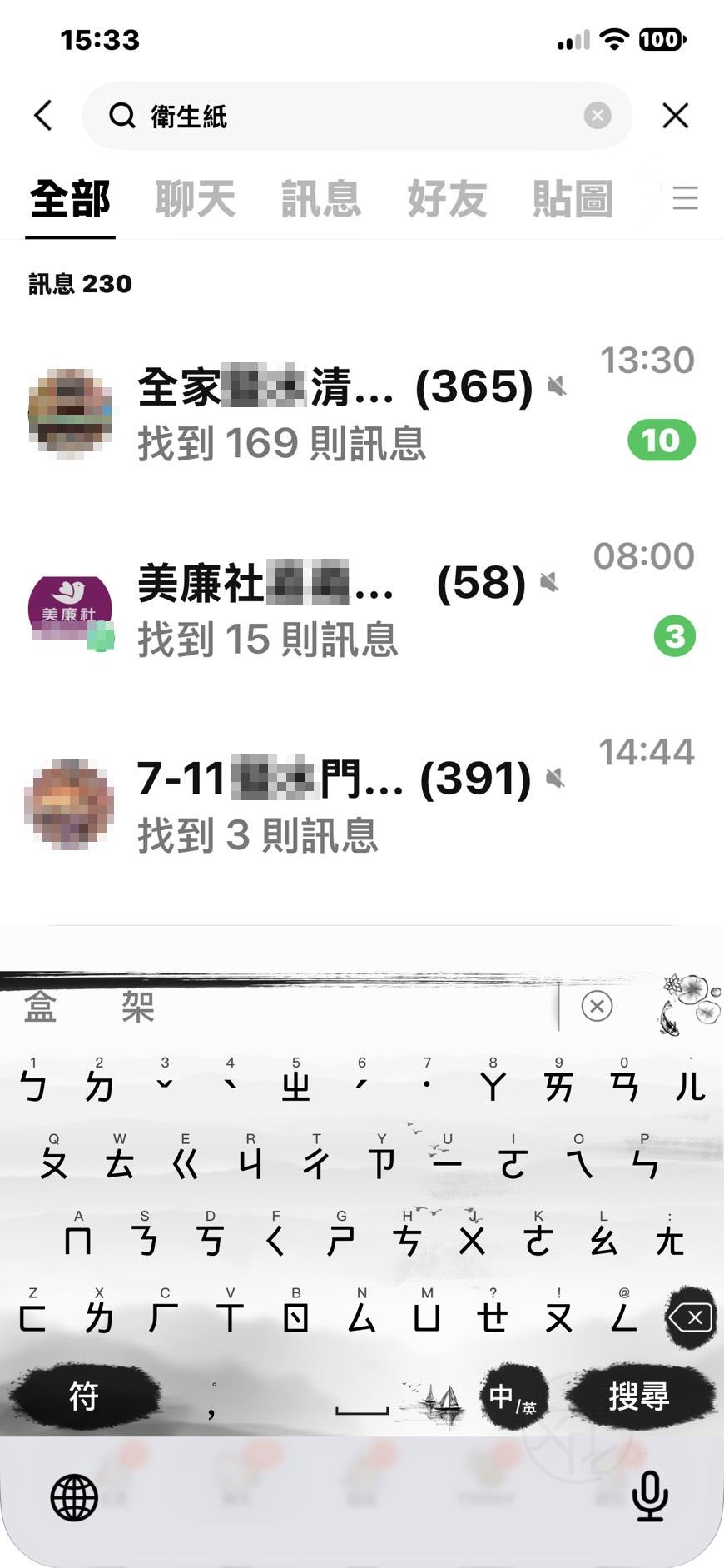
例如你忘記是哪個群組分享衛生紙整箱特價,可以先搜尋「衛生紙」,再從搜尋結果辨認相關的群組。
要注意,搜尋結果可能同時包含好友、群組名稱及聊天訊息,實際分類方式會依 LINE 版本而有所不同。
方法三:利用日期快速找到舊留言
有時候你不記得商品名稱,卻很確定某則公告是在上星期五、月底或特定日期看到的。這時候,利用日期查找會比一直往上滑方便許多。
操作步驟:選擇指定日期
- 開啟想查找的 LINE 群組。
- 點選聊天室上方的搜尋圖示。
- 找到搜尋介面中的行事曆圖示。
- 選擇想查看的年、月、日。
- LINE 會移動至該日期附近的聊天紀錄。
- 查看當天的訊息,找到需要的留言。
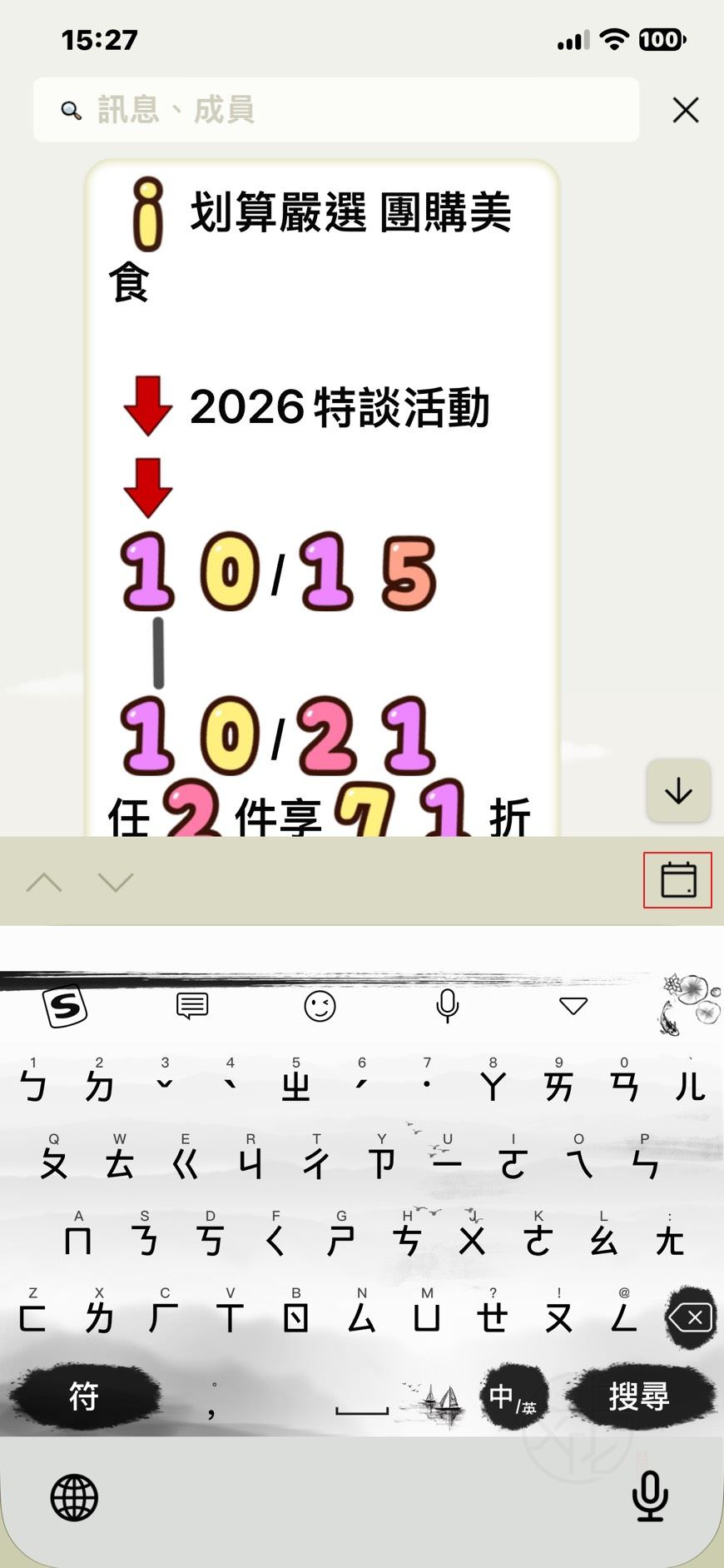
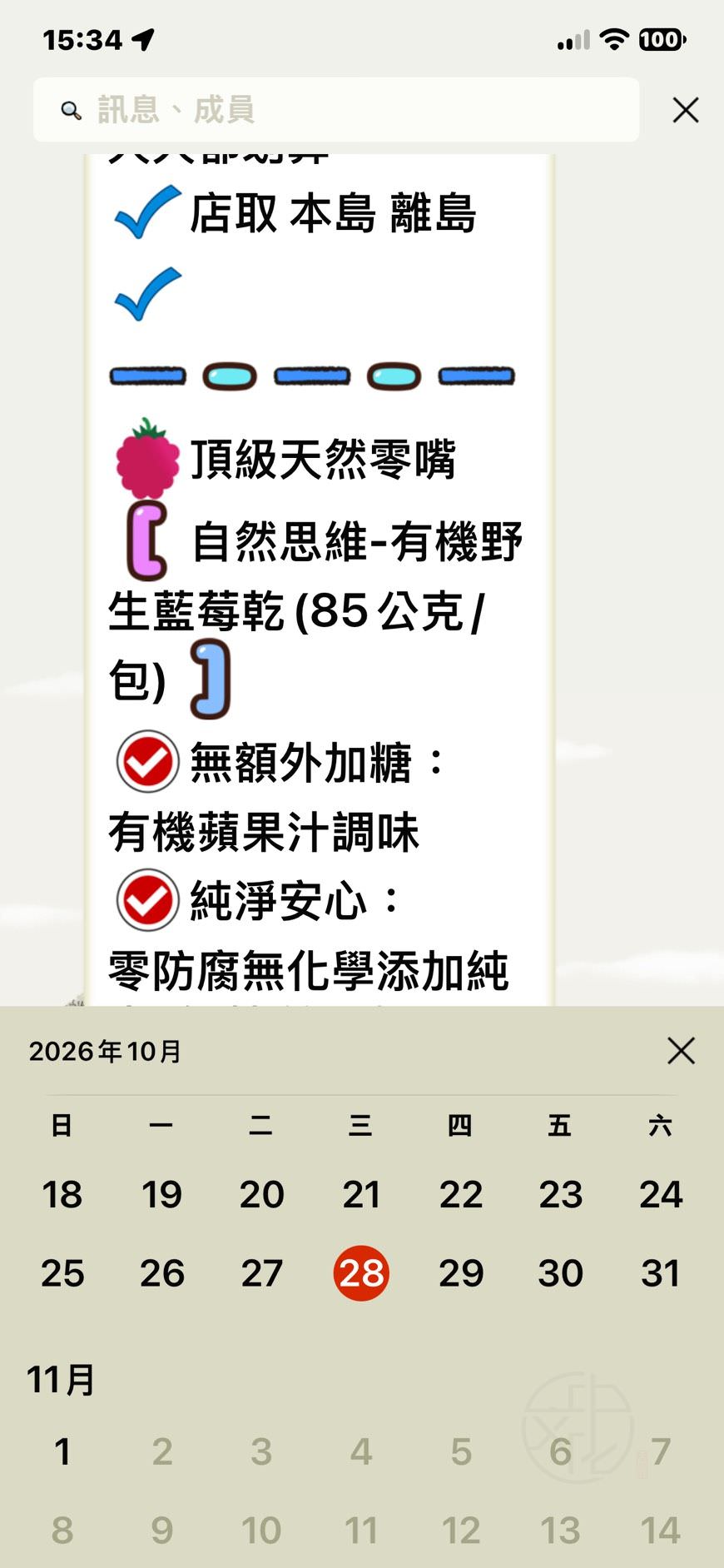
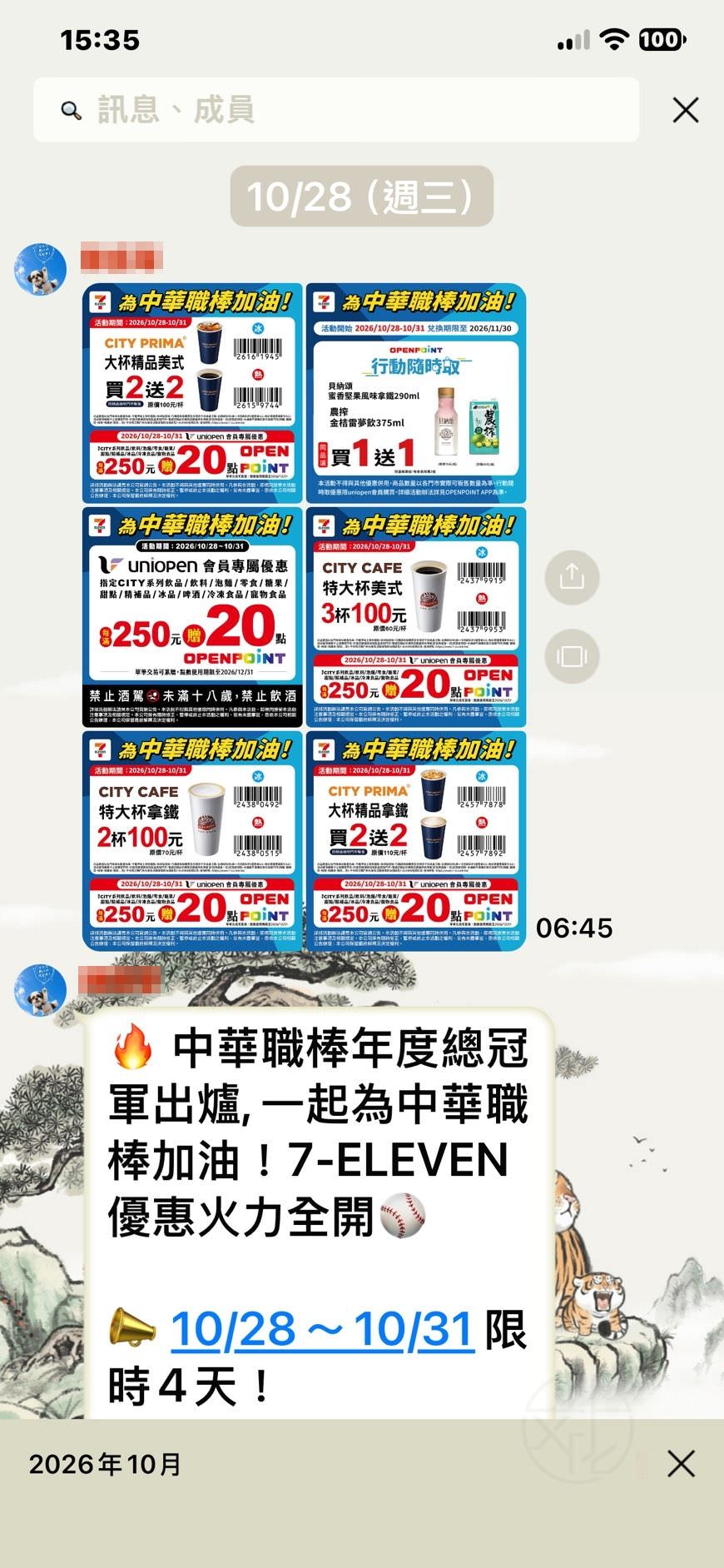
例如記得店家在 10 月 28 日公告團購取貨時間,就可以選擇 10 月 28 日,快速查看當天的對話。
注意:日期功能主要是幫你移動到指定日期的聊天位置,不代表 LINE 會自動辨識該日期所有商品價格或優惠內容。若找不到,還是可以搭配關鍵字搜尋。
購物群組最實用的關鍵字搜尋技巧
想提高搜尋成功率,最重要的不是輸入完整句子,而是選擇適當的關鍵字。
以下整理購物群組、團購群組及超商優惠群組常見的搜尋情境:
| 想找的內容 | 建議搜尋關鍵字 |
|---|---|
| 超商咖啡優惠 | 咖啡、買一送一、拿鐵 |
| 衛生紙團購 | 衛生紙、抽取式、整箱 |
| 商品價格 | 商品名稱、價格、特價 |
| 團購截止時間 | 截止、收單、最後一天 |
| 商品到貨通知 | 到貨、取貨、已到 |
| 店家營業公告 | 營業、休息、公告 |
| 付款資訊 | 匯款、付款、轉帳 |
技巧一:先搜尋短關鍵字
例如想找「全家便利商店大杯拿鐵買一送一」,不必一次輸入完整句子。先搜尋「拿鐵」或「買一送一」,通常比較容易找到相關留言。
技巧二:找不到就換一個說法
例如搜尋「團購截止」沒有結果,可以改成「收單」、「結單」或「最後一天」。不同店家可能使用不同文字,換個關鍵字往往就能找到。
技巧三:確認是不是最新公告
找到商品價格或取貨日期後,記得查看後續對話,確認店家有沒有更改價格、活動期限或取貨方式。購物群組的資訊經常更新,舊留言不一定代表目前仍然有效。
如何保存重要訊息,避免下次又找不到?
如果你經常加入購物群組,建議除了使用搜尋功能,也養成保存重要資訊的習慣。
1. 利用 LINE 公告功能
如果群組允許使用公告功能,可以將重要的活動資訊、取貨時間或店家通知設為公告,方便群組成員查看。
一般可長按訊息,再依畫面選擇「設為公告」。如果沒有看到這個選項,可能與聊天室類型或功能支援情況有關。
2. 使用 LINE 記事本
對於長期需要保存的資訊,例如團購規則、店家地址、固定取貨時間等,可以整理到群組記事本,減少重要內容被大量聊天訊息洗掉的情況。
3. 另外保存訂單與付款資訊
如果是重要的訂單編號、匯款紀錄或付款證明,建議另外保存在手機備忘錄或其他安全位置,不要只依賴 LINE 聊天紀錄。
尤其涉及個人資料、付款帳號或交易紀錄時,不建議隨意轉傳到公開群組。
LINE 搜尋不到訊息怎麼辦?
如果已經輸入關鍵字,卻完全找不到以前看過的留言,可以依序檢查以下幾個地方。
1. 更換搜尋關鍵字
例如「冰咖啡」搜尋不到,可以改成「咖啡」、「拿鐵」或「特價」,避免因為用詞不同而漏掉結果。
2. 確認是不是搜尋錯群組
如果忘記留言來自哪個群組,可以回到 LINE 聊天列表,使用跨聊天室搜尋功能。
3. 改用日期尋找
如果大約記得看到留言的日期,可以用行事曆功能移動到當天,再查看前後幾天的聊天紀錄。
4. 確認聊天紀錄是否還存在
如果訊息已被收回、相關聊天紀錄遭到刪除,或更換手機後沒有成功保留舊紀錄,可能無法再透過搜尋功能找到。
此外,如果你是後來才加入群組,也不一定能查看加入前的舊聊天訊息。
5. 檢查 LINE 是否需要更新
如果搜尋功能異常、按鈕位置不同或操作沒有反應,可以先到 App Store 或 Google Play 檢查 LINE 是否有可用更新。
不建議為了解決搜尋問題就直接刪除 LINE 重新安裝,因為如果沒有妥善備份,可能造成聊天紀錄遺失。
常見問題 FAQ
Q1:LINE 群組訊息太多,可以直接搜尋關鍵字嗎?
可以。進入指定 LINE 群組後,點選搜尋圖示,輸入商品名稱、優惠文字或其他關鍵字,就能查找目前可存取的聊天紀錄。
Q2:LINE 可以搜尋指定日期的聊天紀錄嗎?
可以。在支援日期搜尋的聊天室中,開啟搜尋功能並點選行事曆圖示,就能選擇日期,快速移動到當天附近的聊天位置。
Q3:忘記訊息在哪個 LINE 群組,還能找到嗎?
可以試著從 LINE 聊天列表上方的搜尋功能輸入關鍵字,查看不同聊天室中的相關訊息。
Q4:LINE 已經刪除的聊天訊息,還能搜尋嗎?
如果聊天紀錄已經無法存取,通常不能只靠搜尋功能找回。是否能恢復還要視原本的備份、刪除方式及裝置狀況而定。
Q5:iPhone 和 Android 的 LINE 搜尋方法一樣嗎?
基本功能相近,都可以使用關鍵字搜尋聊天紀錄。不過 LINE 不同版本的介面、圖示位置及功能選項可能略有差異。