最後更新時間: 2026-06-02
文章發佈時間: 2026-06-02

如果你剛買了一台新電腦、接手二手電腦,或是不確定目前使用的是 Windows 10 還是 Windows 11,其實可以透過幾個簡單的方法快速確認。目前 Windows 11 的介面設計與 Windows 10 有不少差異,但如果無法單靠外觀判斷,也能透過系統工具直接查看安裝版本。本文整理 3 種確認 Windows 11 是否已安裝的方法,讓你快速查詢系統版本資訊。
如何判斷電腦是否正在使用 Windows 11?
大部分使用者其實能從桌面介面快速分辨 Windows 版本。像是開始功能表、工作列、檔案總管以及設定畫面等設計,在 Windows 11 與 Windows 10、Windows 8、Windows 7 之間都有明顯差異。
不過,如果無法透過外觀判斷,或想確認更詳細的版本資訊,例如 Windows 11 Home、Pro、Enterprise 或系統版本號碼,建議使用以下方法查看。
方法一:使用 winver 指令查看 Windows 版本
這是最快速也最直接的確認方式。
操作步驟
-
在工作列搜尋框或開始功能表搜尋框輸入:
winver.exe - 按下 Enter 鍵。
- 系統會開啟「關於 Windows」視窗。
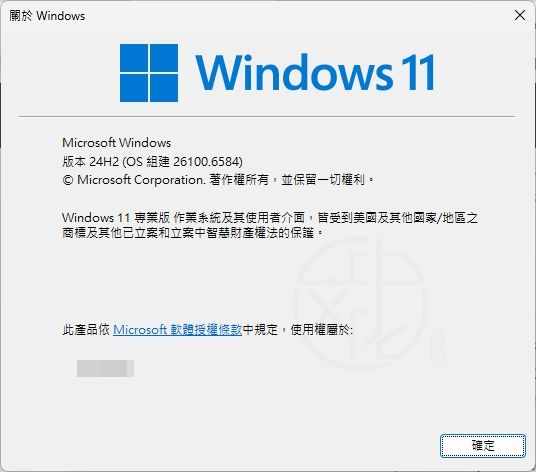
查看結果
開啟後的視窗頂端會直接顯示目前安裝的 Windows 作業系統版本。
如果電腦安裝的是 Windows 11,畫面上就會清楚顯示 Windows 11 相關資訊。
適合使用情境
- 快速確認是否為 Windows 11
- 查看 Windows 版本號碼
- 查詢系統組建版本(Build)
方法二:透過設定中的「關於」頁面查看 Windows 11
如果想查看更完整的系統資訊,可以透過 Windows 設定頁面查詢。
操作步驟
第 1 步
在工作列上對 Windows 圖示按滑鼠右鍵。
接著點選:
設定(Settings)
第 2 步
在左側選單選擇:
系統(System)
第 3 步
向下捲動頁面。
找到並點選:
系統資訊
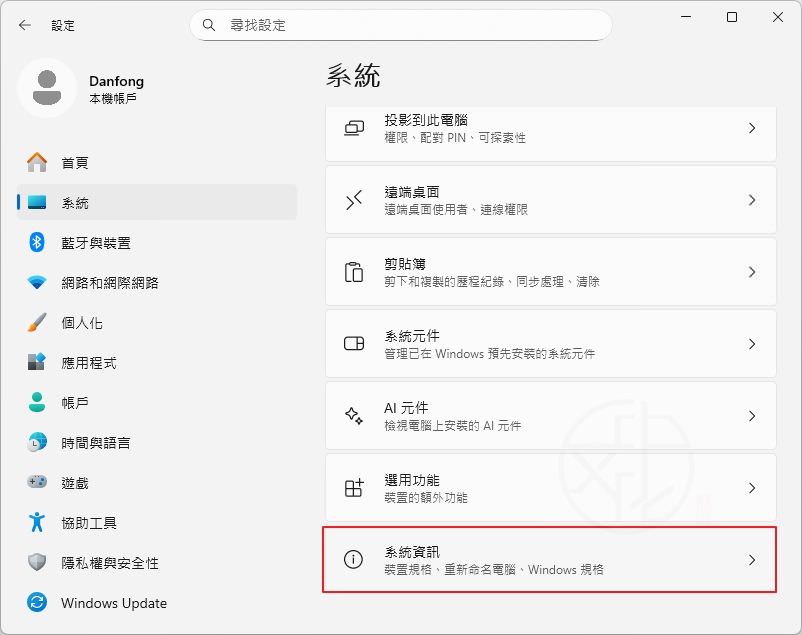
第 4 步
進入後展開:
Windows 規格(Windows Specifications)
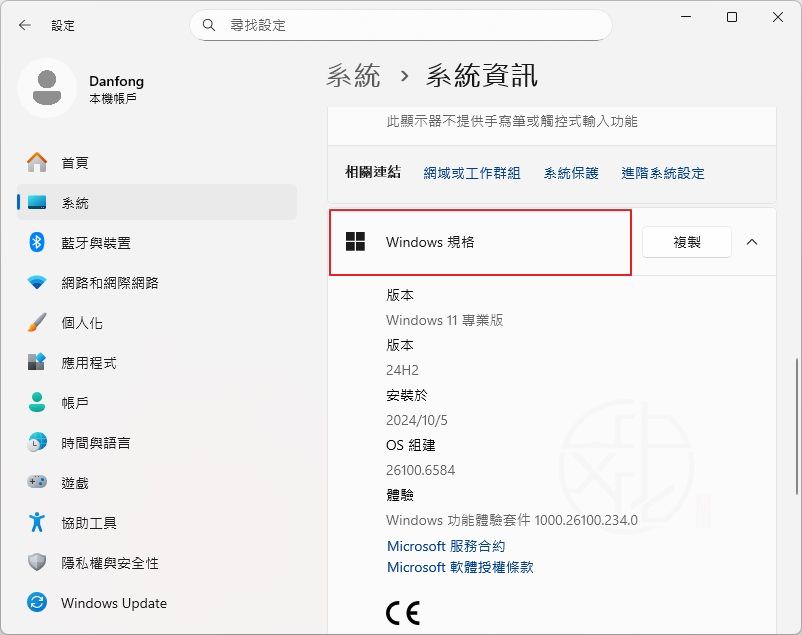
可查看的資訊
在此頁面中可以看到:
- Windows 版本
- Windows 組建號碼
- 安裝日期
- Windows Edition(版本類型)
如果電腦安裝的是 Windows 11,Edition 欄位通常會顯示:
- Windows 11 家用版
- Windows 11 專業版
- Windows 11 企業版
等相關版本名稱。
優點
這個方法能一次查看最完整的 Windows 系統資訊,非常適合需要確認詳細版本資料的使用者。
方法三:從啟用頁面確認 Windows 11 版本
Windows 設定中的啟用頁面也能查看系統版本。
操作步驟
第 1 步
在開始功能表搜尋:
設定
並開啟設定程式。
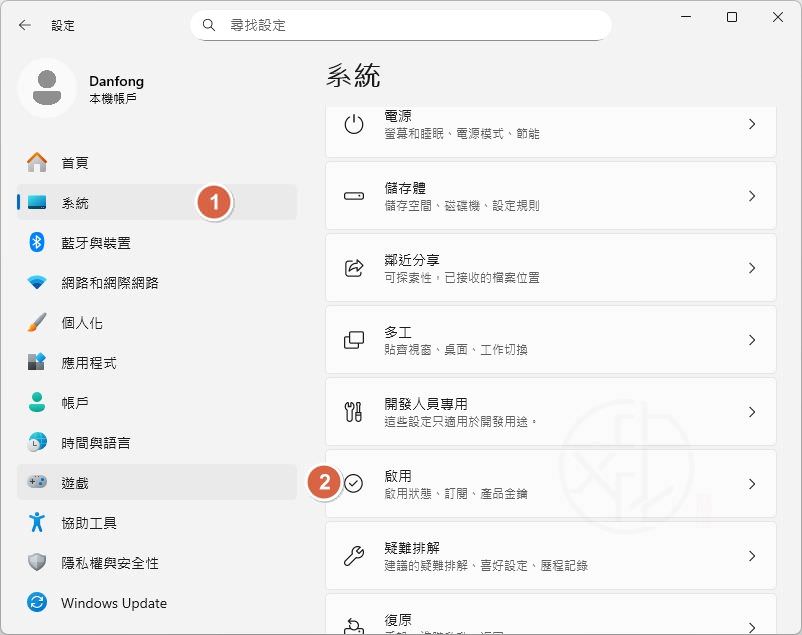
第 2 步
進入設定後,在左側選擇:
系統
第 3 步
右側點選:
啟用(Activation)
第 4 步
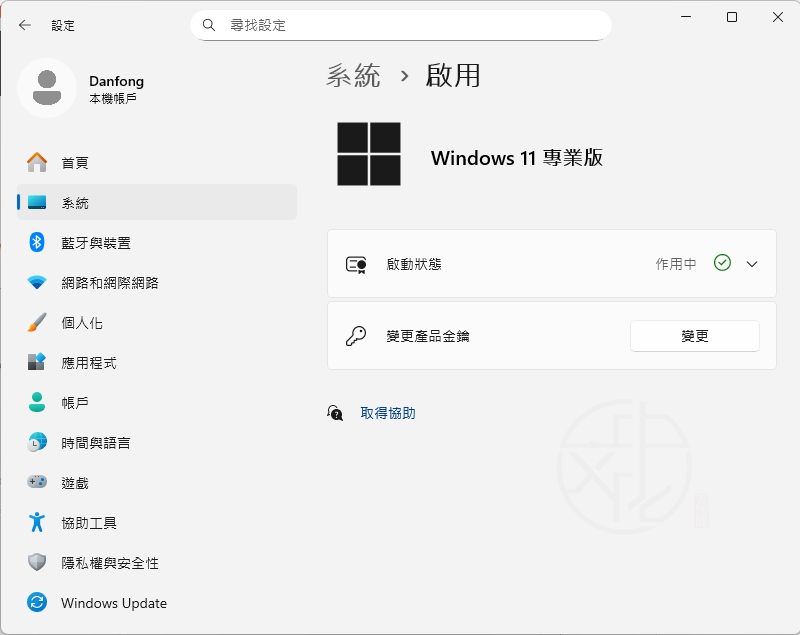
進入後即可看到系統版本與 Edition 資訊。
額外資訊
除了顯示目前安裝的 Windows 版本外,頁面也會同步顯示:
- Windows 啟用狀態
- 授權資訊
如果你的電腦已成功啟用 Windows 11,也能在此確認相關授權狀態。
Windows 11 常見辨識特徵
除了透過系統工具查看之外,Windows 11 還有一些明顯的介面特徵:
工作列圖示置中
Windows 11 預設會將開始按鈕與工作列圖示放在中央位置。
全新開始功能表
Windows 11 採用重新設計的開始選單,取消 Windows 10 的動態磚(Live Tiles)設計。
更新的設定介面
設定視窗改為左側導航欄設計,操作方式與 Windows 10 不同。
新版檔案總管
檔案總管工具列改採更簡潔的圖示介面。
雖然這些外觀特徵可以幫助判斷,但最準確的方式仍然是使用 winver 或 Windows 設定頁面確認系統版本。
總結
如果想確認電腦是否已安裝 Windows 11,可以使用以下三種方法:
最快速
- 執行
winver.exe
最完整
- 設定 → 系統 → 系統資訊 → Windows 規格
同時查看授權狀態
- 設定 → 系統 → 啟用
透過上述方法,不僅能確認是否為 Windows 11,還能查看版本號碼、組建版本、安裝日期以及 家用版、專業版 或 企業版 等版本資訊,快速掌握目前電腦的 Windows 系統狀態。
喜歡我的文章歡迎大家分享,請別忘了到 威盛電腦 粉絲專頁 按讚並在「追蹤設定」中將其設為最愛,或者每天到 中文化天地網 網站 逛逛,獲得最新的軟、硬體資訊。