
最後更新時間: 2026-06-20
文章發佈時間: 2026-06-20

在 Windows 11 中,每台電腦都有專屬的「電腦名稱(Computer Name)」或「裝置名稱(Device Name)」。這個名稱可協助您辨識裝置,尤其是在同時使用多台電腦、登入同一個 Microsoft 帳戶,或進行區域網路連線時特別重要。若網路中的兩台電腦使用相同名稱,可能會造成通訊衝突,因此了解如何查看目前的電腦名稱相當實用。
本文整理 Windows 11 中查看電腦名稱的 6 種方法,讓您依照習慣快速查詢。
為什麼需要知道 Windows 11 的電腦名稱?
電腦名稱是 Windows 用來識別裝置的名稱,可用於:
- 辨識不同的 Windows 裝置
- 管理多台登入同一 Microsoft 帳戶的電腦
- 網路共享與遠端連線
- 區域網路中的裝置識別
- 排除網路或系統相關問題
每台電腦在同一網路中都應具有唯一名稱,避免產生連線衝突。
方法一:從 Windows 設定查看電腦名稱
這是最簡單且最適合一般使用者的方法。
操作步驟
- 開啟【設定】。
- 點選左側【系統】。
- 選擇右側【系統資訊】。
- 在【裝置規格】區塊中找到【裝置名稱】。
畫面中顯示的裝置名稱就是目前電腦名稱。
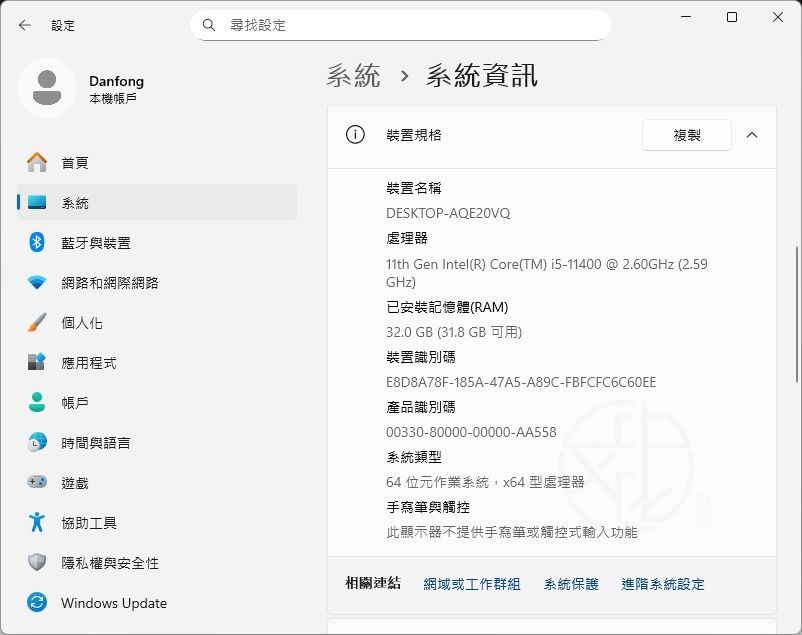
方法二:從系統內容查看電腦名稱
如果您習慣使用傳統 Windows 管理工具,可以透過系統內容查看。
操作步驟
- 開啟【系統內容】(
sysdm.cpl)。 - 切換至【電腦名稱】分頁。
- 查看【完整電腦名稱】。
此欄位顯示的就是目前 Windows 11 電腦名稱。
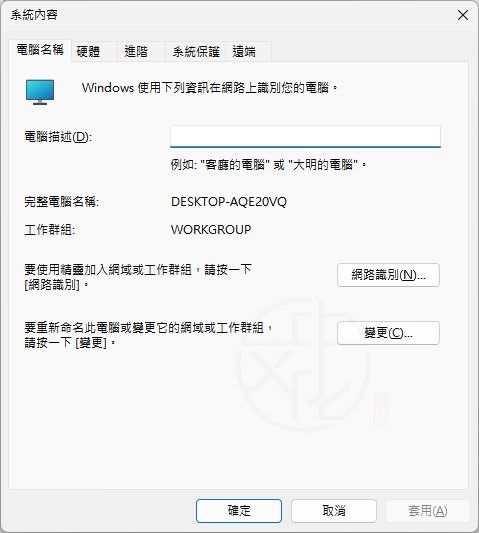
方法三:使用系統資訊工具查看
系統資訊工具提供更完整的電腦硬體與系統資訊。
操作步驟
- 開啟【系統資訊】(
msinfo32.exe)。 - 在左側選取【系統摘要】。
- 在右側找到【系統名稱】。
這裡顯示的名稱即為目前電腦名稱。
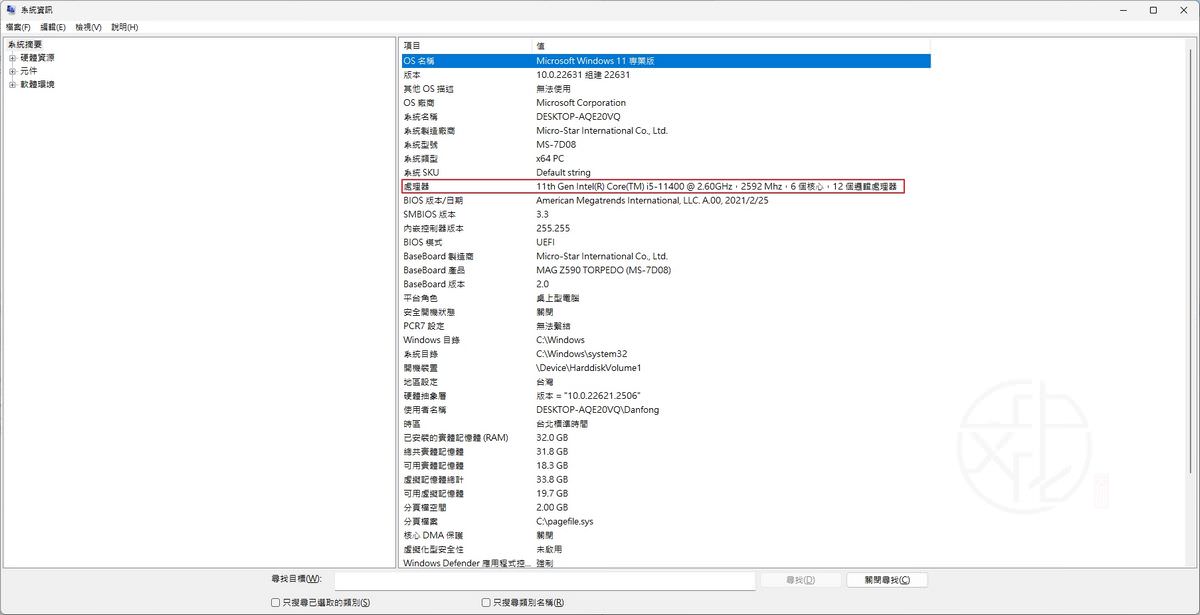
方法四:透過登錄編輯程式查看
進階使用者可直接從 Windows 登錄資料庫確認電腦名稱。
操作步驟
- 開啟【登錄編輯程式】(
regedit.exe)。 - 前往以下路徑:
HKEY_LOCAL_MACHINE\SYSTEM\CurrentControlSet\Control\ComputerName\ActiveComputerName- 在右側找到:
ComputerName- 查看其資料內容。
顯示的值即為目前電腦名稱。
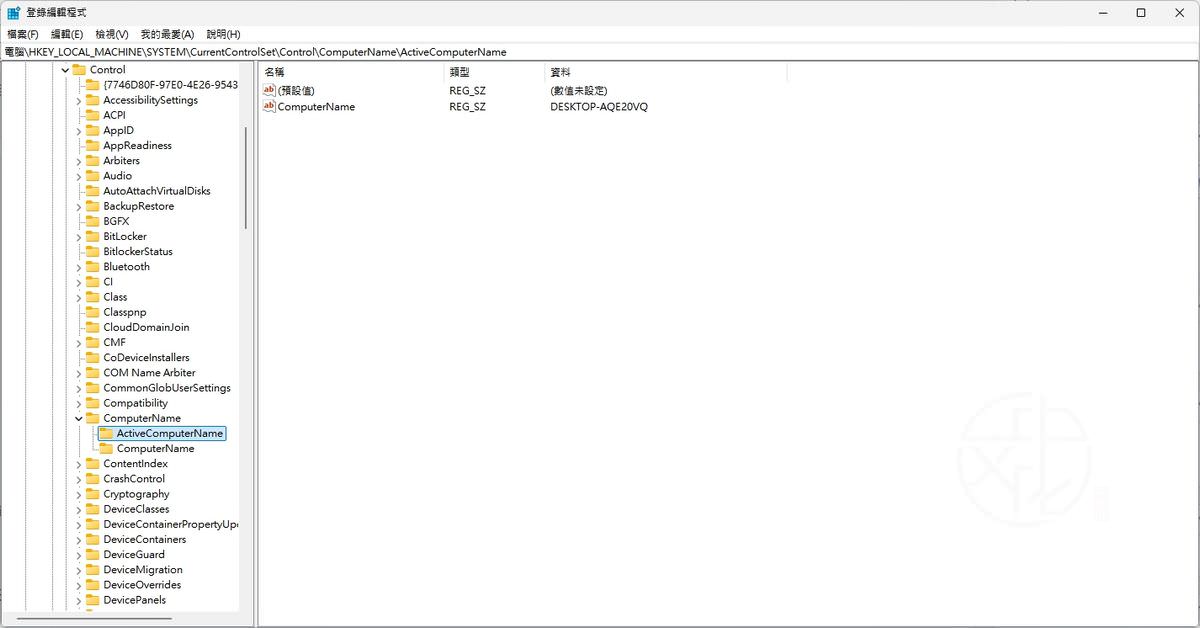
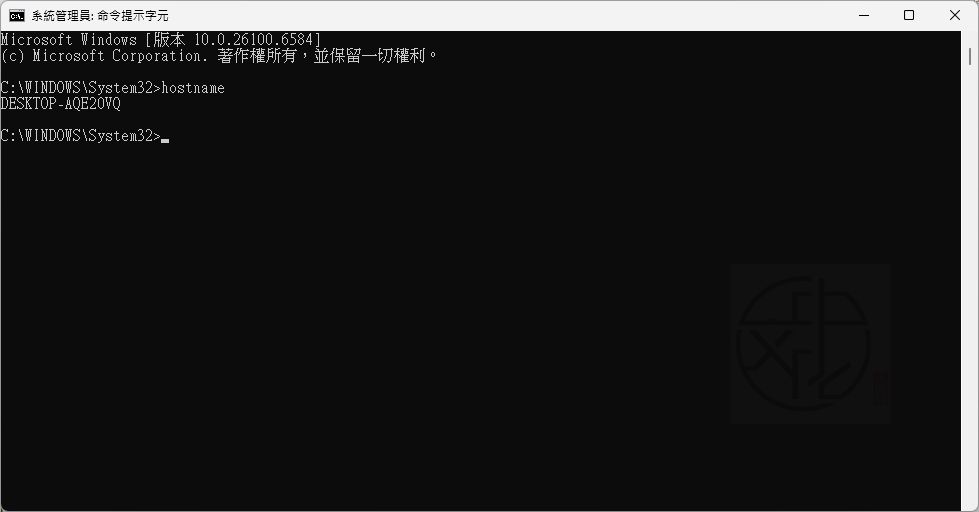
方法五:使用 Hostname 指令查詢
如果您喜歡使用命令列工具,Windows 內建的 hostname 指令是最快的方法之一。
操作步驟
- 開啟提升權限的 Windows Terminal。
- 選擇:
- Windows PowerShell
- 命令提示字元(Command Prompt)
- 輸入以下指令:
hostname- 按下 Enter。
系統會直接輸出目前電腦名稱。
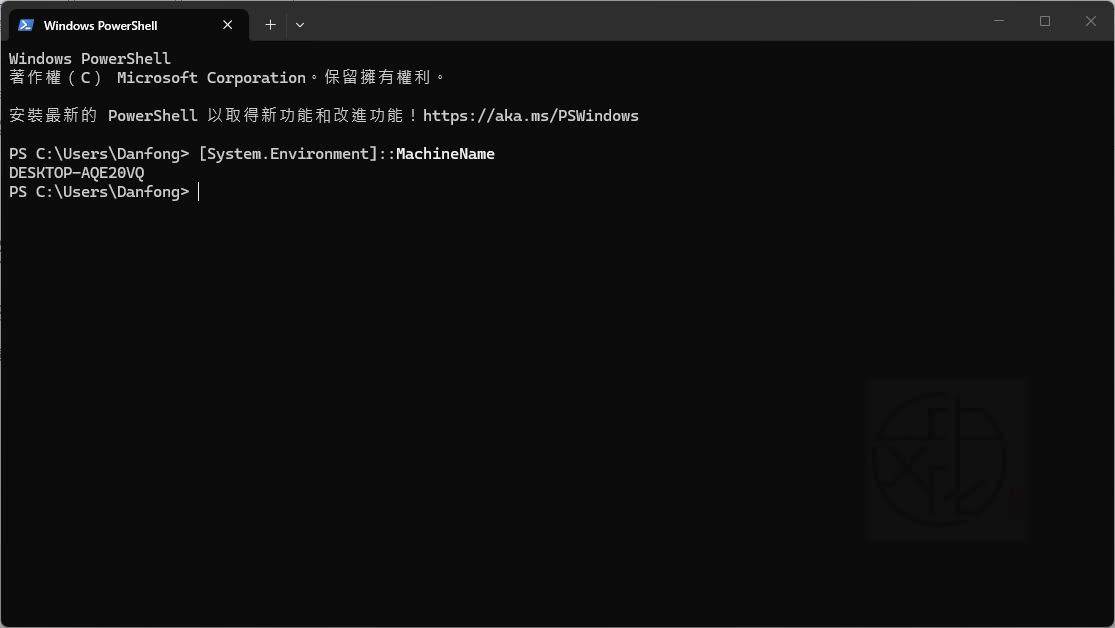
方法六:使用 PowerShell MachineName 指令
PowerShell 也提供查詢電腦名稱的方式。
操作步驟
- 開啟提升權限的 Windows Terminal。
- 選擇 Windows PowerShell。
- 輸入以下指令:
[System.Environment]::MachineName- 按下 Enter。
PowerShell 會顯示目前 Windows 11 裝置的電腦名稱。
Windows 11 查看電腦名稱方法比較
| 方法 | 難易度 | 適合對象 |
| 設定 → 系統資訊 | ★☆☆☆☆ | 一般使用者 |
| 系統內容 | ★☆☆☆☆ | 一般使用者 |
| 系統資訊 | ★★☆☆☆ | 想查看更多系統資訊的使用者 |
| 登錄編輯程式 | ★★★★☆ | 進階使用者 |
| hostname 指令 | ★★☆☆☆ | 命令列使用者 |
| MachineName 指令 | ★★☆☆☆ | PowerShell 使用者 |
總結
在 Windows 11 中,查看電腦名稱其實非常簡單。最方便的方法是進入【設定 → 系統 → 系統資訊】查看裝置名稱;若偏好命令列操作,則可使用 hostname 或 PowerShell 的 [System.Environment]::MachineName 指令快速取得結果。無論是管理多台電腦、進行網路設定,還是確認裝置資訊,掌握這些方法都能幫助您更有效率地管理 Windows 11 系統。
喜歡我的文章歡迎大家分享,請別忘了到 威盛電腦 粉絲專頁 按讚並在「追蹤設定」中將其設為最愛,或者每天到 中文化天地網 網站 逛逛,獲得最新的軟、硬體資訊。



![Read more about the article 如何移除 Windows 11「不符合系統需求,前往 [設定] 以深入瞭解」浮水印](https://zhtwnet.com/wp-content/uploads/How-to-Remove-System-Requirements-Not-Met-Watermark-in-Windows-11.png)