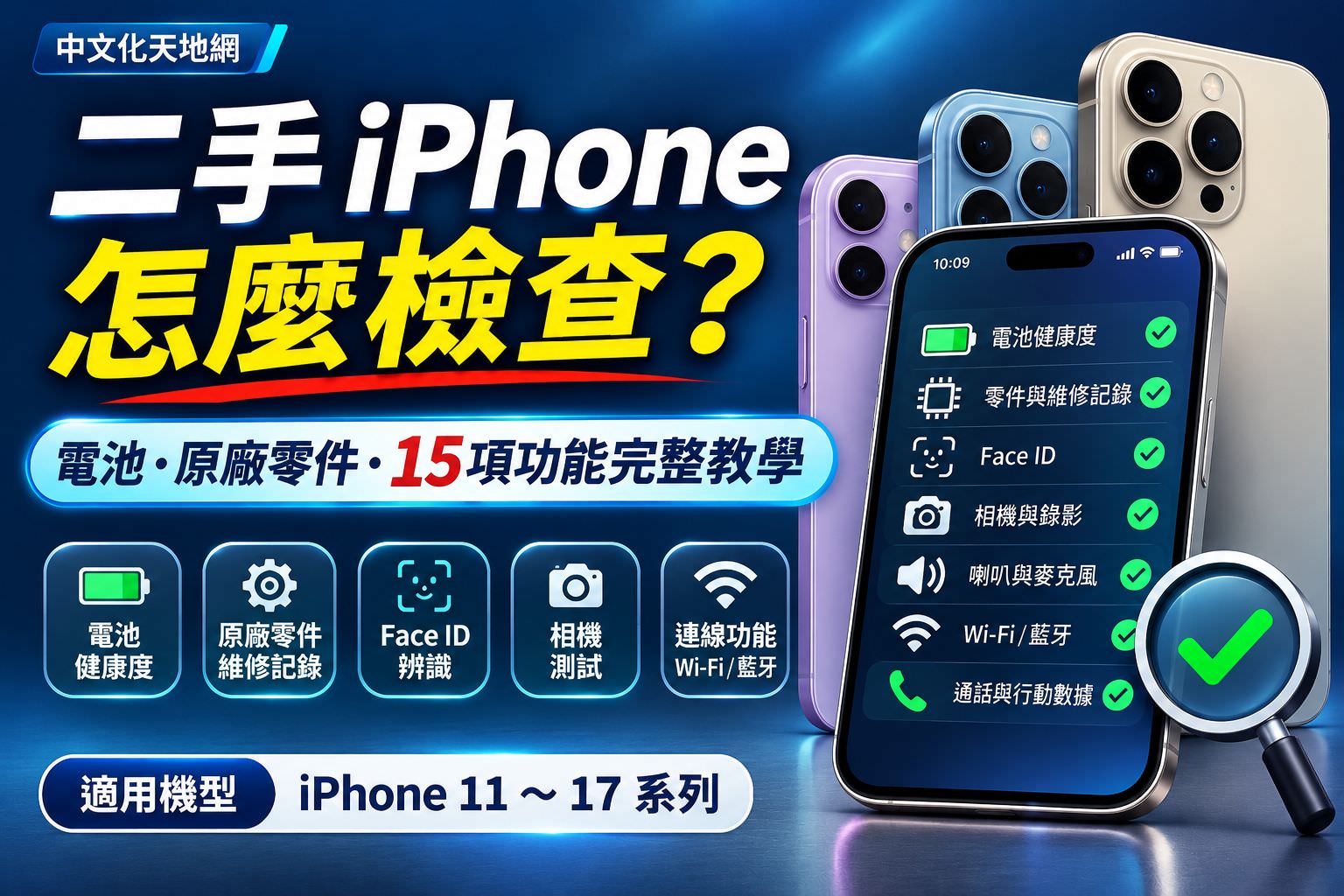
想買二手 iPhone,卻擔心買到電池老化、螢幕更換過、Face ID 故障,甚至無法啟用的手機?這篇教學整理 15 項購機前必查功能,從 iPhone 11 到 iPhone 17 系列都能參考。只要賣家同意現場測試,準備一張可使用的 SIM 卡、充電線與 Wi-Fi,就能先排除許多常見問題。
先說結論:購買二手 iPhone 最重要的不是外觀有多新,而是能否由買家完成啟用、電池與維修紀錄是否合理,以及通話、Face ID、螢幕、相機是否正常。15 分鐘是快速初篩,無法保證排除所有間歇性故障或進水損傷。
一、購買二手 iPhone 前先準備什麼?
現場最好帶上自己可使用的 SIM 卡(或請賣家協助測試 eSIM)、Lightning 或 USB-C 充電線、行動電源、另一支手機,以及可連線的 Wi-Fi。私人面交請選有網路且可安心測試的場所;網購則先確認退貨期限、故障處理及保固條件。
請賣家事先說明機型、容量、電池健康度、是否換過零件、是否曾進水、是否有維修或保固紀錄。不要只依賣場寫的「全功能正常」就付款。
二、先查三項不能妥協的問題
1. 啟用鎖定(Activation Lock)
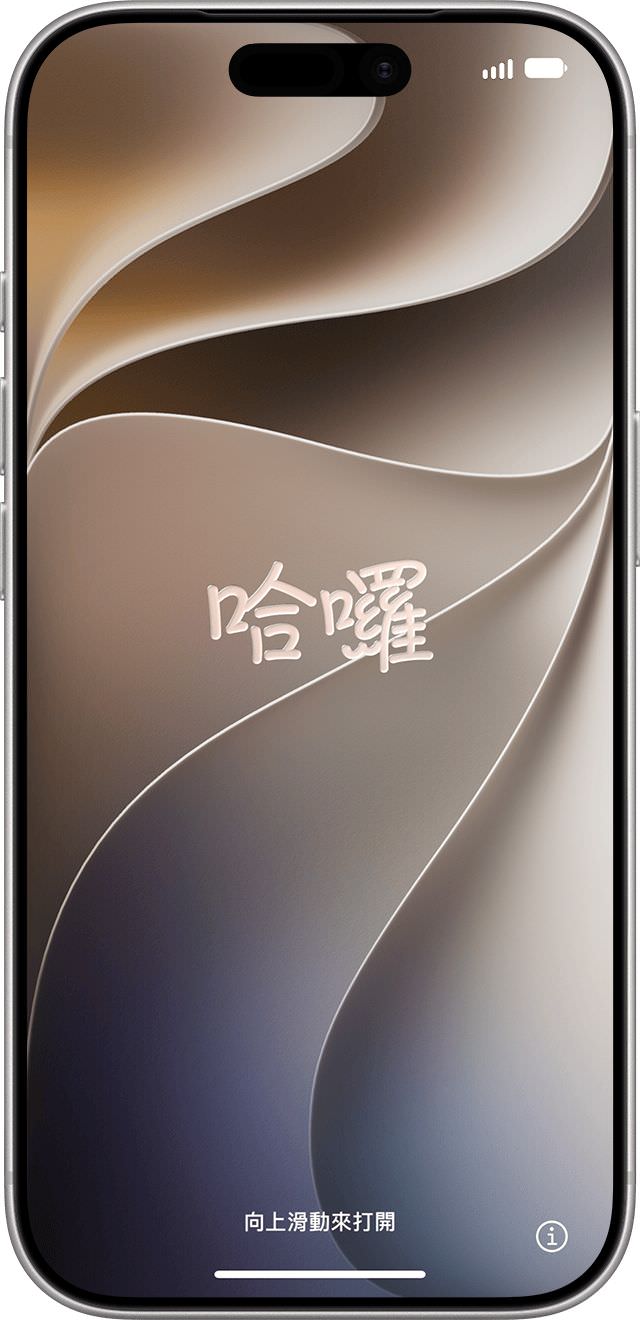
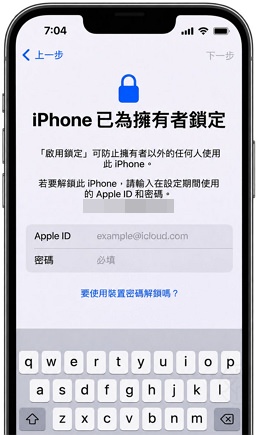
如果出現「iPhone 已為擁有者鎖定」,或設定時要求輸入前任機主的 Apple 帳號,不要購買。請賣家先備份資料、登出帳號並依 Apple 正式流程清除手機,再由你連網完成初始設定。只看到「哈囉」畫面還不夠,必須確認可以順利啟用。
iPhone「哈囉」初始設定畫面
「iPhone 已為擁有者鎖定」警示畫面
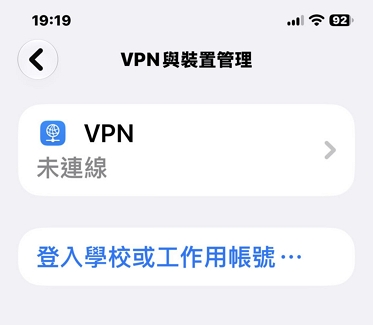
2. 遠端管理(MDM)與設定限制
前往「設定 → 一般 → VPN 與裝置管理」,查看是否存在不明管理描述檔;設定過程也要留意是否出現「遠端管理」要求。公司或學校管理的手機,可能受組織限制。
單憑這個選單沒有描述檔,仍無法百分之百排除裝置註冊管理,最好完成清除後的啟用測試。
3. 型號、容量、IMEI 與電信業者鎖定
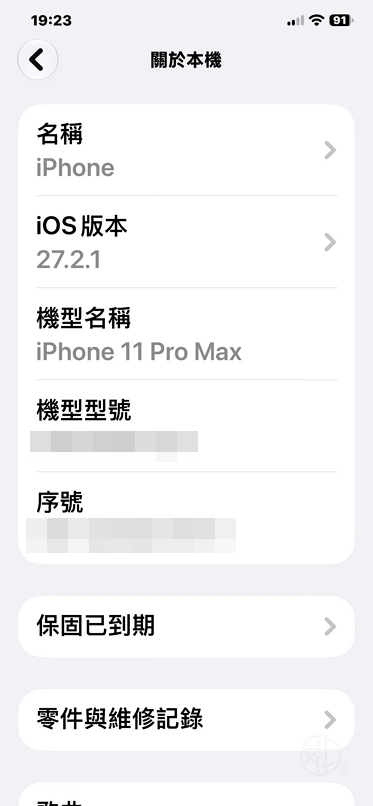
開啟「設定 → 一般 → 關於本機」,核對機型名稱、容量、序號及 IMEI;與賣家提供的資訊、收據或盒裝資料比對。若手機有雙 SIM/eSIM,可能有多組 IMEI。不要把完整序號或 IMEI 公開貼到網路。
同頁查看「電信業者鎖定」,若顯示「沒有 SIM 卡限制」通常代表未鎖定特定電信業者;仍要用自己的門號實測通話與行動數據。IMEI 查詢網站的結果不能單獨證明手機不是贓機或沒有欠款爭議。
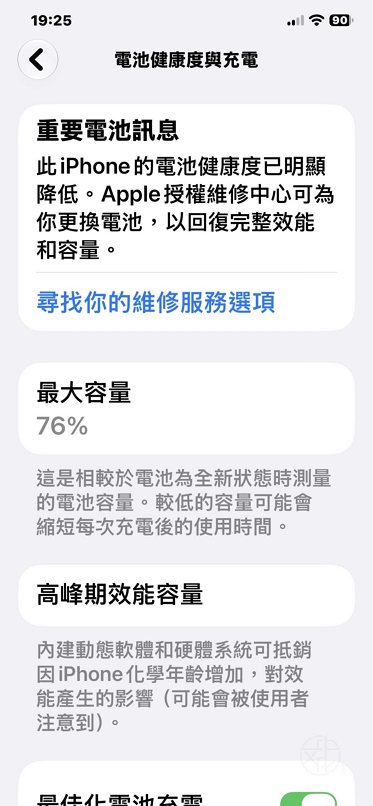
三、電池健康度怎麼看?低於 80% 能買嗎?
開啟「設定 → 電池」,依 iOS 版本進入「電池健康度」、「電池健康度與充電」或相近頁面,查看最大容量與重要電池訊息。部分較新機型與系統版本還能查看循環次數、製造日期等資訊;舊機型不一定提供這些欄位。
| 最大容量 | 購買建議 |
|---|---|
| 90%~100% | 續航較有優勢,但仍要查維修紀錄及實際耗電。 |
| 85%~89% | 可考慮,需配合價格與使用需求。 |
| 80%~84% | 需預留未來更換電池預算。 |
| 低於 80% | 通常應將更換電池費用納入總價,不宜只看售價便宜。 |
上表是購買判斷的經驗分級,不是 Apple 的官方二手機品質標準。電池健康度 100% 不代表一定是原廠新電池;若電池顯示未知或無法驗證,最大容量數字也可能不可靠。
四、怎麼查 iPhone 是否換過原廠零件?
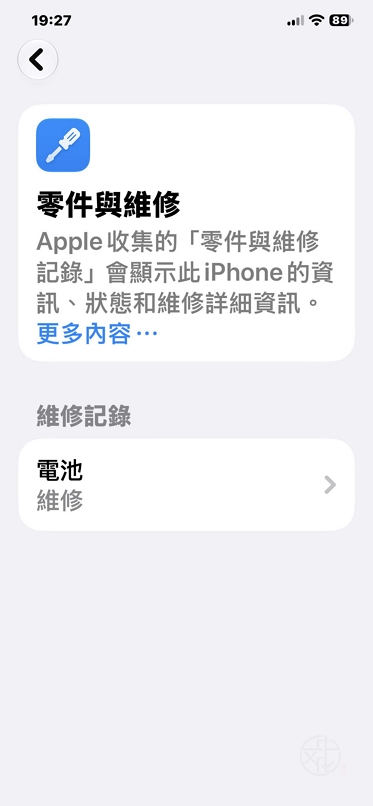
使用 iOS 15.2 或以上版本,開啟「設定 → 一般 → 關於本機」,若裝置有可顯示的維修紀錄,可能看到「零件與維修記錄」。顯示內容會隨機型、iOS 版本及維修狀態不同。
| 顯示訊息 | 如何判讀 |
|---|---|
| 原廠零件 | 顯示該項維修使用 Apple 原廠零件並完成相應程序。 |
| 二手 | 零件曾用於其他 iPhone;不等於假零件,但應確認功能與來源。 |
| 未知 | 可能為非原廠、無法驗證、未完成程序或零件故障,須進一步查明。 |
| 完成維修 | 可能仍需透過維修輔助程式完成校正或設定,先請賣家處理。 |
| 尚未驗證 | 涉及主機板驗證問題,建議避免在原因不明時購買。 |
重要:沒有出現「零件與維修記錄」,不代表整支手機從未維修,也不能保證每個零件都是原廠。iPhone 11 的可顯示項目與 iPhone 12 之後不同,應以 Apple 官方當前支援清單為準。
五、二手 iPhone 15 項功能完整檢測
以下依現場驗機順序排列。若某項硬體在該機型不存在,例如沒有望遠鏡頭、沒有實體 SIM 卡槽,就標註「不適用」,不要判定為故障。
第 1 項:機身、螢幕玻璃與鏡頭外觀
取下保護殼,檢查機框變形、螺絲異常、螢幕與邊框縫隙、背蓋裂痕、鏡頭玻璃破裂。外觀無水痕不等於未進水;二手機也不能依新機標示的防水等級保證防水。
第 2 項:螢幕顯示與觸控死角
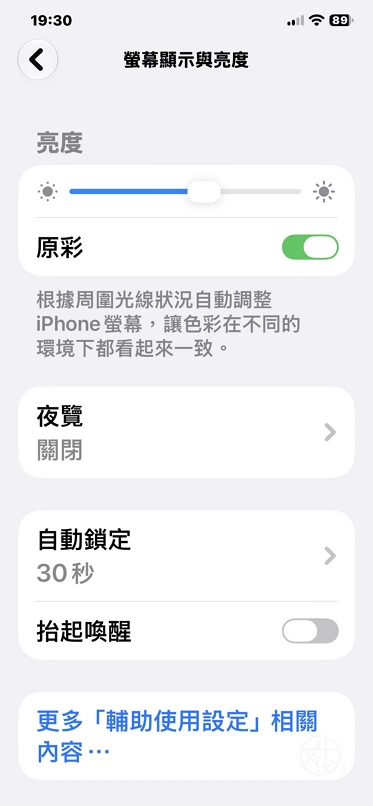
將亮度調高、調低,分別顯示白色、黑色、灰色背景,查看亮暗點、色偏、閃爍與殘影;長按主畫面圖示並沿螢幕邊緣緩慢拖動,檢查是否有觸控中斷。不要只靠 True Tone 是否出現來判定螢幕是否原廠。
第 3 項:Face ID 臉部辨識
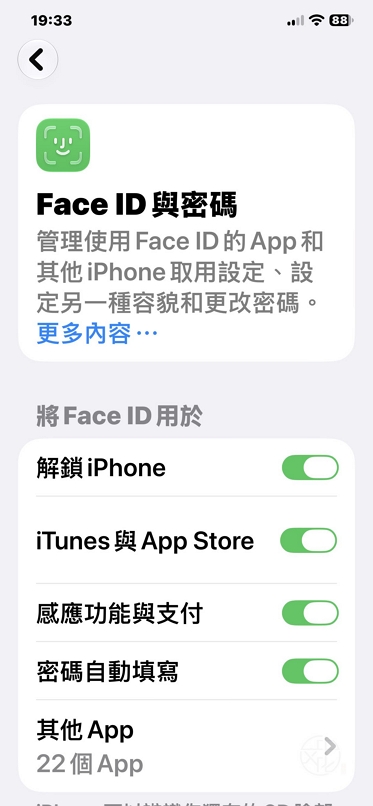
經賣家同意,進入「設定 → Face ID 與密碼」,確認能正常設定與解鎖;如果已有他人 Face ID,應請賣家自行清除後再測試。前置鏡頭能自拍,不代表 Face ID 一定正常。若顯示 Face ID 無法使用,先不要付款。
第 4 項:前後相機、對焦與變焦
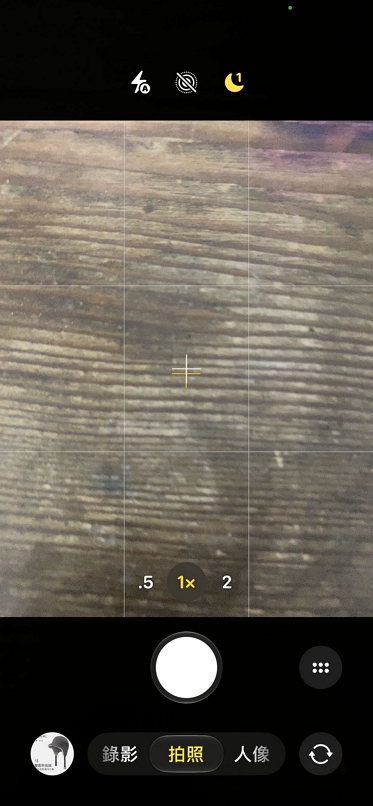
分別測試前鏡頭、主鏡頭、超廣角與望遠鏡頭(依機型),在明亮與較暗環境拍照,檢查對焦、畫面污點、鏡頭切換、閃光燈與錄影。錄影時順便聽聲音,確認沒有明顯異常。
第 5 項:喇叭與聽筒
播放音樂或影片,確認音量調整正常、沒有破音或異音;再進行一般電話通話,將手機貼耳確認聽筒清楚。不要只測試擴音模式。
第 6 項:麥克風與錄音
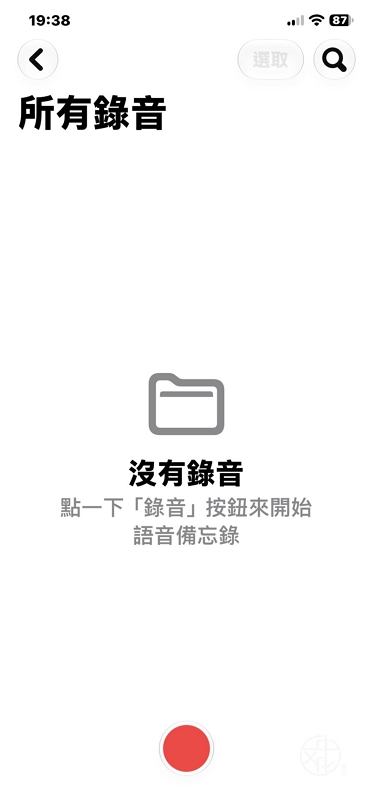
開啟「語音備忘錄」錄製並播放自己的聲音,再用前後鏡頭各錄一段影片,確認收音清晰。不同 App 可能使用不同麥克風,單一錄音成功不代表所有收音路徑都正常。
第 7 項:Wi-Fi 無線網路
連接現場 Wi-Fi,開啟網頁並播放短影片,觀察是否容易斷線。可在不同位置再測一次,但不要用單次網速快慢判定手機天線好壞。
第 8 項:藍牙(Bluetooth)
開啟藍牙,連接耳機或其他配件,測試配對、音樂播放與斷線情況。搜尋不到某一個配件時,也可能是配件未進入配對模式。
第 9 項:SIM、eSIM、通話與行動數據
使用可正常服務的門號測試撥出、接聽與行動數據,並查看訊號是否穩定。各地區 iPhone 可能採實體 SIM、eSIM 或兩者組合;購買前確認是否符合台灣電信業者及自己使用習慣。
第 10 項:Lightning/USB-C 充電孔
接上適合該機型的充電線,確認可穩定充電,輕微移動線材時不應頻繁斷電。觀察插孔是否鬆動或積塵;不要自行用金屬工具挖充電孔。
第 11 項:無線充電與 MagSafe
使用相容的無線充電器確認能充電。MagSafe 磁吸功能只適用支援的機型;iPhone 11 雖支援 Qi 無線充電,卻沒有 iPhone 12 起的內建 MagSafe 磁吸配置。
第 12 項:電源、音量與靜音/動作按鈕
逐一按下側邊按鈕、音量鍵,以及機型配備的靜音切換開關或動作按鈕,檢查回饋是否正常。部分較新機型還有相機控制功能,應另行測試。
第 13 項:震動與觸覺回饋
進入「設定 → 聲音與觸覺回饋」,測試鈴聲或觸覺選項,確認震動正常。若完全沒反應,先排除系統設定已關閉觸覺回饋。
第 14 項:GPS、方向感測與自動亮度
開啟地圖 App,在室外查看定位是否合理,移動手機測試地圖方向;開啟支援旋轉的畫面確認方向感測正常。調整環境亮度,觀察自動亮度功能是否有反應。室內定位偏差可能受環境影響。
第 15 項:距離感測、閃光燈與整體穩定性
通話時靠近耳朵,觀察螢幕是否依預期熄滅;從控制中心開啟手電筒,檢查閃光燈;最後使用相機、瀏覽器與影片播放幾分鐘,留意異常發熱、重開機、卡頓或突然關機。短時間測試不能排除長期使用才出現的故障。
六、iPhone 11~17 系列驗機差異
| 系列 | 驗機時特別留意 |
|---|---|
| iPhone 11 | Lightning、Qi 無線充電;維修紀錄支援項目較少,注意電池、螢幕及 Face ID。 |
| iPhone 12~13 | 加入 MagSafe;注意 OLED 顯示品質、5G 與各鏡頭。 |
| iPhone 14 | 注意銷售地區的 SIM/eSIM 差異,並測試相機及安全功能。 |
| iPhone 15 | 改採 USB-C;部分機型提供更完整的電池循環資訊。 |
| iPhone 16~17 | 留意動作按鈕、相機控制(依機型)、USB-C、電池資訊及較新的零件維修狀態。 |
同一系列的標準版、Plus、Pro、Pro Max、e 或 Air 等機型配備並不完全相同,請依實際型號測試,不能要求每台都有長焦鏡頭、相機控制或實體 SIM 卡槽。
七、15 分鐘快速驗機清單
時間有限時,先檢查「無法使用就不該買」的風險,再做硬體測試。建議現場依下表打勾:
| 時間 | 檢查內容 | 結果 |
|---|---|---|
| 0~4 分鐘 | 啟用鎖定、遠端管理、機型容量、電信業者鎖定 | □ 通過 □ 待查 |
| 4~7 分鐘 | 電池健康度、零件維修記錄、外觀 | □ 通過 □ 待查 |
| 7~11 分鐘 | 螢幕觸控、Face ID、相機、喇叭、麥克風 | □ 通過 □ 待查 |
| 11~15 分鐘 | SIM 通話、Wi-Fi、藍牙、充電、按鈕與感測器 | □ 通過 □ 待查 |
這是快速檢查流程,若賣家允許,建議延長測試至 30 分鐘以上,並保留購買收據、機型與容量、電池狀態、賣家承諾及退貨條件的書面紀錄。
八、哪些二手 iPhone 不建議購買?
- 無法解除啟用鎖定,或賣家拒絕讓你完成重新啟用。
- 出現不明遠端管理要求,賣家無法說明或解除。
- Face ID 無法設定、通話不正常、螢幕大範圍觸控失靈。
- 零件顯示「未知」「尚未驗證」或「完成維修」,但賣家無法合理說明或處理。
- 有機身變形、電池膨脹、明顯進水腐蝕或頻繁重開機跡象。
- 拒絕提供合理檢測時間、退貨條件不明,或價格異常低卻催促付款。
換過原廠電池或螢幕不一定不能買;重點是維修來源透明、功能正常、價格合理且有清楚的售後保障。
九、二手 iPhone 檢測常見問題 FAQ
Q1:電池健康度 80% 的二手 iPhone 值得買嗎?
可以評估,但要把未來更換電池的費用算進總成本。若價格與健康度 90% 以上的機型差距很小,通常後者更值得優先考慮。
Q2:沒有顯示零件與維修記錄,代表完全沒修過嗎?
不是。記錄顯示受機型、iOS 版本及維修項目影響,不能以空白畫面證明完全沒有維修過。
Q3:用第三方驗機軟體就能查出所有問題嗎?
不能。電腦驗機工具可提供輔助資訊,但可能無法準確判斷所有原廠零件、進水、間歇性故障或啟用鎖定狀態。仍應以 iPhone 內建資訊、實際操作及 Apple 官方流程為主。
Q4:二手 iPhone 可以測試防水嗎?
不建議。防潑抗水能力可能隨使用、碰撞及維修下降,不應用泡水方式驗機。
Q5:只看到「哈囉」畫面就能安心付款嗎?
不行。應連網完成啟用,確認不會要求前任機主帳號,也沒有不明遠端管理限制,再進行功能測試。
十、延伸閱讀與官方資料
- Apple 官方:如果你想購買二手 iPhone
- Apple 官方:iPhone 的零件與維修記錄
- Apple 官方:iPhone 和 iPad 的啟用鎖定
- Apple 官方:出售或換購 iPhone 前的注意事項
- 中文化天地網:手機照片傳到電腦完整教學
- 中文化天地網:手機 USB 連接電腦只會充電怎麼辦?
- 手機照片怎麼傳到電腦?iPhone、Android 完整教學
- iPhone 刪除照片後空間沒增加怎麼辦?
最後提醒:購買二手機沒有任何單一檢測方法能保證零故障。優先選擇願意提供完整測試、書面保固與合理退貨條件的賣家,比單看外觀和電池百分比更重要。