最後更新時間: 2026-10-28
文章發佈時間: 2026-10-28
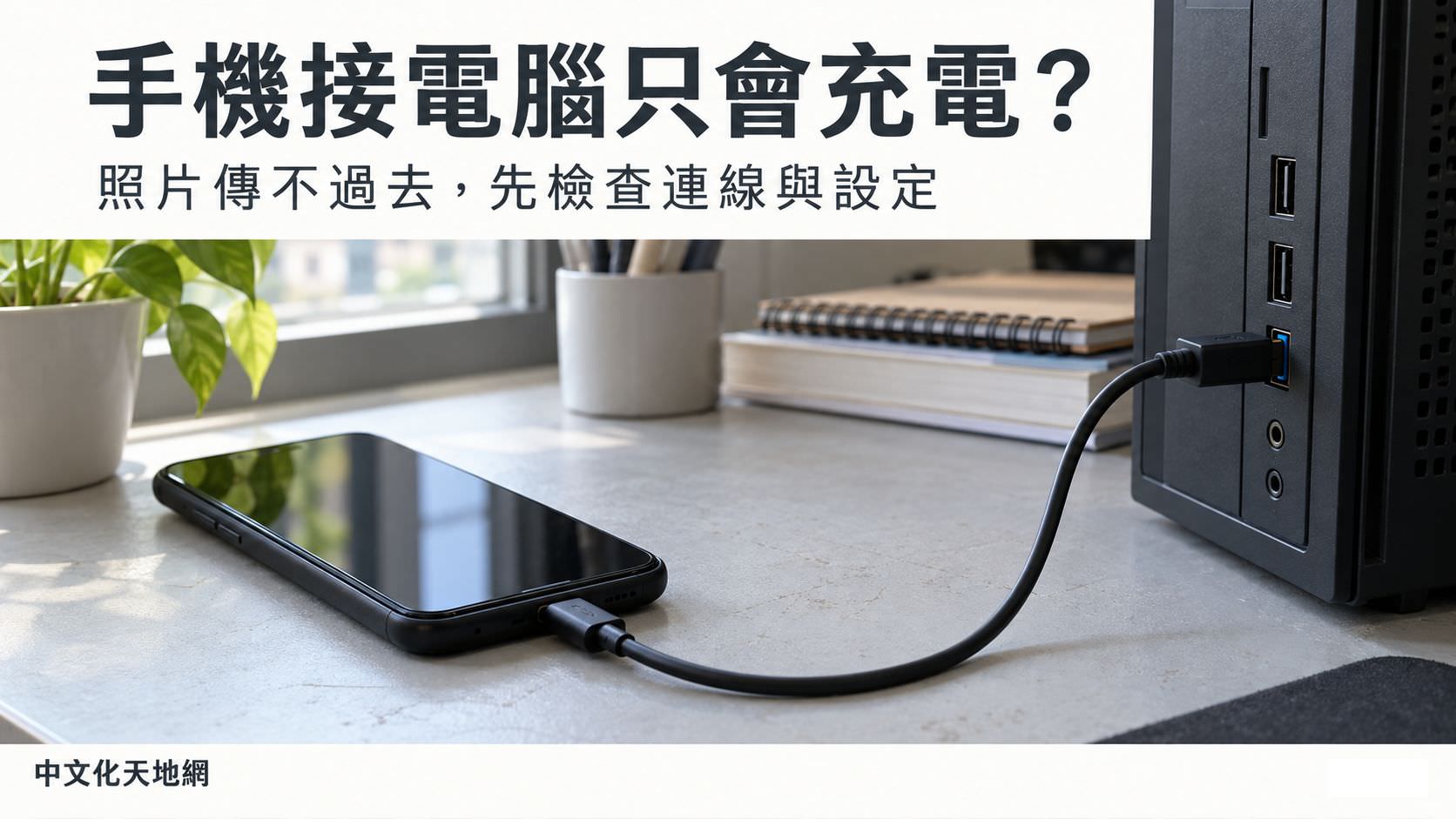
手機明明接上電腦,也有顯示充電,卻找不到照片、不能傳檔案?能充電,不代表資料也能傳。先別急著送修,請從解鎖手機、確認傳輸線,再檢查連線設定開始。
本篇適用於手機以 USB 連接 Windows 電腦的情況,Android 與 iPhone 請依各自段落操作。不同品牌、系統與應用程式版本的文字可能略有不同。
先做這三件事:解鎖、換線、換插孔
- 先解鎖手機:讓手機停留在可操作的畫面,再重新連接電腦,留意是否出現允許存取或連線通知。
- 換一條確定能傳資料的線:可以充電的線,不一定能傳檔案。優先使用曾成功傳過照片的線;購買時確認包裝有標示資料傳輸。
- 換電腦上的 USB 插孔:暫時避開 USB 集線器、螢幕上的插孔與轉接底座,直接接電腦本體。桌上型電腦也可改試後方插孔。
如果換線後就能傳照片,先使用正常的線即可,不必繼續修改系統。若充電孔鬆動、接頭損壞或裝置異常發熱,停止反覆插拔,交由維修人員檢查。
Android 手機:改成「檔案傳輸」
三星、小米、OPPO、vivo、Pixel 等 Android 手機,可先依下列方式檢查。這一段不適用於 iPhone。
- 解鎖手機,使用支援資料傳輸的 USB 線接上電腦。
- 從手機螢幕上方向下滑,打開通知欄,尋找與 USB 充電或連線有關的通知。
- 點選該通知,在 USB 用途中選擇「檔案傳輸」。部分手機可能顯示「傳輸檔案」或「檔案傳輸/Android Auto」等文字。
- 若出現允許電腦存取資料的提示,確認是自己的可信任電腦後再允許。
- 在電腦按 Win+E 開啟檔案總管,點「本機」,查看是否出現手機名稱;開啟後找「內部共用儲存空間」或名稱相近的項目。
若沒有 USB 通知,先拔線、解鎖後重接,再換一條資料線與插孔。不要只因為有充電圖示,就認定線材正常。一般照片與檔案傳輸,不必先開啟開發人員選項或 USB 偵錯。
iPhone:解鎖並信任電腦
iPhone 沒有 Android 的「檔案傳輸」選單。請先確認連接線,再依 Apple 的方式建立連線。
下載與安裝:Apple 裝置 App
依 Apple 官方的 Windows 照片傳輸流程,先從 Microsoft Store 安裝「Apple 裝置(Apple Devices)」App。可由 Apple 官方照片傳輸說明中的商店連結前往,確認發行者為 Apple。
- 在電腦開啟「Apple 裝置」App,將 iPhone 用 USB 線接上電腦。
- 解鎖 iPhone,若出現「信任這部電腦?」提示,在自己的可信任電腦上點選「信任」,依要求輸入手機密碼。
- 查看「Apple 裝置」App 是否顯示 iPhone。若仍未顯示,先換線或換 USB 插孔。
- 要匯入照片時,在 Windows 開始功能表搜尋並開啟「相片」,選擇「匯入」,再選取已連接的手機,依畫面挑選照片與儲存位置。
之前按了「不信任」,可先解鎖、拔線重接。若仍沒有提示,再參考 Apple 的信任設定說明。其中「重置定位服務與隱私權」會重設相關授權,部分 App 之後也可能重新詢問權限,請了解影響後再操作。
看得到手機,卻找不到照片?
Android:相機拍攝的照片常見於「DCIM → Camera」;截圖、下載圖片或通訊軟體圖片可能放在其他位置,請先在手機相簿查看照片資訊或使用該 App 的儲存/匯出功能。不是所有 App 內的內容都會直接顯示在檔案總管。
iPhone:若使用「iCloud 照片」且原始檔只在雲端,手機相簿看得到縮圖,不代表原始照片已存在手機內。可依 Apple 說明先下載原始檔再匯入,或在自己的電腦登入 iCloud 網站下載所需照片。不要為了傳照片就直接關閉同步或刪除雲端照片。
先測一張,再傳整批:選一張不重要的照片,複製到電腦上新建的資料夾,再從該資料夾開啟確認。第一次請用「複製」,不要用「剪下」;確認重要照片有可靠備份後,再考慮清理手機。
還是不行?用簡單方法找出問題
每次只更換一個條件,比較容易知道是哪裡出問題。先儲存電腦上的工作,再視需要重新啟動手機與電腦。
| 測試結果 | 接下來怎麼做 |
|---|---|
| 換另一條線就正常 | 優先處理原本的線材,不必急著重設手機。 |
| 換電腦插孔才正常 | 先用可正常使用的插孔,檢查原本的轉接器或集線器。 |
| 同一支手機在另一台電腦正常 | 回頭檢查原電腦的系統更新、官方軟體與公司管理限制。 |
| 換過確定正常的線與電腦仍失敗 | 檢查手機的連線設定與系統更新,必要時聯絡手機原廠。 |
公司或學校管理的電腦可能限制 USB 檔案傳輸,請詢問管理人員。一般使用者不必為了這個問題先下載不明驅動包、刪除全部 USB 裝置,或把手機恢復原廠設定。
如果只是急著拿幾張照片,可先使用已備份照片的 Google 相簿或 iCloud 網站;確認使用自己的帳號與可信任電腦。雲端方法需要網路,是否會產生行動數據費用,依你的連線與方案而定。
常見問題
能充電,為什麼不能傳照片?
充電正常只代表供電可用,線材仍可能不支援資料傳輸或已損壞;手機也可能尚未解鎖、未允許存取,或仍停留在充電模式。
Android 每次接電腦都要選檔案傳輸嗎?
部分手機重新連線後會回到充電模式,實際情況依品牌與設定而異。若電腦看不到檔案,先檢查這次連線的 USB 用途。
傳照片一定要開 USB 偵錯嗎?
一般透過 USB 複製照片與檔案,不需要先開 USB 偵錯。先確認資料線、解鎖狀態與檔案傳輸設定即可。
iPhone 要在哪裡選檔案傳輸?
iPhone 不使用 Android 的檔案傳輸選單。請解鎖並信任自己的電腦,依 Apple 官方流程搭配 Apple 裝置 App 與 Windows 相片 App 匯入照片。
延伸閱讀與官方說明