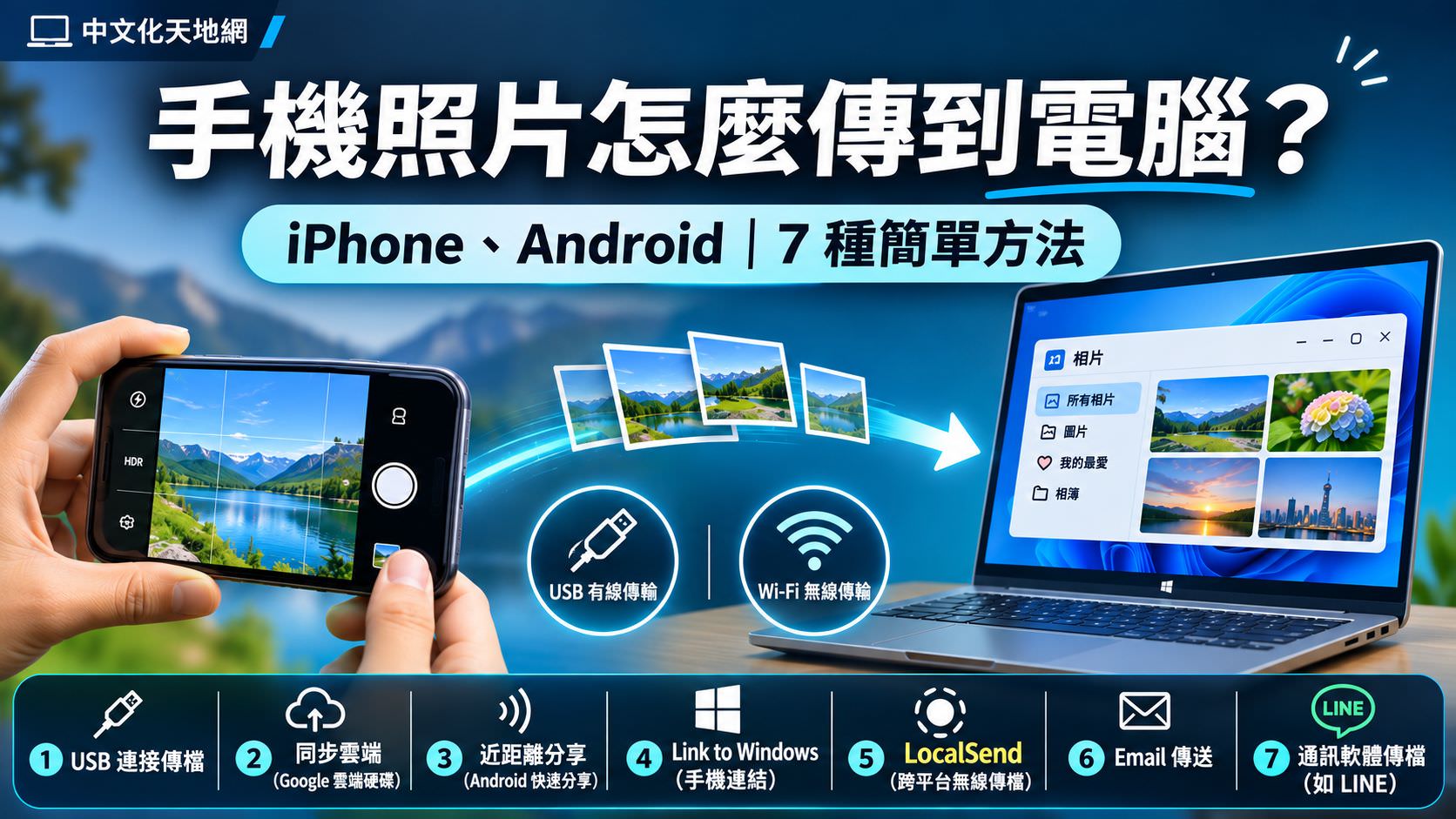
手機拍完照片,想傳到電腦列印、整理、編輯、上傳網站或備份,卻不知道怎麼操作嗎?其實不管使用 iPhone、Samsung、OPPO、vivo、小米或其他 Android 手機,都有簡單的方法可以將照片傳到 Windows 11 電腦。
這篇教學整理 7 種常用的手機照片傳輸方法,包括 USB 傳輸線、Windows 相片、LINE、Google 雲端硬碟、iCloud、LocalSend,以及 Android 快速分享(Quick Share)。即使是電腦新手,也能跟著步驟完成。
先說結論:如果要傳幾百張照片,建議使用 USB;如果只傳幾張工作照片,可以使用 LINE;如果想讓 iPhone 和 Android 都能無線傳送原始照片到 Windows 電腦,可以優先考慮 LocalSend。
先選擇適合的照片傳輸方式
不同的傳輸方式適合不同情況,先看看以下比較表,就能快速決定應該使用哪一種方法。
| 傳輸方法 | 適用手機 | 需要網路? | 適合用途 |
|---|---|---|---|
| USB 直接複製 | iPhone、Android | 不用 | 大量照片、備份 |
| Windows 相片 | iPhone、Android | 匯入不用 | 批次匯入照片 |
| LINE | iPhone、Android | 需要 | 少量照片、臨時傳送 |
| Google 雲端硬碟 | iPhone、Android | 需要 | 跨裝置、遠端下載 |
| iCloud 照片 | iPhone | 需要 | 照片自動同步 |
| LocalSend | iPhone、Android | 同一區域網路,不需外網 | 無線傳原始照片 |
| 快速分享 | Android | 通常不需外網 | 附近裝置傳輸 |
小提醒:LocalSend 不需要透過網際網路上傳照片,但手機和電腦仍須能透過區域網路互相連線。LINE 和雲端服務則需要網路連線。
方法一:使用 USB 傳輸線直接複製照片
這是最適合大量照片的方式,不必把照片上傳到網路,也不需要另外申請帳號。
Android 手機 USB 傳照片步驟
- 使用支援資料傳輸的 USB 傳輸線,連接 Android 手機與 Windows 電腦。
- 解鎖手機畫面。
- 從手機畫面上方往下滑,找到 USB 連線通知。
- 點選 USB 設定,選擇「檔案傳輸」或「傳輸檔案」。
- 在電腦按下 Win + E 開啟檔案總管。
- 進入「本機」,開啟手機裝置。
- 尋找「內部儲存空間 → DCIM → Camera」。
- 選取照片,按下 Ctrl + C 複製,再到電腦資料夾按下 Ctrl + V 貼上。
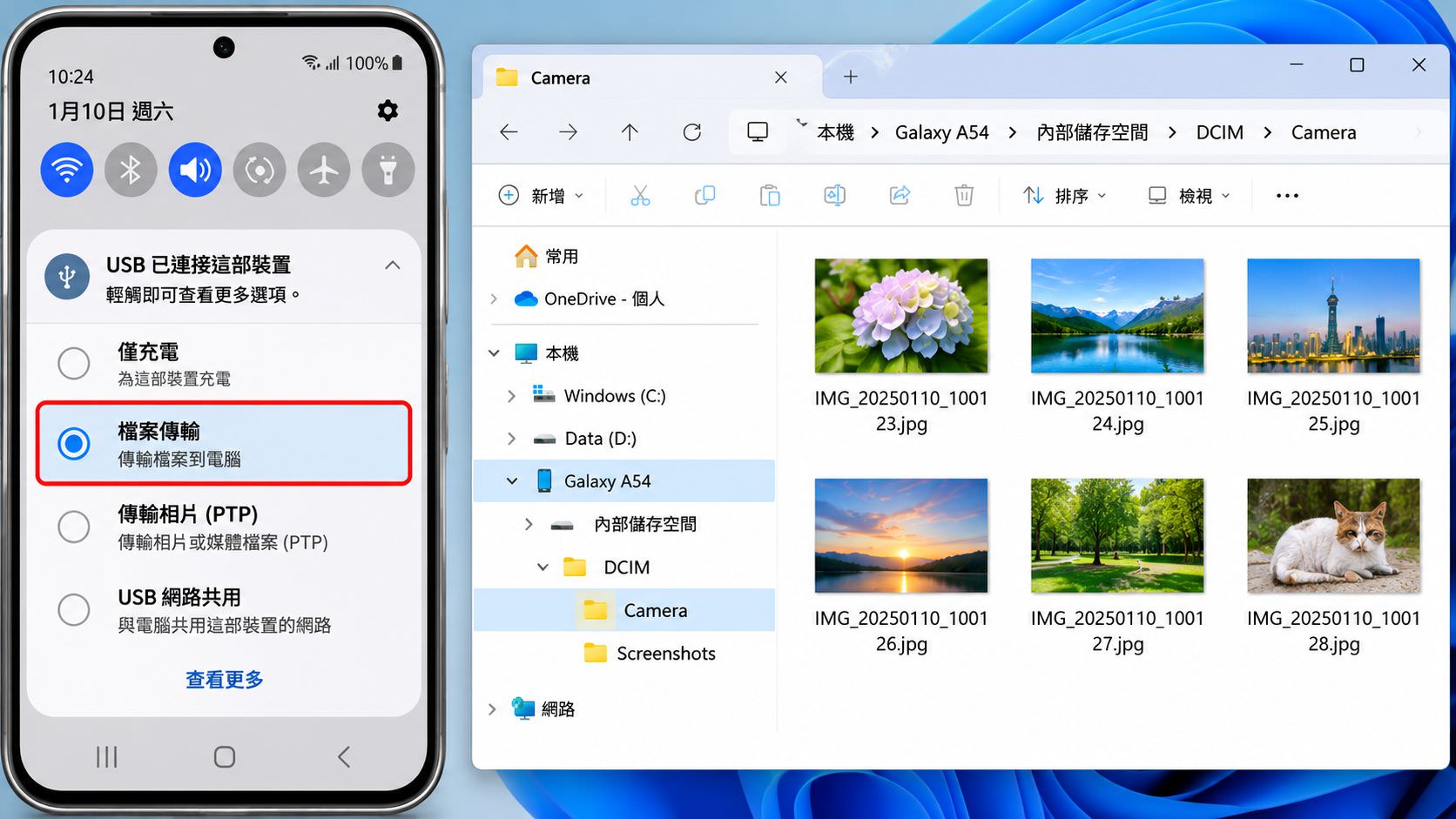
不同手機品牌的選單名稱可能略有差異。如果找不到 Camera 資料夾,也可以檢查 Pictures、Screenshots 或 Download 資料夾。
iPhone 使用 USB 傳照片步驟
- 在 Windows 電腦安裝 Apple 官方「Apple 裝置」應用程式。
- 使用 Lightning 或 USB-C 傳輸線連接 iPhone 與電腦。
- 解鎖 iPhone。
- 如果手機顯示「信任這部電腦?」請選擇「信任」,並依提示輸入密碼。
- 開啟 Windows 檔案總管,進入「本機」。
- 找到 Apple iPhone,嘗試開啟 Internal Storage → DCIM。
- 選擇需要的照片並複製到電腦。
如果檔案總管無法顯示照片,建議改用下一節的 Windows「相片」應用程式匯入。若照片原始檔只保存在 iCloud,則需要先下載到 iPhone,或直接從 iCloud 下載。

方法二:使用 Windows 11 相片應用程式匯入照片
如果不想自己尋找 DCIM 資料夾,Windows 11 內建的「相片」應用程式可以幫助你選擇並匯入照片。
- 先用 USB 傳輸線連接手機與電腦。
- 解鎖手機,允許電腦存取照片。
- 在 Windows 開始功能表搜尋「相片」。
- 開啟「相片」應用程式。
- 點選「匯入」,選擇已連接的手機。
- 等待系統讀取照片。
- 勾選要傳輸的照片與影片。
- 選擇電腦上的儲存位置,確認匯入。
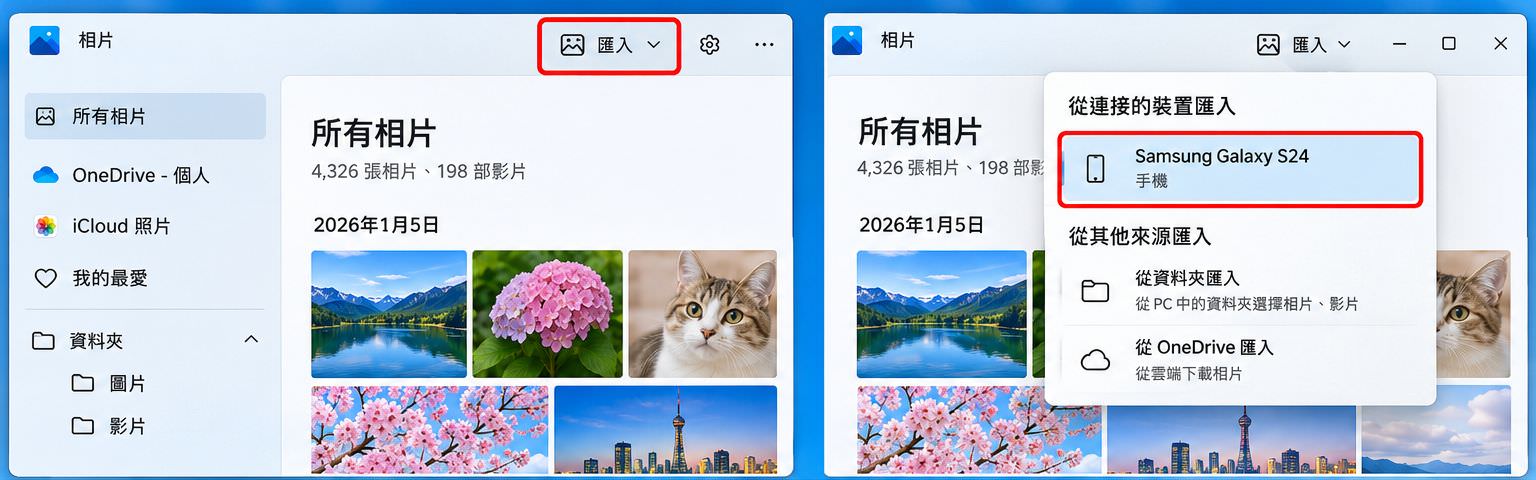
如果看到「匯入後刪除原始項目」之類的選項,第一次操作建議不要勾選,避免手機照片在尚未確認備份成功前被刪除。
方法三:使用 LINE 把手機照片傳到電腦
如果只是拍攝商品照片、收據、工作現場或文件,想立刻在電腦使用,LINE 是許多人最熟悉的方式。
- 在手機開啟 LINE。
- 進入自己的 Keep 筆記聊天室。
- 點選照片圖示,選擇要傳送的照片。
- 如果需要保留較高畫質,可查看傳送介面是否提供「原始畫質」選項。
- 在 Windows 電腦登入 LINE 電腦版。
- 開啟同一個 Keep 筆記聊天室。
- 找到剛才傳送的照片,下載到電腦。

注意:這裡使用的是「Keep 筆記聊天室」,不是已終止服務的舊版 LINE Keep 雲端儲存功能。聊天室內的照片仍可能受到保存期限等限制,請盡快下載,不要把它當作永久備份空間。
LINE 適合少量照片,但部分傳送方式可能壓縮畫質。如果是商品攝影、網站圖片編輯或需要保留原始品質的照片,建議改用 USB 或 LocalSend。
方法四:使用 Google 雲端硬碟傳送照片
如果手機和電腦不在同一個地方,或沒有 USB 傳輸線,可以透過 Google 雲端硬碟傳送照片。
- 在手機安裝或開啟 Google 雲端硬碟 App。
- 登入自己的 Google 帳號。
- 點選新增按鈕,選擇上傳檔案。
- 從手機相簿或檔案選取照片,等待上傳完成。
- 在 Windows 電腦開啟瀏覽器,前往 Google 雲端硬碟。
- 登入同一個 Google 帳號。
- 找到上傳的照片,按右鍵選擇「下載」。
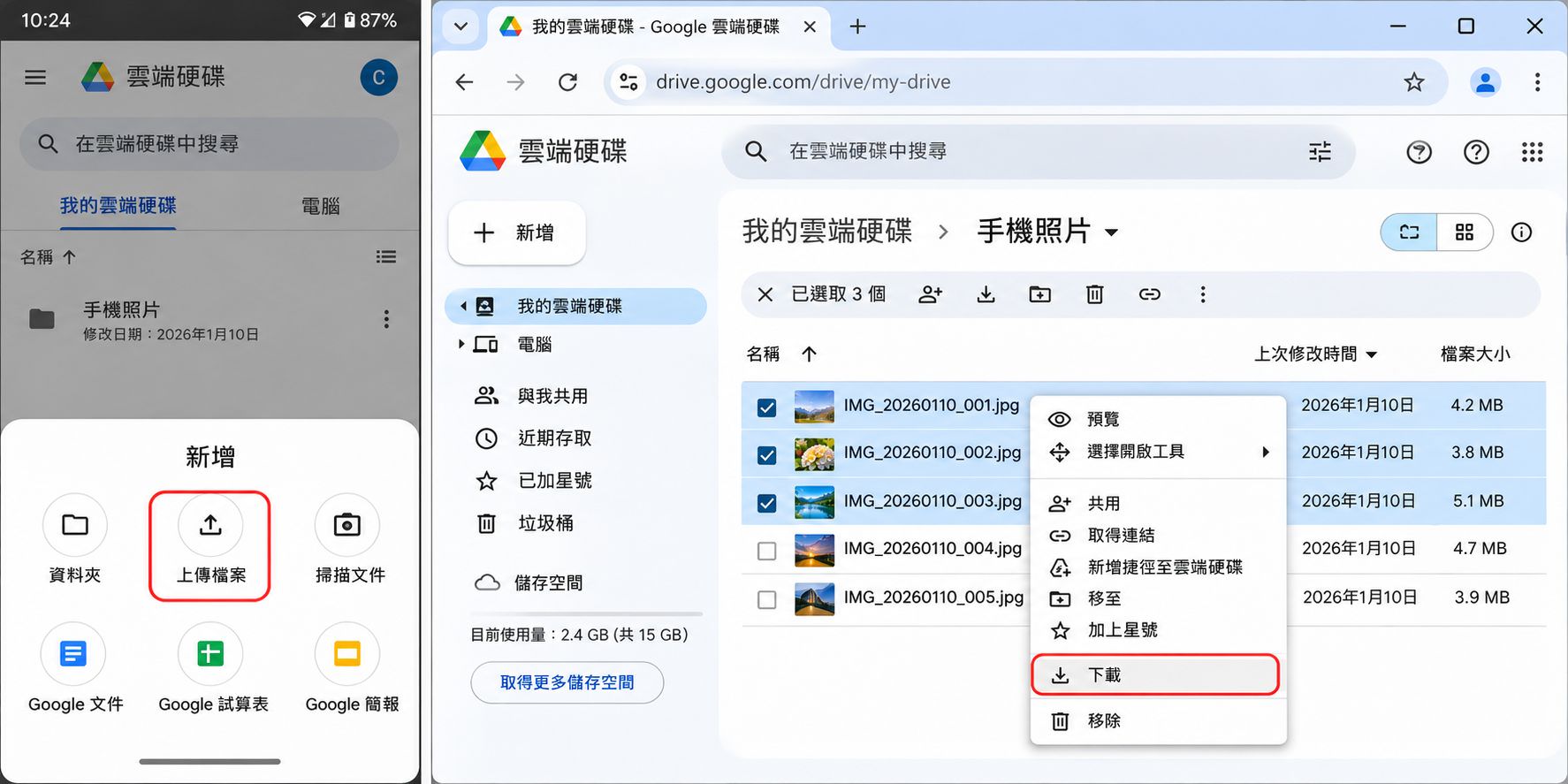
Google 雲端硬碟可以保存原始照片檔案,但會使用帳號的雲端儲存空間。如果需要長期同步整個相簿,也可以另外評估 Google 相簿。
方法五:iPhone 使用 iCloud 照片傳到 Windows
如果你主要使用 iPhone,且已經開啟 iCloud 照片,這個方法可以讓照片透過雲端同步到電腦,不必每次插上 USB。
先確認 iPhone 是否開啟 iCloud 照片
- 開啟 iPhone「設定」。
- 點選最上方的 Apple 帳號。
- 進入「iCloud → 照片」。
- 確認是否開啟「同步此 iPhone」。
- 等待照片上傳到 iCloud。
從 Windows 電腦下載 iCloud 照片
- 在電腦瀏覽器開啟 iCloud 照片。
- 登入自己的 Apple 帳號。
- 完成雙重認證。
- 選取需要的照片。
- 點選下載按鈕,把照片儲存到電腦。
如果需要經常使用,也可以從 Microsoft Store 安裝 Windows 版 iCloud。
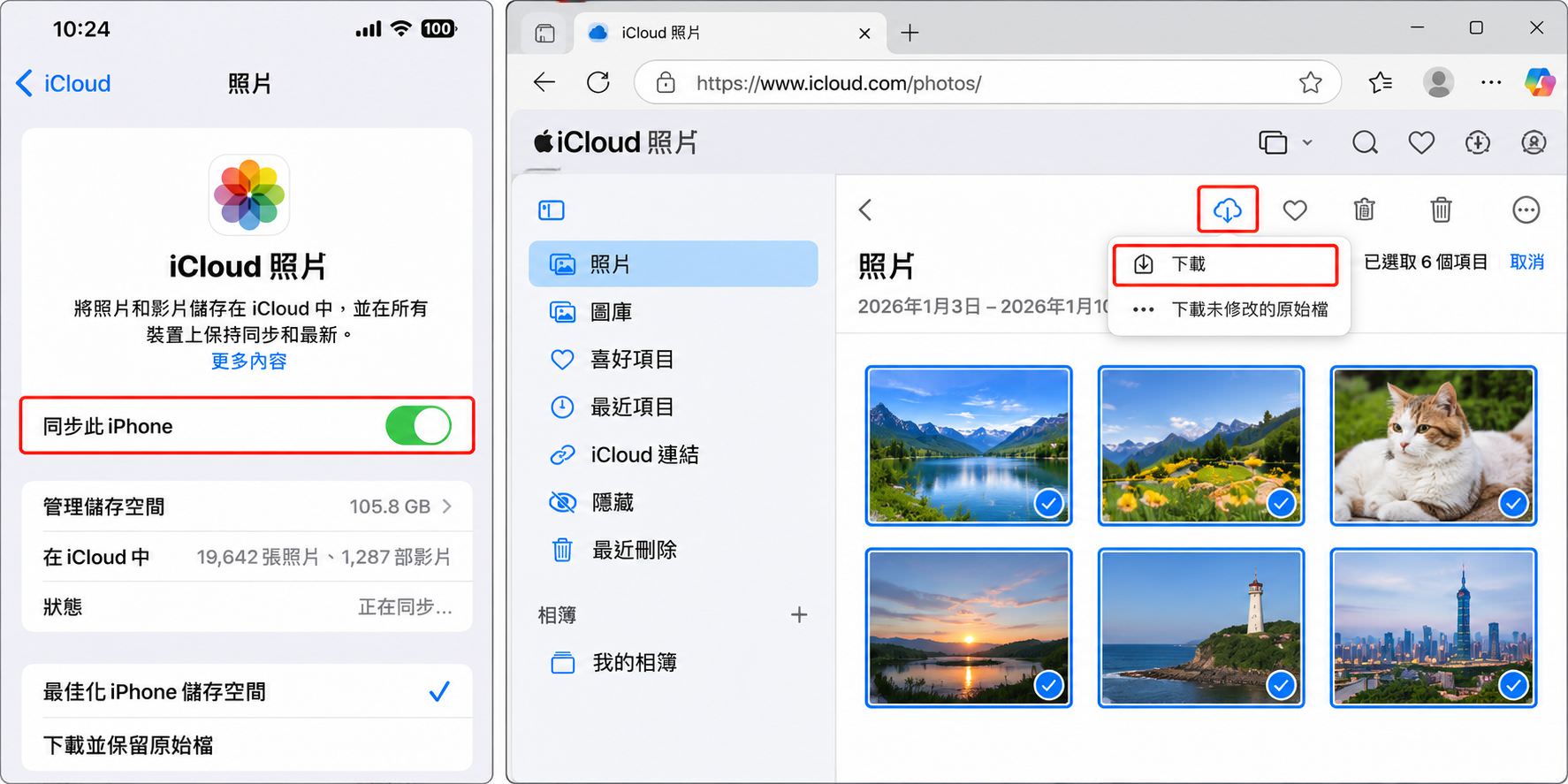
重要:iCloud 照片是同步服務,不等於獨立備份。刪除已同步的照片,可能也會影響其他同步裝置。重要照片應另外複製到電腦或外接硬碟保存。
方法六:使用 LocalSend 無線傳送照片
如果你不想插 USB,也不想透過 LINE 或雲端上傳照片,LocalSend 是非常實用的免費選擇。
LocalSend 支援 Windows、iPhone、Android 等平台,可透過區域網路在裝置間直接傳輸照片與檔案,不需要註冊帳號。
安裝 LocalSend
- 在 Windows 電腦開啟 LocalSend 官方網站,下載 Windows 版本。
- 在 iPhone 的 App Store 或 Android 的 Google Play 安裝 LocalSend。
- 讓手機和電腦連接同一個 Wi-Fi 或可互通的區域網路。
- 分別開啟手機與電腦上的 LocalSend。
使用 LocalSend 傳照片
- 在手機 LocalSend 選擇「傳送」。
- 選取要傳輸的照片。
- 等待手機搜尋附近裝置。
- 找到 Windows 電腦的裝置名稱並點選。
- 在電腦端確認接收。
- 等待傳輸完成,查看儲存資料夾。

如果搜尋不到電腦,請確認兩台裝置是否位於同一個可互通的區域網路,並檢查 Windows 防火牆是否允許 LocalSend 通訊。訪客 Wi-Fi 的裝置隔離功能也可能造成搜尋失敗。
方法七:Android 使用快速分享(Quick Share)
Android 手機還可以使用「快速分享」(Quick Share),將照片傳送給附近支援的 Windows 電腦。
- 在 Windows 電腦安裝適用的 Quick Share 應用程式。
- 確認電腦已開啟 Wi-Fi 與藍牙,並符合系統需求。
- 開啟 Quick Share,設定裝置可見性。
- 在 Android 手機開啟相簿。
- 選取照片,點選「分享 → 快速分享」。
- 選擇附近的 Windows 電腦。
- 依畫面提示確認接收並完成傳輸。

部分 Android 品牌、Windows 裝置或 Quick Share 版本的操作介面可能不同,請以實際顯示為準。
官方下載資訊:Android Quick Share。
補充:Apple AirDrop 主要用於 Apple 裝置之間傳送檔案,不能把它當作一般 iPhone 對 Windows 電腦的原生傳輸方法。iPhone 要無線傳到 Windows,可選擇 LocalSend 或 iCloud。
手機照片傳不到電腦怎麼辦?
1. USB 插上去只會充電
先確認 USB 傳輸線是否支援資料傳輸。Android 手機還需要檢查 USB 模式是否設定為「檔案傳輸」。
如果電腦完全無法辨識手機,請參考:手機接電腦只會充電怎麼辦?USB 連線問題排除教學。
2. 電腦找不到手機照片
先檢查手機是否解鎖,並確認是否已允許電腦存取照片。Android 手機可檢查 DCIM、Camera、Pictures、Screenshots 資料夾;iPhone 若啟用 iCloud 最佳化儲存空間,部分原始照片可能只存在雲端。
3. iPhone 照片是 HEIC,Windows 打不開
部分 iPhone 照片使用 HEIC 格式。如果 Windows 無法開啟,可先檢查 Microsoft Store 是否提供所需的 HEIF 圖像延伸模組,部分影片還可能需要 HEVC 支援。
如果希望日後拍攝的照片更容易在 Windows 使用,可到 iPhone「設定 → 相機 → 格式」,選擇「最相容」。這會影響之後拍攝的格式,不會自動轉換以前拍攝的照片。
4. 無線傳輸找不到電腦
確認手機與電腦的網路設定,重新開啟傳輸程式,檢查 Windows 防火牆,並避免使用會阻隔裝置互相連線的訪客 Wi-Fi。
5. 傳到電腦的照片畫質變差
可能是通訊軟體在傳送過程中壓縮照片。若需要保留原始解析度,建議改用 USB、LocalSend,或透過雲端硬碟上傳原始檔案。
照片傳到電腦後,建議這樣整理
照片成功傳到電腦後,建議不要全部堆放在桌面或下載資料夾。可以在「圖片」資料夾建立依日期和用途分類的子資料夾。
- 2026-11-商品照片
- 2026-11-工作現場
- 2026-11-收據文件
- 2026-11-家庭照片
如果是重要的工作照片,建議採取至少兩份不同儲存位置的備份方式,例如電腦一份、外接硬碟一份。確認照片可以正常開啟、數量完整後,再考慮清理手機空間。
如果下載的照片找不到,也可以參考 Windows 11 Downloads 下載資料夾怎麼開?。
常見問題 FAQ
Q1:手機照片傳到電腦一定要 USB 線嗎?
不需要。可以透過 LINE、Google 雲端硬碟、iCloud、LocalSend 或 Android 快速分享無線傳輸。
Q2:iPhone 照片可以直接傳到 Windows 11 嗎?
可以。最常見的方法是使用 USB 傳輸線配合 Windows 相片匯入,或使用 iCloud、LocalSend 無線傳送。
Q3:哪一種方法傳照片不會壓縮畫質?
一般可優先選擇 USB 直接複製原始檔、LocalSend 或 Google 雲端硬碟檔案上傳。通訊軟體若使用一般照片傳送模式,則可能壓縮畫質。
Q4:手機有幾千張照片,哪種傳輸方式比較快?
通常建議使用 USB 傳輸線批次匯入。實際速度取決於傳輸線、USB 連接埠、手機儲存裝置及檔案數量。
Q5:手機照片傳到電腦後,可以刪掉手機照片嗎?
可以,但務必先確認電腦中的照片數量、內容和畫質正常,並建立另一份獨立備份。使用 iCloud 或 Google 相簿同步功能時,刪除手機照片也可能影響雲端和其他裝置,不能直接視為安全清理。
結論:哪一種手機照片傳輸方法最好用?
如果你經常使用手機拍照,再傳到 Windows 電腦進行工作,我們建議依照用途選擇:
- 大量照片、影片備份:使用 USB 傳輸線。
- 偶爾傳一兩張照片:使用 LINE。
- iPhone 長期同步照片:使用 iCloud 照片。
- 不同手機與電腦之間無線傳輸:使用 LocalSend。
- Android 與附近 Windows 電腦傳照片:使用 Quick Share。
對一般使用者而言,最值得先學會的就是 USB 傳輸與 LocalSend。這兩種方式可以涵蓋大部分手機照片整理、工作檔案傳送和備份需求。