最後更新時間: 2026-06-07
文章發佈時間: 2026-06-07

近年來搭載 ARM 處理器的 Windows 11 電腦越來越常見,尤其是採用 Snapdragon 處理器的筆記型電腦。不過,許多使用者在下載軟體、安裝驅動程式或確認應用程式相容性時,往往不確定自己的 Windows 11 電腦到底是 ARM 架構還是傳統的 x64 架構。
其實 Windows 11 內建多種方式可以快速確認電腦是否為 ARM 裝置。以下整理出 3 種最簡單的方法,幫助你快速查明電腦架構。
為什麼需要確認 Windows 11 是否為 ARM 電腦?
ARM 版 Windows 與傳統 x64 版 Windows 在外觀上幾乎沒有差異,但底層處理器架構不同,因此某些軟體、驅動程式或工具可能會有相容性差異。雖然 Windows 11 已支援執行許多 x86 與 x64 應用程式,但仍有部分程式需要原生 ARM 版本才能獲得最佳效能。
如果你準備:
- 安裝新軟體
- 下載驅動程式
- 選擇正確的程式版本
- 確認硬體相容性
那麼先確認電腦是否為 ARM 架構會更保險。
方法一:透過「設定」查看系統類型
這是最簡單、最快速的方法。
操作步驟
- 按下 Windows + I 開啟「設定」。
- 點選左側的 系統。
- 向下捲動並選擇 系統資訊。
- 找到 系統類型。
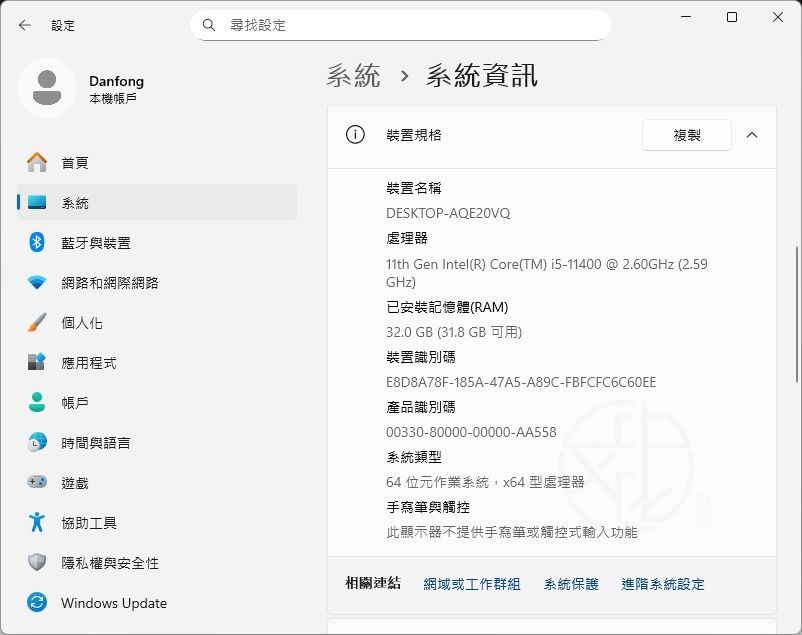
如何判斷?
如果顯示:
64 位元作業系統,ARM 型處理器
代表你的 Windows 11 電腦使用 ARM 處理器。
如果顯示:
64 位元作業系統,x64 型處理器
則代表你的電腦使用 Intel 或 AMD 的傳統 x64 處理器。
這也是 Microsoft 與多數技術文件建議的一種確認方式。
方法二:使用系統資訊
如果想查看更完整的硬體資訊,可以使用系統資訊工具。
操作步驟
- 按下 Windows + R。
- 輸入:
msinfo32- 按下 Enter。
- 開啟「系統資訊」視窗後,查看系統相關資訊。
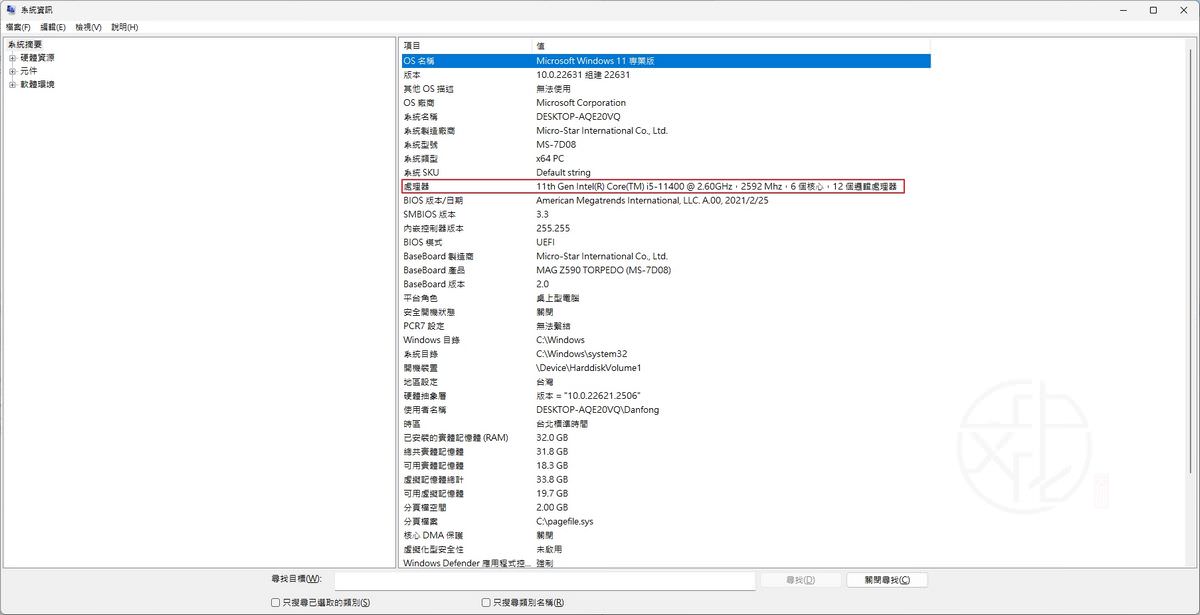
在系統資訊中,可以找到處理器與系統架構資料(右側「系統類型」欄位),藉此判斷電腦是否為 ARM 架構或 x64 架構。
方法三:使用 Windows Terminal 或 PowerShell
如果偏好命令列工具,也能透過簡單指令快速確認。
操作步驟
- 開啟開始功能表。
- 搜尋並開啟:
- Windows Terminal
- PowerShell
- 輸入以下指令:
systeminfo- 按下 Enter。
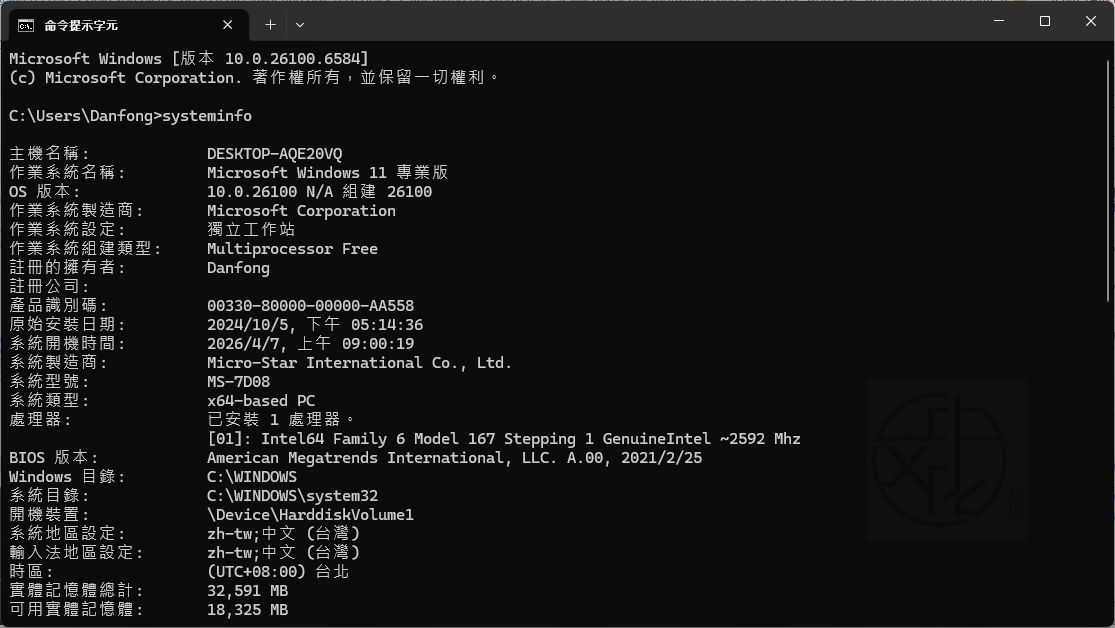
查看結果
「系統類型」欄位若顯示:
代表電腦採用 ARM 處理器。
若顯示:
代表使用的是傳統 x64 處理器。
購買新電腦時如何辨識 ARM 機種?
如果是在選購新電腦,尚未實際開機,也有一些簡單的辨識方式。
查看處理器名稱
若產品規格標示:
- Snapdragon X Elite
- Snapdragon X Plus
- Snapdragon 系列處理器
通常代表該裝置屬於 ARM 架構電腦。
查看產品規格表
部分廠商會直接標示:
- Windows 11 on ARM
- Windows 11 Home ARM
- ARM64
這些都是 ARM 平台的明顯特徵。
ARM 版 Windows 11 與 x64 Windows 11 有什麼差異?
Windows on ARM 是專門為 ARM 處理器設計的 Windows 版本。與傳統 Windows 相比,它最大的差異在於處理器架構不同。
目前 Windows 11 已能透過相容層執行許多 x86 與 x64 應用程式,因此大部分常用軟體都能正常使用。不過部分驅動程式、特殊工具或特定遊戲仍可能需要原生 ARM 支援。
因此,在安裝軟體前先確認電腦架構,能避免下載錯誤版本的程式。
總結
如果你想確認 Windows 11 電腦是否為 ARM 架構,最快的方法就是前往:
設定 → 系統 → 系統資訊 → 系統類型
查看是否出現「ARM 型處理器」。此外,也能透過「系統資訊(msinfo32)」或 PowerShell 指令快速查詢。
掌握這 3 種方法後,無論是下載軟體、安裝驅動程式,還是選購新電腦,都能更容易判斷自己的 Windows 11 裝置是否採用 ARM 平台。
喜歡我的文章歡迎大家分享,請別忘了到 威盛電腦 粉絲專頁 按讚並在「追蹤設定」中將其設為最愛,或者每天到 中文化天地網 網站 逛逛,獲得最新的軟、硬體資訊。