最後更新時間: 2026-10-16
文章發佈時間: 2024-09-19
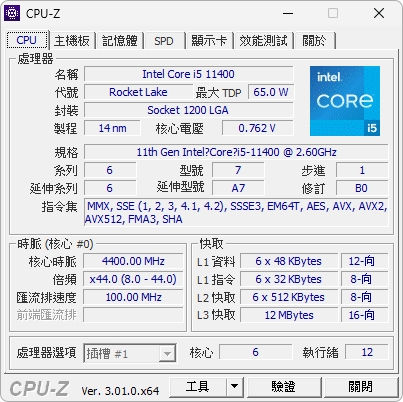
CPU-Z 是一款由 CPUID 開發的免費電腦硬體檢測工具,可以快速查看處理器(CPU)、主機板、記憶體(RAM)及顯示卡等硬體規格。如果想知道電腦使用哪一款 CPU、記憶體是否啟用雙通道,或需要確認主機板型號,使用 CPU-Z 就能輕鬆查詢。
本篇提供 CPU-Z 繁體中文版下載、安裝方式與基本使用教學,不論是第一次接觸 CPU-Z(也常寫成 CPUZ、CPU Z),還是想檢查電腦硬體資訊,都可以依照本文說明快速上手。
重點摘要:
CPU-Z 是免費且輕量的電腦硬體資訊檢測工具。
可以查看 CPU、主機板、BIOS、記憶體、SPD 與顯示卡等重要規格。
如果不知道核心時脈、DRAM Frequency、CL、雙通道或 XMP/EXPO 怎麼看,可搭配本站的完整數值解析教學。
CPU-Z 可以查看哪些硬體資訊?
程式啟動後會自動讀取目前電腦的硬體資訊,不需要手動掃描。不同分頁分別負責顯示 CPU、主機板、記憶體、SPD 與顯示卡等資料,因此除了確認電腦規格,也很適合在硬體升級、故障排除或效能檢查時使用。
CPU 與處理器資訊
- 處理器名稱與型號
- 處理器廠商與製程
- 核心數與執行緒數
- 核心電壓
- 核心時脈與倍頻
- 支援的處理器指令集
- L1、L2、L3 快取資訊
其中核心時脈會依處理器負載與省電機制即時變化,因此看到頻率上下浮動通常是正常現象,不能只看某一瞬間的數字判斷 CPU 是否正常。
主機板與記憶體資訊
- 主機板製造商與型號
- 晶片組資訊
- BIOS 品牌與版本
- 記憶體類型與容量
- DRAM Frequency
- CL、tRCD、tRP、tRAS 等記憶體時序
- 記憶體通道模式
- 各記憶體模組的 SPD 資料
如果準備增加或更換 RAM,這些資訊特別實用,可以先確認目前記憶體容量、運作頻率、通道模式以及每一條記憶體模組的規格。
顯示卡與其他系統資訊
Graphics 分頁可以查看基本的顯示卡資訊。此外,程式也能讀取 CPUID、MSR、PCI、SPD、DMI 等較進階的系統資料,適合需要進一步分析硬體配置的使用者。
CPU-Z 中文版下載
CPU-Z 3.01-免費 CPU 硬體規格檢測工具(謝慶憲 繁化)
下載完成後,依照取得的版本解壓縮或執行安裝程式即可。開啟主程式後會自動偵測硬體,不需要另外設定掃描項目。
CPU-Z 基本使用方法
第一次使用時,不需要執行複雜設定。開啟程式後,只要切換上方不同分頁,就可以查看對應的硬體資訊。
- CPU:查看處理器型號、核心數、執行緒、電壓與即時核心頻率。
- Caches:查看處理器 L1、L2、L3 快取資訊。
- Mainboard:確認主機板型號、晶片組與 BIOS 版本。
- Memory:查看記憶體目前實際運作的頻率、通道模式與時序。
- SPD:查看各個記憶體插槽中模組的容量、品牌、料號及設定資料。
- Graphics:查看顯示卡基本規格。
- Bench:進行處理器效能測試與基本比較。
如果只是想知道自己的 CPU 型號、主機板或 RAM 容量,看到這裡基本上就已經足夠;如果要判斷頻率、時序、雙通道或 XMP/EXPO 是否正常,就需要進一步理解各欄位的意義。
如果除了 CPU、主機板與記憶體,也想一起整理硬碟、音訊及網路裝置資訊,可以參考
Speccy 電腦硬體規格查詢教學。
先用摘要頁面掌握整台電腦配置,再依需要查看個別零件,適合升級前記錄配備或準備維修資料。
CPU-Z 怎麼看?CPU、Memory、SPD 重點快速判讀
第一次開啟程式,最容易讓人看不懂的通常是 CPU、Mainboard、Memory 與 SPD 等分頁。簡單來說,CPU 分頁主要用來確認處理器型號、核心數、執行緒與目前時脈;Mainboard 可以查看主機板型號、晶片組與 BIOS;Memory 顯示記憶體目前的運作頻率、通道與時序;SPD 則用來查看每一條記憶體模組本身記錄的規格資料。
例如 Memory 分頁中的 DRAM Frequency 不能直接當成 DDR 記憶體標示的有效資料傳輸速率來看;SPD 中出現 XMP/EXPO 設定資料,也不代表目前一定已經套用該設定。因此如果要判斷 CPU 是否正常加速、RAM 是否以預期速度運作,最好進一步查看各欄位的實際意義。
延伸閱讀:CPU-Z 怎麼看?CPU、主機板、記憶體與跑分完整數值解析
什麼時候適合使用 CPU-Z?
除了單純查看電腦規格之外,這類硬體資訊工具在升級與故障排除時也相當實用。例如購買二手電腦後確認處理器型號、升級 RAM 前查看現有記憶體規格、確認主機板與 BIOS 資訊,或檢查系統是否正確辨識 CPU 核心與記憶體容量,都可以快速完成。
如果電腦剛更換記憶體,也可以透過 Memory 與 SPD 分頁確認容量、頻率與模組資料是否符合預期;進階使用者則可以利用 Bench 等功能進行簡單的處理器效能比較。
CPU-Z 常見問題 FAQ
CPU-Z 是免費軟體嗎?
是。這是一款免費的硬體資訊檢測工具,可用來查看 CPU、主機板、記憶體與其他硬體資訊。
CPU-Z 適合新手使用嗎?
適合。如果只是查看 CPU 型號、主機板與記憶體容量,開啟程式後直接切換分頁即可。較複雜的頻率、時序、SPD 與效能數據則可以搭配本站的數值解析教學。
CPU-Z 可以查看 CPU 溫度嗎?
這款工具主要用途是查看硬體規格、頻率與相關資訊。如果需要持續監控 CPU、GPU、SSD 溫度、功耗與感測器數據,建議搭配 HWMonitor 或 HWiNFO。
Memory 和 SPD 有什麼不同?
Memory 分頁主要顯示記憶體目前的實際運作狀態,例如頻率、通道與時序;SPD 則主要顯示各個記憶體模組所記錄的規格與設定資料,因此兩個分頁顯示的資訊用途不同。
為什麼 DRAM Frequency 看起來只有記憶體標示速度的一半?
DDR 是 Double Data Rate 的縮寫,每個時脈週期可進行兩次資料傳輸。因此例如 DDR4-3200 記憶體,在相關工具中看到約 1600 MHz 的 DRAM Frequency 並不代表記憶體只以一半速度工作。詳細判讀方式可參考本站的完整數值解析文章。
更多硬體檢測與數值判讀教學
如果除了 CPU 與記憶體規格之外,還需要查看溫度、功耗、顯示卡感測器或進行更完整的硬體檢測,可以搭配以下相關教學:
- CPU-Z 怎麼看?CPU、主機板、記憶體與跑分完整數值解析
- HWMonitor 怎麼看?完整數值解析
- HWiNFO 怎麼看?完整數值解析
- GPU-Z 怎麼看?完整數值解析
- 硬體檢測工具大全|CPU、顯示卡、記憶體、SSD 檢測完整指南
重點整理:
- 免費、輕量,適合快速確認電腦硬體規格。
- 可以查看 CPU、主機板、BIOS、記憶體、SPD 與顯示卡等資訊。
- Memory 與 SPD 分頁特別適合檢查 RAM 配置與升級前確認規格。
- 需要查看溫度與完整感測器資料時,可搭配 HWMonitor 或 HWiNFO。
- 看不懂頻率、倍頻、CL 時序、XMP/EXPO 時,可進一步閱讀完整數值解析。
喜歡我的文章歡迎大家分享,請別忘了到 威盛電腦 粉絲專頁 按讚並在「追蹤設定」中將其設為最愛,或者每天到 中文化天地網 網站 逛逛,獲得最新的軟、硬體資訊。