最後更新時間: 2026-08-30
文章發佈時間: 2018-08-01
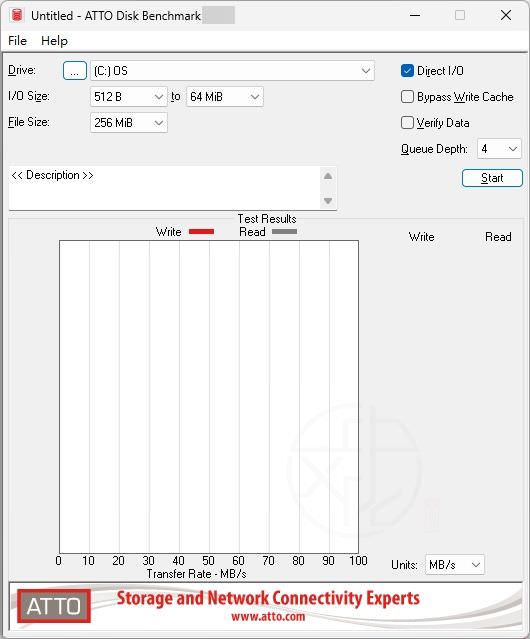
如果您想知道電腦中的硬碟、SSD、USB 隨身碟、記憶卡或外接式硬碟實際傳輸速度表現如何,那麼 ATTO Disk Benchmark 是一款相當實用且容易上手的磁碟效能測試工具。
透過讀取與寫入速度測試,使用者可以快速了解儲存裝置的效能表現,並檢查產品標示的傳輸速度是否與實際結果相符。對於需要進行產品開箱、效能評測,或想確認裝置真偽的使用者來說,是相當值得使用的測試工具。
軟體介紹
ATTO Disk Benchmark 是一款專門用來測試儲存裝置讀寫效能的綠色軟體,可用於檢測:
- SSD 固態硬碟
- 傳統硬碟(HDD)
- USB 隨身碟
- 記憶卡
- 外接式硬碟
軟體透過不同大小的測試資料封包進行效能分析,並將測試結果以直觀的條狀圖方式呈現,方便使用者快速比較不同檔案大小下的讀取與寫入速度差異。
此外,也能透過測試結果觀察產品實際效能是否符合官方規格,協助判斷裝置是否存在異常情況。
功能特色
測試多種儲存裝置
支援硬碟、SSD、USB 隨身碟、記憶卡以及外接式硬碟等各類儲存設備的速度測試。
讀寫速度分析
可同時檢測儲存裝置的讀取速度與寫入速度,了解實際傳輸效能。
多種封包大小測試
測試封包大小從:
- 0.5KB
- 1.0KB
- 2.0KB
一路增加至:
- 8192.0KB
透過不同大小的測試資料,分析各種檔案尺寸對磁碟效能的影響。
圖表化結果呈現
測試完成後,系統會以條狀圖顯示結果,讓使用者能快速比較不同測試項目的速度差異。
驗證產品效能
可用來檢查產品實際速度是否與產品標示規格相符,作為效能驗證參考。
協助檢查裝置真偽
透過讀寫效能測試結果,可進一步觀察記憶卡或儲存裝置是否出現與標示規格不符的情況,作為判斷產品真偽的參考依據。
下載與安裝
ATTO Disk Benchmark 5.00.3 – 磁碟傳輸速率效能測試工具
■ 下載連結
使用教學
步驟 1:啟動程式
下載安裝完成後直接執行程式。
步驟 2:選擇測試裝置
從裝置清單中選擇要測試的硬碟、SSD、USB 隨身碟、記憶卡或外接式硬碟。
步驟 3:開始效能測試
執行測試後,程式會依照不同大小的資料封包進行讀取與寫入測試。
測試封包大小範圍從 0.5KB 到 8192.0KB,系統會逐一完成所有測試項目。
步驟 4:查看測試結果
測試完成後,結果會以條狀圖顯示。
您可以透過圖表觀察:
- 讀取速度表現
- 寫入速度表現
- 不同檔案大小下的速度變化
- 裝置效能是否穩定
步驟 5:比較產品規格
將測試結果與產品標示速度進行比較,即可了解實際效能是否符合官方規格。
常見問題
可以測試哪些裝置?
可測試 SSD、傳統硬碟、USB 隨身碟、記憶卡以及外接式硬碟等儲存設備。
測試結果代表什麼?
結果顯示裝置在不同資料封包大小下的讀取與寫入速度表現,可作為評估儲存裝置效能的參考。
為什麼要使用不同封包大小測試?
不同檔案大小會影響儲存裝置的傳輸效率,因此透過多種封包大小測試,可以更完整了解裝置在各種使用情境下的效能表現。
可以用來檢查記憶卡真偽嗎?
可以作為參考工具之一。透過測試結果與產品標示規格進行比較,可觀察裝置效能是否與標示內容相符。
結語
如果您想快速了解 SSD、硬碟、USB 隨身碟、記憶卡或外接式硬碟的實際傳輸速度,ATTO Disk Benchmark 提供簡單直觀的測試方式。透過不同大小封包的讀寫測試與圖表化分析,能更清楚掌握儲存裝置效能表現,無論是日常檢測、產品驗證或開箱評測都相當實用。
喜歡我的文章歡迎大家分享,請別忘了到 威盛電腦 粉絲專頁 按讚並在「追蹤設定」中將其設為最愛,或者每天到 中文化天地網 網站 逛逛,獲得最新的軟、硬體資訊。