最後更新時間: 2026-10-12
文章發佈時間: 2024-09-06
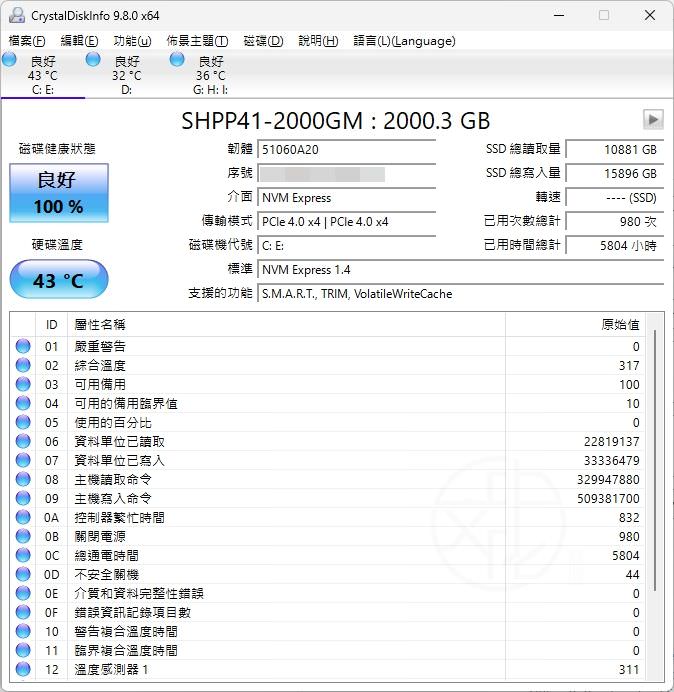
如果你想快速了解電腦硬碟或 SSD 的健康狀況,一款簡單又實用的檢測工具非常重要。CrystalDiskInfo 就是許多使用者常用的硬碟健康檢測軟體,能透過 S.M.A.R.T. 技術分析硬碟狀態,協助你提前發現潛在問題,避免資料突然遺失。
CrystalDiskInfo 是由 Crystal Dew World 開發的硬碟健康狀態檢測工具。
它透過讀取 S.M.A.R.T.(自我監控、分析與報告技術) 的資料,來評估硬碟目前的健康程度與運作狀態。軟體能顯示多種磁碟資訊,例如:
-
廠牌與型號
-
硬碟序號
-
磁碟容量
-
快取大小
-
轉速
-
傳輸模式
-
使用時間
-
開機次數
-
溫度
-
健康狀態
當系統偵測到異常時,也會提醒使用者盡快備份資料,以降低資料遺失風險。
功能特色
硬碟資訊完整顯示
開啟軟體後即可快速查看電腦內所有磁碟裝置,並顯示完整的硬碟規格與健康狀態資訊。
S.M.A.R.T. 分析圖表
透過 S.M.A.R.T. 技術讀取硬碟監控資料,並以清楚的圖表方式呈現,方便判讀健康評分與狀態變化。
專業參數掃描
軟體會顯示多項技術指標與參數,讓使用者能更深入了解磁碟目前的運作情況。
多國語言支援
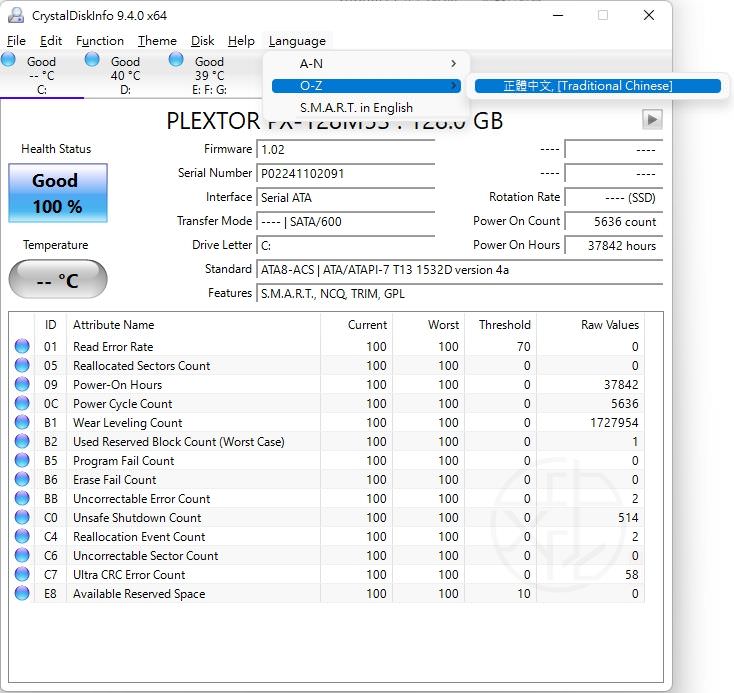
支援多國語系,使用者可將介面切換為正體中文:
Language → O-Z → TraditionalChinese
軟體介面示意
DiskGenius 免費版、標準版與專業版有什麼差別?
DiskGenius 提供免費版、標準版與專業版三種選擇。一般使用者如果只是想調整磁碟分割區、擴充 C 槽、複製硬碟或將 Windows 搬移到新 SSD,通常可以先使用免費版。若需要救援大量遺失檔案,或處理較複雜的磁碟故障,再考慮付費版本。
| 主要功能 | 免費版 | 標準版 | 專業版 |
|---|---|---|---|
| 建立、格式化與調整磁碟分割區 | ✔ | ✔ | ✔ |
| 擴充 C 槽、MBR/GPT 轉換 | ✔ | ✔ | ✔ |
| 硬碟複製、Windows 系統遷移 | ✔ | ✔ | ✔ |
| 基本備份還原、SMART 與壞軌檢測 | ✔ | ✔ | ✔ |
| 誤刪檔案、格式化資料救援 | 僅能複製小檔案 | ✔ | ✔ |
| 一般遺失分割區救援 | 功能受限 | ✔ | ✔ |
| Linux Ext4 完整檔案救援 | 功能受限 | 功能受限 | ✔ |
| 磁區資料直接編輯 | 唯讀 | 唯讀 | ✔ |
| 同時遷移系統至多顆磁碟 | ✘ | ✘ | ✔ |
版本選擇建議:一般磁碟管理、SSD 升級可先使用免費版;一般 Windows 檔案救援可考慮標準版;Linux Ext4、進階磁區操作及多磁碟處理需求,則可評估專業版。實際功能仍以官方版本與授權說明為準。
延伸閱讀:DiskGenius 完整操作教學
想知道如何擴充 C 槽、救援誤刪檔案、複製硬碟或將 Windows 11 搬移到 SSD 嗎?我們另外整理了 12 章完整教學,包含操作步驟與注意事項。
資料參考:DiskGenius 官方版本功能比較表。本表為繁體中文精簡整理,部分進階操作及救援功能另有限制。
下載與安裝
CrystalDiskInfo 9.9.3 中文版 – 硬碟健康狀態檢測工具(謝慶憲 繁化)
■ 下載連結
下載後若使用免安裝版本,只需要解壓縮即可直接執行,非常方便。
使用教學
如果你想進一步了解 DiskGenius 的完整操作方法,包括建立與調整磁碟分割區、救援誤刪檔案、硬碟複製、Windows 11 系統遷移及備份還原,可以參考DiskGenius 完整使用教學|12 章磁碟管理與資料救援指南,依照實際需求逐步操作。
以下是快速上手的基本操作方式。
1. 開啟軟體查看硬碟資訊
解壓縮後直接執行程式,主畫面會顯示:
-
硬碟數量
-
健康燈號(藍 / 黃 / 紅)
-
磁碟機代號
-
硬碟溫度
點擊不同磁碟即可查看該硬碟的詳細資料與 S.M.A.R.T. 數值。
2. RAW 數值改為 10[DEC]
若需要更容易判讀的數值格式,可以修改顯示方式。
操作路徑:
功能 → 進階功能 → 原始值 → 10[DEC]
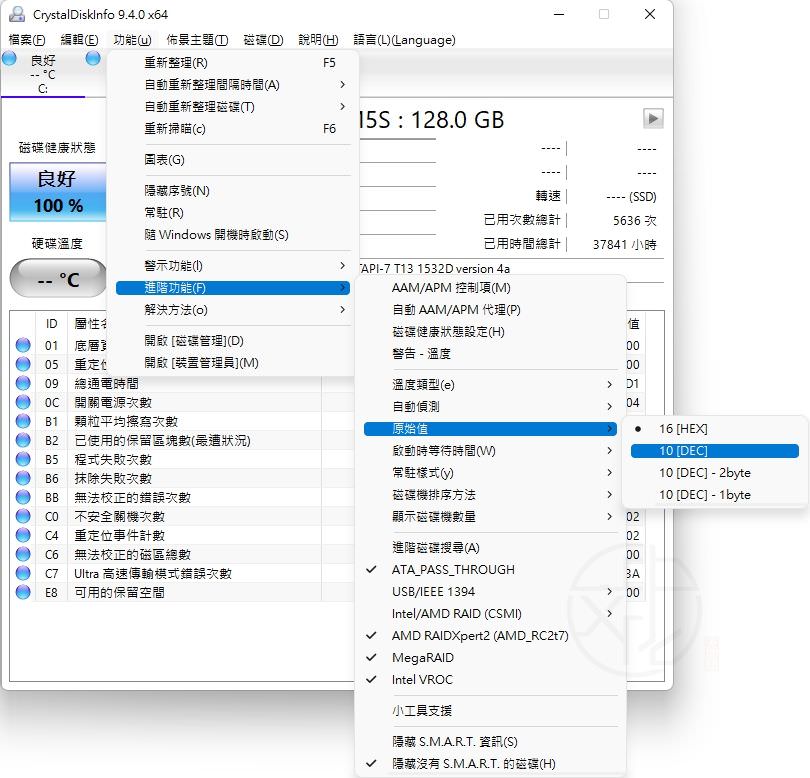
把原始值改成十進位,只是讓數字比較容易閱讀,不代表每個數值都能直接當成壞軌數。如果想知道哪些項目需要注意,以及 SSD 健康度、總寫入量與 TBW 應該怎麼比較,可參考
CrystalDiskInfo 健康狀態與 SMART 數值判讀教學,
再依自己的磁碟類型確認下一步處理方式。
3. 設定開機常駐監控
如果希望電腦開機時就自動監控硬碟健康,可以啟用常駐功能。
操作方式:
功能 → 勾選
-
常駐
-
隨 Windows 開機時啟動
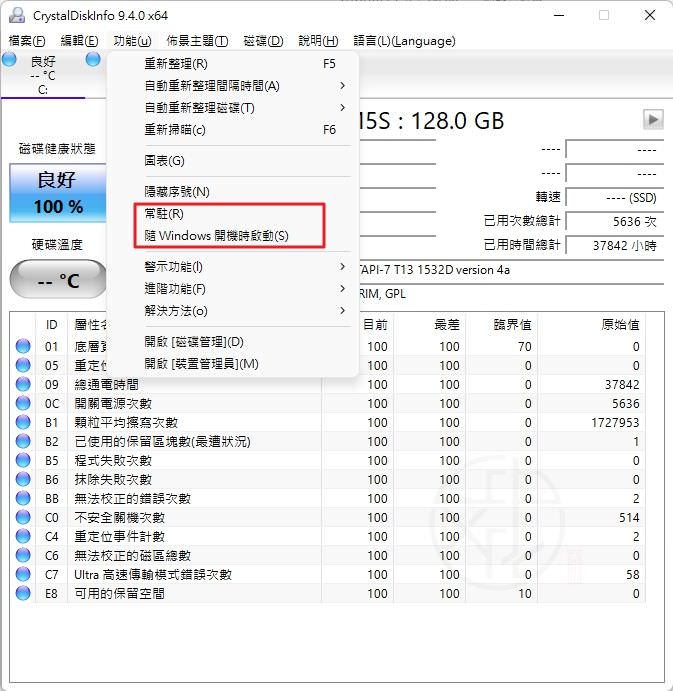
這樣就能長期監控硬碟狀態。
HDD 壞軌判斷教學
硬碟是否出現壞軌,可透過以下 S.M.A.R.T. 參數判斷。
關鍵參數:
-
05:重新配置磁區數
-
C5:等候重定磁區
-
C6:無法校正磁區
判讀原則
-
出現 C6 → 已經出現壞軌
-
只有 05 → 曾經出現壞軌並已重定位,效能可能下降
-
只有 C5 → 讀取錯誤磁區待處理
若 C5 或 C6 出現黃燈,壞軌機率可能超過 90%,建議立即備份重要資料。
SSD 壽命與故障判斷
SSD 的健康狀態通常可以觀察以下參數:
-
05:使用百分比
-
0E:媒體與資料完整性錯誤
-
E9:SSD 壽命剩餘
若 0E 持續增加,就代表可能出現儲存問題,需要特別注意。
由於 SSD 使用 Flash 記憶體,當故障時可能會突然無法存取資料,因此建議重要資料額外備份至 HDD。
如果 CrystalDiskInfo 顯示硬碟健康狀態異常,或出現重新配置磁區、待處理磁區等警告,應優先備份重要資料。若需要進一步了解磁碟複製、備份還原或資料救援,可以閱讀DiskGenius 完整使用教學。請注意,磁碟工具無法保證修復已經發生的實體硬體故障。
如果 CrystalDiskInfo 完全沒有顯示某一顆 SSD,不能只從軟體設定判斷問題。應先確認 BIOS、Windows 磁碟管理及裝置管理員能否辨識該磁碟;如果系統本身也看不到,就要進一步檢查 SATA 接線、M.2 NVMe 插槽、外接盒、磁碟機代號及儲存控制器驅動。完整步驟可參考:SSD 偵測不到怎麼辦?BIOS 與 Windows 完整排除指南。
如何分辨 HDD 或 SSD
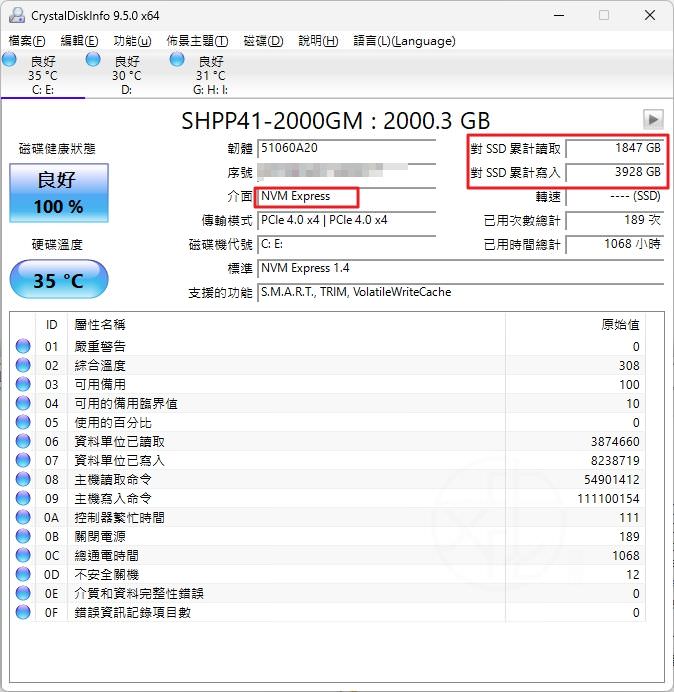
透過軟體顯示的介面資訊,可以判斷硬碟種類。
M.2 SSD
特徵:
-
介面:NVM Express
-
顯示 SSD 總讀取量 / 總寫入量
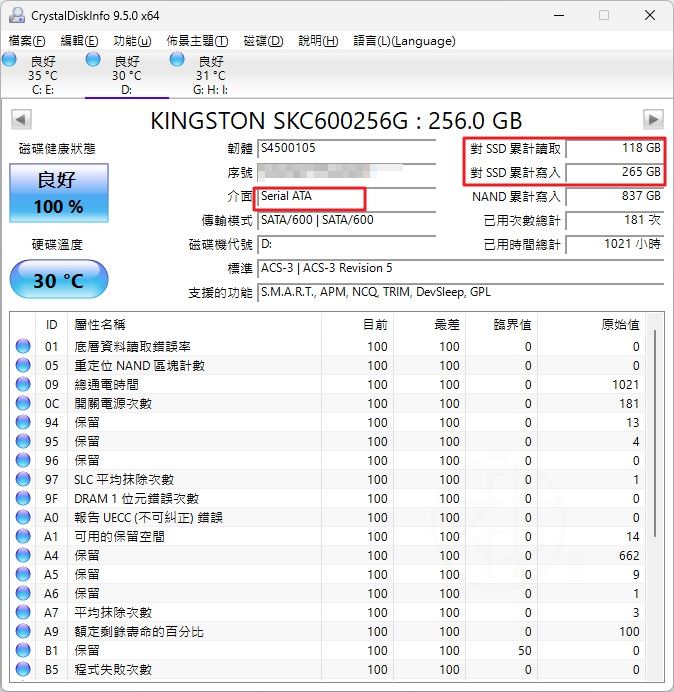
SATA SSD
特徵:
-
介面:Serial ATA
-
有 SSD 累計讀寫量
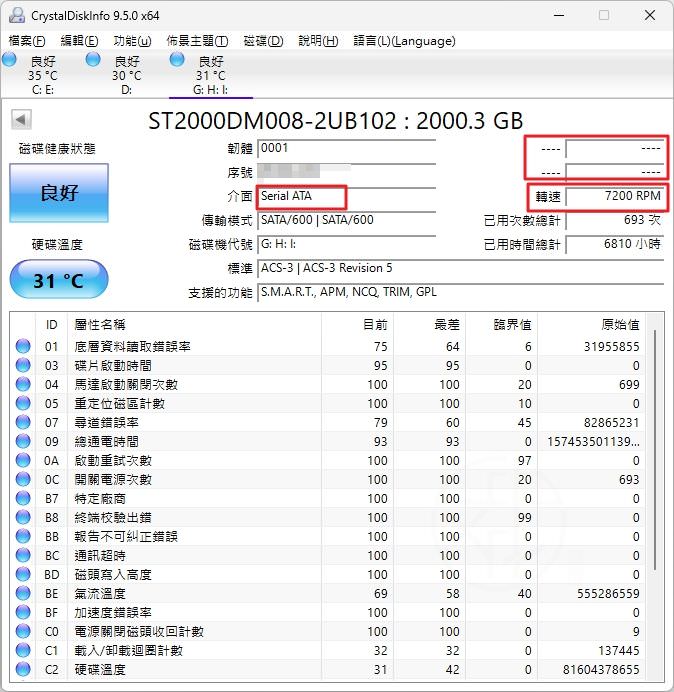
SATA HDD
特徵:
-
介面:Serial ATA
-
沒有 SSD 累計讀寫量
-
會顯示轉速
SSD 剩餘壽命計算方式
查看 對 SSD 累計寫入(SSD 總寫入量) 的數值。
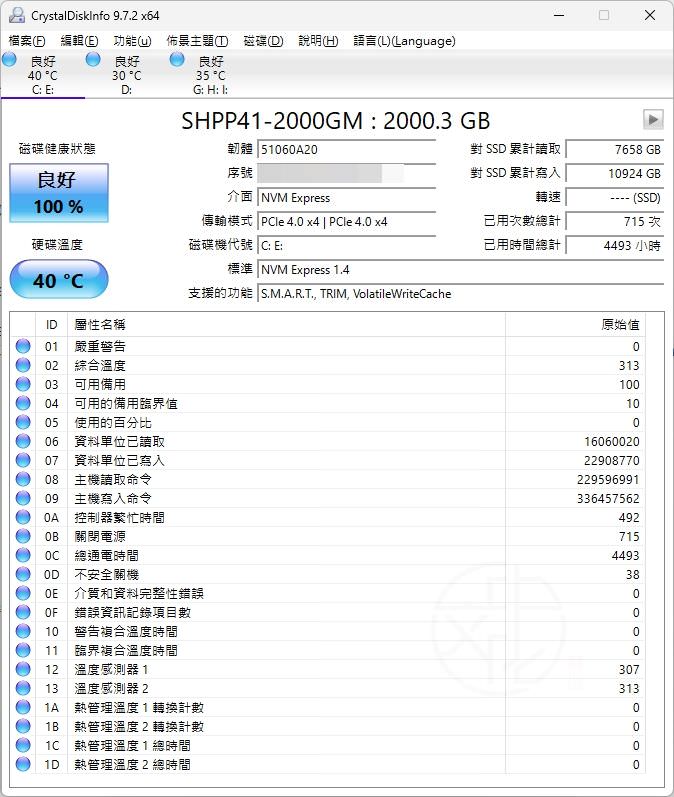
計算方式:
SSD 累計寫入 ÷(TBW × 1000)
TBW 為您要計算的 SSD 原廠規格書中所提供的 TBW 數值
範例:
10924 ÷ 1,200,000 = 0.009
代表大約使用 0.9% 壽命。
要檢查「實際可用容量」,可以使用 H2testw
CrystalDiskInfo 主要用來查看硬碟與 SSD 的 SMART、健康度、溫度及使用狀況;如果你真正想確認的是 USB 隨身碟或記憶卡「標示容量是不是真的能完整寫入」,則可以改用 H2testw。它會透過實際寫入與讀回資料的方式驗證可用空間,兩種工具的檢測目的並不相同。
延伸閱讀:H2testw 免安裝中文版|USB、SD 記憶卡真假容量檢測教學
重點摘要
-
由 Crystal Dew World 開發的硬碟健康檢測工具
-
透過 S.M.A.R.T. 技術 即時監控 HDD / SSD
-
顯示健康燈號(藍良好/黃警告/紅不良)
-
可分析壞軌參數 05、C5、C6
-
支援 SSD 累計寫入量並估算壽命
定期使用硬碟檢測工具檢查磁碟健康,是保護資料安全最基本也最重要的一件事。
FAQ 常見問題
Q1:健康顯示黃燈怎麼辦?
建議立即備份資料。
如果同時出現 C5 或 C6,表示硬碟可能已經出現壞軌問題。
Q2:SSD 會突然壞掉嗎?
有可能,而且資料救援通常較困難,因此建議平時就養成定期備份的重要習慣。
Q3:需要一直開著監控嗎?
建議開啟開機常駐功能,隨時掌握硬碟健康狀態。
定期使用 CrystalDiskInfo 檢測硬碟健康狀態,是避免資料遺失最簡單也最有效的方法之一。
CrystalDiskInfo 軟體使用相關教學文章
[教學] CrystalDiskInfo 怎麼看?2026 新手完整教學|硬碟健康判讀一次搞懂
[教學] CrystalDiskInfo 顯示「警告」是什麼意思?完整解析與處理指南(硬碟警告必讀)
[教學] 如何修復 CrystalDiskInfo 中的「警告」狀態
[教學] SSD「Reallocated Sectors Count」是什麼?數值代表什麼?SSD 快壞了嗎完整解析
[教學] CrystalDiskInfo 偵測不到硬碟怎麼辦?5 個簡單解決方法完整教學
[教學] CrystalDiskInfo AXC Unknown NVMe 偵測錯誤修復教學|解決 SSD 無法辨識與 NVMe 顯示異常
[教學] CrystalDiskInfo SSD 健康度下降正常嗎?TBW 是什麼?一次看懂 SSD 壽命與健康狀態
[教學] CrystalDiskInfo 出現 C5 等候重定的磁區計數(待修復磁區數)怎麼辦?完整解析與修復教學,先別急著換硬碟
喜歡我的文章歡迎大家分享,請別忘了到 威盛電腦 粉絲專頁 按讚並在「追蹤設定」中將其設為最愛,或者每天到 中文化天地網 網站 逛逛,獲得最新的軟、硬體資訊。