2,896 views
最後更新時間: 2026-04-25
文章發佈時間: 2024-09-06
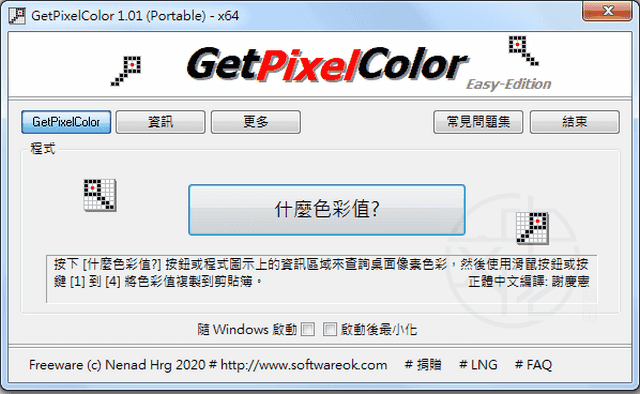
GetPixelColor 是由 Nenad Hrg 開發的桌面像素顏色查詢工具,主打「即時取色、輕量快速」。使用者可以直接從螢幕任意位置擷取顏色,並立即取得 RGB、RGBA、HLS 等色彩數值,不需開啟複雜的影像編輯軟體,就能完成精準取色。對於設計師、網站管理者或一般使用者來說,是一款提升效率與一致性的實用工具。
功能特色
即時像素取色
可快速取得螢幕任一位置的色彩數值,操作直覺、反應即時。
內建調色盤
提供視覺化調色盤,讓顏色辨識與比對更方便,減少誤差。
系統整合
支援隨 Windows 啟動,並可啟動後最小化至工作列資訊區,隨時使用。
免安裝設計
解壓即可使用,不需安裝,體積小且不佔系統資源。
下載與安裝
目前提供免安裝中文版,下載後即可直接執行。
GetPixelColor 3.51 – 免安裝中文版 – 桌面像素顏色快速查詢工具,設計與取色更直覺(謝慶憲 繁化)
■ 下載連結
使用教學
步驟 1:執行程式
解壓縮後,執行以下檔案:
- 64 位元:GetPixelColor_x64_p.exe
- 32 位元:GetPixelColor_p.exe
步驟 2:啟動取色功能
點選「什麼色彩值?」開始取色模式。

步驟 3:選取像素
移動取色框到目標位置,對準像素後點擊滑鼠左鍵即可擷取顏色。

步驟 4:查看色彩數值
完成取色後,畫面會顯示調色盤與對應的色彩數值(如 RGB、RGBA、HLS)。

常見問題(FAQ)
Q1:需要安裝嗎?
不需要,解壓縮後即可直接使用。
Q2:有支援中文介面嗎?
有,可在視窗下方「#LNG」選擇 Chinese-Traditional。
Q3:適合哪些人使用?
適合學生、設計師、網站管理者與一般使用者,尤其是需要快速取色的情境。
重點摘要
這款工具主打免安裝與快速取色,開啟後即可使用,操作簡單直覺。透過即時像素顏色擷取與內建調色盤功能,能有效提升設計與色彩管理效率,是日常工作中相當實用的輕量工具。
喜歡我的文章歡迎大家分享,請別忘了到 威盛電腦 粉絲專頁 按讚並在「追蹤設定」中將其設為最愛,或者每天到 中文化天地網 網站 逛逛,獲得最新的軟、硬體資訊。