最後更新時間: 2026-07-19
文章發佈時間: 2026-04-13
想知道你的 SSD 或 HDD 是否快壞了?其實用 CrystalDiskInfo 就能快速看出硬碟健康狀態。本篇會用最簡單的方式,教你如何看懂 CrystalDiskInfo 的數據與警告,讓你避免資料遺失。
什麼是 CrystalDiskInfo?為什麼要用它?
CrystalDiskInfo 是一款免費工具,透過讀取硬碟內建的 S.M.A.R.T.(自我監測、分析及報告技術),全稱為「Self-Monitoring Analysis and Reporting Technology」來顯示健康狀態。
簡單來說,它會幫你監控:
- 硬碟錯誤次數
- 使用時間
- 溫度
- 壽命與損耗
這些資訊原本很難看懂,但這套工具會用「顏色+數據」讓你一眼判斷。
硬碟健康狀態怎麼看?(最重要)
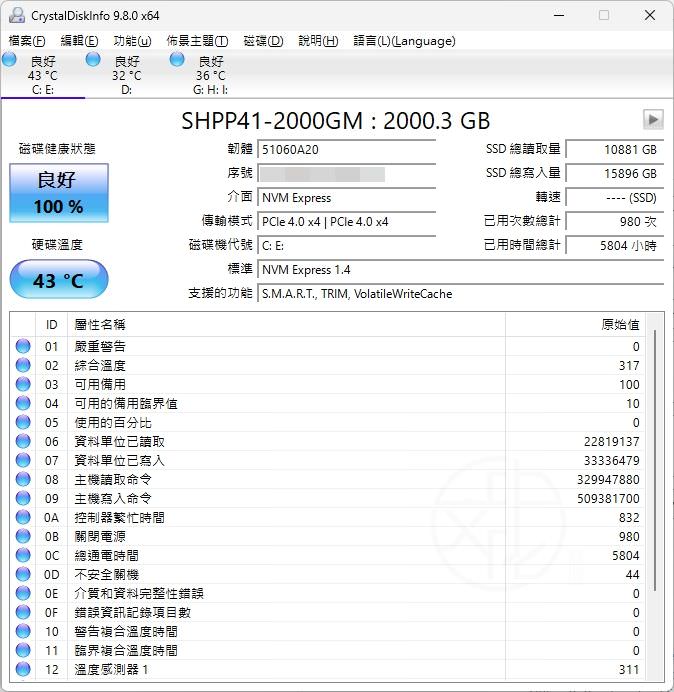
CrystalDiskInfo 左上方會顯示硬碟健康狀態 (Health Status):
四種狀態說明
- 良好(藍色):硬碟正常運作,目前沒有任何硬體故障的跡象。
- 警告(黃色):出現異常,需注意。表示硬碟已經開始老化,並發現損壞或故障磁區。應對措施:立即備份重要資料。無需立即丟棄硬碟,但其使用壽命正在縮短。
- 不良(紅色):硬碟正在發生故障,或可能已損壞,建議立即停止使用該硬碟,盡可能備份所有資料,並更換新硬碟。
- 未知(灰色):無法讀取 S.M.A.R.T. 資料(常見於 USB 外接盒)
重點:
即使顯示「良好」,也不代表完全沒問題,還是要看詳細數值。
上方資訊欄怎麼解讀?
在健康狀態下面,會看到一些關鍵資訊:
幾個必看數據
1. 硬碟溫度(Temperature) 過熱是導致硬碟過早損壞的主要原因之一。
良好 / 正常: 30°C 至 50°C
偏熱 (需通風): 51°C 至 60°C
危險 (過熱): 60°C 以上
- HDD 建議:低於 45°C
- SSD 建議:待機 < 50°C、負載 < 70°C
NVMe M.2 固態硬碟的運轉溫度自然比傳統機械硬碟高。在進行高負載的遊戲或影片編輯時,NVMe 硬碟溫度達到 60°C 算是相對正常的現象,但之後溫度應會迅速降下來。
2. 總通電時間(使用時間 Power-On Hours)
- 顯示硬碟總使用時數
- 時數越高,代表越接近壽命末期
3. SSD 總寫入量(Total Host Writes)
- SSD 專用指標
- 用來判斷是否接近寫入壽命(TBW)
4. 傳輸模式(Transfer Mode)
- 判斷是否跑在正確速度(例如 PCIe 4.0 x4 | PCIe 4.0 x4)
S.M.A.R.T. 表格怎麼看?(核心重點)
下方會有一大堆數據(S.M.A.R.T. Attributes),這才是最關鍵的部分。
欄位意思
| 欄位 | 說明 |
| ID | 項目代碼 |
| 目前 (Current) | 目前評分(越高越好) |
| 最差 (Worst) | 歷史最低值 |
| 臨界值 (Threshold) | 故障門檻 |
| 原始值 (Raw Value) | 真實數值(最重要) |
重點結論:
不要只看「目前」,要看「原始值」。因為其他數值是廠商自訂,容易誤導。
最重要的幾個關鍵指標
螢幕下半部顯示硬碟的 S.M.A.R.T. 屬性。您無需完全理解所有項目。若硬碟顯示「警告」,通常是因為以下 1.、2.、3. 這三項關鍵屬性中的某一項:
以下是新手一定要看的幾個項目:
1. 05:重定位磁區計數(壞軌數 Reallocated Sector Count)
當某個磁區發生物理損壞而無法再儲存資料時,硬碟的內部控制器會偵測到。它會將該損壞位置的資料移至一個秘密預留的備用磁區。這稱為「重新分配」。
這表示:若此數值大於零,表示您的硬碟正在發生物理性損壞。並且正在耗盡其備份磁區。一旦備用磁區用盡,任何新出現的損壞磁區都將導致永久性資料遺失。
- 正常:0
- 異常:>0(開始有壞軌)
持續增加 = 硬碟快壞
2. C5:等候重定的磁區計數(待修復磁區數 Current Pending Sector Count)
待修復磁區是指電腦曾嘗試讀取但失敗的硬碟磁區。
硬碟會將此磁區標記為「待處理」。它正等待您嘗試向該位置寫入新資料。若新資料寫入成功,硬碟便會移除警告;若再次失敗,則正式宣告該磁區損壞,並將其移至「重定位」清單(屬性 [05])。
待修復磁區計數過高通常會導致電腦凍結、當機或出現「藍底白字」(BSOD),因為 Windows 正嘗試讀取關鍵檔案卻屢屢失敗。
- 有數值 = 硬碟正在出問題
建議立刻備份
3. C6:無法校正的磁區計數(無法修復錯誤數 Uncorrectable Sector Count)
這是三項警告中最嚴重的。所謂無法修復的磁區,意指硬碟的某個實體區域已完全損壞,且儲存於該處的資料無法復原或移至備用磁區。
這代表什麼:資料已發生遺失。某個檔案、程式片段或作業系統的一部分已永久遺失或損毀。
-
>0 資料可能已損壞
4. SSD 壽命(Percentage Used / Available Spare)
- 使用率低=健康
- 接近 100%=壽命快耗盡
5. CRC 錯誤(傳輸錯誤)
- 高數值可能是線材問題
HDD 必看關鍵數據(硬碟壞掉前兆)
對於硬碟而言,以下屬性在評估二手硬碟時最為重要。以下是最重要的幾個:
05:重定位磁區計數(壞軌數)
- 正常:0
- 非0:代表已有壞軌
C5:等候重定的磁區計數(待修復磁區數)
- 非0:正在變壞
C6:無法校正的磁區計數(無法修復錯誤數)
- 非0:資料已損壞
0A:啟動重試次數(Spin Retry Count)
- 非0:硬碟機械問題
結論:
只要出現壞軌,硬碟就開始老化
SSD 必看關鍵數據(壽命判斷)
SSD 判讀方式不同。NVMe 硬碟使用的 S.M.A.R.T. 規格與 SATA SSD 不同,但 CrystalDiskInfo 會將其標準化:
SSD 總寫入量(Total Host Writes)
- < 50%:正常
-
> 80%:接近壽命
使用壽命(Percentage Used)
- 越高代表越接近報廢
可用備用(Available Spare)
- < 10%:快沒備用空間
Media Errors
- 非0:快壞了
SSD 重點:
SSD 總寫入量 + 壽命百分比 是核心指標
SSD 剩餘壽命計算方式
查看 SSD 總寫入量 的數值。
計算方式:
SSD 總寫入量 ÷(TBW × 1000)
TBW 為您要計算的 SSD 原廠規格書中所提供的 TBW 數值
範例:
10924 ÷ 1,200,000 = 0.009
代表大約使用 0.9% 壽命。
如何閱讀「原始值(真實數值)」
預設情況下,CrystalDiskInfo 會以十六進位格式(例如 0000000000000A)顯示「原始值」欄位,這對多數使用者來說相當令人困惑。
如何將其轉換為一般數字(十進位):
按一下頂部功能表列中的「功能」→「進階功能」→「原始值(真實數值)」後選擇「10 [DEC]」。
此時,「原始值(真實數值)」欄位將顯示標準數字。若「重定位磁區計數(壞軌數)」的原始值顯示為「8」,即表示有 8 個磁區已損壞。
快速判斷表(新手必看)
| 項目 | 正常 | 危險 |
| 健康狀態 | 良好 | 警告 / 不良 |
| 溫度 | < 50°C | > 70°C |
| 壞軌 | 0 | > 0 |
| 無法修復錯誤 | 0 | > 0 |
| SSD 壽命 | < 10% 使用 | > 90% 使用 |
解讀 CrystalDiskInfo 的結果並不難。只要留意整體「健康狀態」的顏色、溫度,並將「原始值」切換為十進位顯示,即可輕鬆監控電腦儲存裝置的健康狀況。
如果您的硬碟顯示「警告」或「不良」,請勿驚慌 — 只需優先備份您的檔案即可!
常見問題整理
Q1:顯示「良好」就一定安全嗎?
不一定。
有些問題還沒超過門檻,但已經開始惡化。
Q2:出現「警告」要換硬碟嗎?
看是哪個項目:
- 壞軌:建議更換
- 待修復磁區 / 無法修復錯誤:立即備份
Q3:為什麼顯示「未知」?
通常是:
- USB 外接盒
- RAID 卡
建議直接接主機板查看
Q4:多久檢查一次?
建議:
- 新硬碟:每天檢查
- 一般使用:每月檢查一次
如果您使用的是較舊的硬碟,或是目前處於「注意」狀態的硬碟,可以讓程式在背景持續運行,以便在溫度驟升或健康狀態進一步下降時發出警示。
Q5:CrystalDiskInfo 能修復硬碟嗎?
不能。CrystalDiskInfo 純粹是一款診斷與監控工具。它僅讀取硬碟回報的數據,無法修復壞軌或解決硬體的物理損壞。
Q6:為什麼全新的 SSD 顯示健康度為 99%?
SSD 的總寫入量是有限的(TBW – 寫入的 TB 量)。一旦開始安裝 Windows 並下載遊戲,這個百分比就會逐漸下降。對於使用頻率不高的硬碟來說,顯示 99% 是完全正常的,無需擔心。
使用建議(避免資料損失)
- 定期查看 S.M.A.R.T. 數據
- 發現異常立即備份
- SSD 注意寫入量
- HDD 注意壞軌數量
總結
- CrystalDiskInfo 用來讀取硬碟 S.M.A.R.T. 健康資訊
- 顏色只是參考,原始值(真實數值) 才是重點
- 壞軌、待修復磁區、無法修復錯誤最關鍵
- 出現「警告」或「不良」,務必立刻備份
CrystalDiskInfo 軟體使用相關教學文章
[教學] CrystalDiskInfo 怎麼看?2026 新手完整教學|硬碟健康判讀一次搞懂
[教學] CrystalDiskInfo 顯示「警告」是什麼意思?完整解析與處理指南(硬碟警告必讀)
[教學] 如何修復 CrystalDiskInfo 中的「警告」狀態
[教學] SSD「Reallocated Sectors Count」是什麼?數值代表什麼?SSD 快壞了嗎完整解析
[教學] CrystalDiskInfo 偵測不到硬碟怎麼辦?5 個簡單解決方法完整教學
[教學] CrystalDiskInfo AXC Unknown NVMe 偵測錯誤修復教學|解決 SSD 無法辨識與 NVMe 顯示異常
[教學] CrystalDiskInfo SSD 健康度下降正常嗎?TBW 是什麼?一次看懂 SSD 壽命與健康狀態
[教學] CrystalDiskInfo 出現 C5 等候重定的磁區計數(待修復磁區數)怎麼辦?完整解析與修復教學,先別急著換硬碟
喜歡我的文章歡迎大家分享,請別忘了到 威盛電腦 粉絲專頁 按讚並在「追蹤設定」中將其設為最愛,或者每天到 中文化天地網 網站 逛逛,獲得最新的軟、硬體資訊。