最後更新時間: 2026-05-24
文章發佈時間: 2026-04-17
啟動 CrystalDiskInfo 來檢查硬碟的健康狀態,映入眼簾的不是令人安心的藍色「良好」圖示,而是醒目的黃色「警告」健康狀態。這表示…資料安全嗎?SSD 是不是快壞了?這還能修復嗎?
「警告」狀態是大多數使用者會看到的最嚴重的警告。這代表 CrystalDiskInfo 正告訴你,雖然你的硬碟尚未完全故障,但其關鍵健康參數已超過臨界值。
本綜合指南將帶你深入了解「警告」狀態的具體含義、如何找出具體的故障點、如何搶救資料,以及你可以採取哪些步驟(如果有的話)來「修復」此狀態。
「警告」狀態究竟代表什麼?
CrystalDiskInfo 並非憑空推測你的硬碟健康狀況;它是讀取嵌入儲存裝置韌體中的 S.M.A.R.T.(自我監測、分析及報告技術)資料。
當硬碟的內部邏輯偵測到某些關鍵屬性(例如已耗盡的備用磁區數量,或無法修正的錯誤數量)已超過預設的故障臨界值時,便會對該屬性標記警示。CrystalDiskInfo 隨後彙總這些標記,並顯示「警告」狀態。
導致「警告」警示最常見的三大原因
雖然 S.M.A.R.T. 會監控數十項屬性,但「警告」幾乎總是因以下這三項關鍵錯誤之一而觸發:
重定位磁區計數(壞軌數) (05):這是最常見的觸發因素。當硬碟發現損壞的磁區時,會將其停用並將資料移至「備用」磁區。當此計數增加時,表示你的硬碟備用磁區即將耗盡。
等候重定的磁區計數(待修復磁區數) (C5):這些是硬碟正等待測試的「不穩定」磁區。若測試失敗,它們便會成為重定位磁區。此計數通常預示著硬碟即將發生故障。
無法校正的磁區計數(無法修復錯誤數) (C6):這是最嚴重的錯誤。這表示硬碟遇到無法讀取或寫入的錯誤,即使經過多次嘗試仍無法解決。資料損毀很可能已經發生。
步驟 1:立即採取行動 – 初步評估(切勿跳過)
若您看到黃色的「警告」圖示,必須假設你的硬碟已瀕臨報廢。此時你只有一項首要任務。
立即停止手邊工作並進行備份。
切勿執行惡意軟體掃描。切勿進行磁碟重組。切勿安裝新軟體。任何讀寫操作都可能導致硬碟徹底損壞。
您的行動計畫:
1. 連接外接硬碟、USB 隨身碟,或使用雲端儲存服務。
2. 立即手動複製最重要的檔案:文件、照片、遊戲存檔以及無法取代的資料。
3. 若資料量龐大,請優先備份最重要的項目。若備份過程中硬碟發生故障,至少您已保存了重要資料。
唯有在關鍵資料安全無虞後,才能進行故障排除。
步驟 2:找出具體的故障點
要判斷是否能「修復」,我們必須確切知道是哪個 S.M.A.R.T. 屬性觸發了警告。
- 查看主介面:
- 尋找紅色或黃色標記:在 ID 屬性清單中,尋找標有黃色或紅色圓點的列。
- 讀取屬性名稱:是 05、C5 還是 C6?
步驟 3:你真的能「修復」「警告」狀態嗎?
殘酷的事實是你無法實體修復故障的硬碟或 SSD。
物理磁區的損壞無法逆轉。你無法「修復」重定位磁區計數。一旦磁區被淘汰,便永遠消失。你的磁碟容量已永久性下降。
不過,有時可以透過強制硬碟重新評估不穩定磁區(C5),或在極少數情況下調整程式的警告臨界值,來「修復」CrystalDiskInfo 中顯示的「警告」狀態。
以下是根據你遇到的特定 S.M.A.R.T. 錯誤所提供的可能解決方案:
情況 I:你的錯誤代碼為 C5:等候重定的磁區計數(待修復磁區數)(可能可修復的狀態)
這是「警告」狀態可能消失的唯一情況。等候重定的磁區是指硬碟尚未決定如何處理的不穩定磁區。它們可能是壞磁區,也可能只是暫時出現寫入錯誤。
解決方法:必須強制硬碟將資料寫入這些特定磁區。
1. 執行完整磁碟掃描 (Chkdsk):以系統管理員身分開啟命令提示字元,並執行 chkdsk /r /f C:(將 C: 替換為你的磁碟機代號)。Windows 將掃描整個磁碟,並嘗試讀取及修復不穩定的磁區。此過程可能耗時數小時,且可能會對即將損壞的硬碟造成額外負擔。
2. 使用安全抹除/零填充工具:若 Chkdsk 失敗,最有效的解決方案是執行「零填充」或「安全抹除」。此方法需使用專用軟體(例如硬碟製造商的 Samsung Magician、Western Digital Dashboard 等…),將硬碟上的每個磁區都寫入零。此操作會迫使硬碟韌體對每個等候重定磁區進行測試。
情況 II:你的錯誤代碼為 05:重定位磁區計數(壞軌數) (無法修復)
此問題無法修復。該硬碟已耗盡部分備用磁區。唯一可能的結果是,這個數字最終將會增加。
建議: 重定位的磁區數表示硬碟已發生物理性損壞。你必須盡快更換此硬碟。它已不再適合用於作業系統運作或儲存重要資料。你可以將其用於儲存非必要資料(例如影片編輯的暫存磁碟或遊戲的臨時安裝磁碟),但前提是必須先進行完整的零填充以確保硬碟穩定。
情況 III:你的錯誤代碼為 C6:無法校正的磁區計數(無法修復錯誤數) (急需更換)
此狀況無法修復。這是最嚴重的 S.M.A.R.T. 故障。這表示你的硬碟無法從特定磁區讀取或寫入資料,且已無可用備用磁區。
建議: 此硬碟隨時可能發生資料遺失。請立即停止使用。切勿嘗試修復。請立即更換。
步驟 4:最後手段 – 隱藏警告(請謹慎使用)
有時,硬碟的重定位磁區數量可能非常低且穩定(例如,僅有 1 或 2 個重定位磁區,且幾年來未曾改變)。若你已透過「零填充」穩定了硬碟,並確認重定位磁區數量不再增加,即可手動調整 CrystalDiskInfo 的健康臨界值,以消除「警告」提示。
警告: 此操作不會修復硬碟,僅是隱藏警告訊息。請僅對非關鍵硬碟使用此方法。
1. 開啟 CrystalDiskInfo。
2. 前往「功能」>「進階功能」>「磁碟健康狀態設定」。
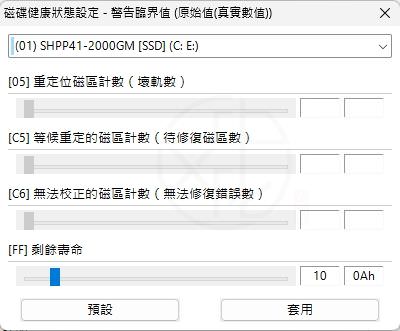
3. 找出導致「警告」的特定屬性(例如:重定位磁區計數)。
4. 將滑桿稍微向右移動,提高觸發警告的臨界值。然後按下 [套用]。
若將臨界值設定高於目前計數,健康狀態將恢復為藍色「良好」。請密切監控此硬碟。若計數開始再次上升,表示你的「修復」失敗。
總結與最終建議
CrystalDiskInfo 中顯示的黃色「警告」狀態並非程式錯誤;這是您的儲存硬體發出的嚴重健康警示。
| CrystalDiskInfo 狀態 | 含意 | 資料安全性 | 應採取的行動 |
| 良好(藍色) | 沒有出現嚴重的 S.M.A.R.T. 錯誤。 | 安全 | 正常使用。定期監控。 |
| 警告(黃色) | 關鍵屬性 (05、C5、C6) 已超過臨界值。磁碟狀態正在惡化。 | 有風險 | 立即備份。確認具體錯誤。若可能,請穩定 C5 狀態。更換 05/C6 磁碟。 |
| 不良(紅色) | 磁碟已故障或處於故障狀態。 | 極度風險/資料遺失 | 立即停止使用。若未備份資料,請尋求專業資料救援服務。 |
CrystalDiskInfo 軟體使用相關教學文章
[教學] CrystalDiskInfo 怎麼看?2026 新手完整教學|硬碟健康判讀一次搞懂
[教學] CrystalDiskInfo 顯示「警告」是什麼意思?完整解析與處理指南(硬碟警告必讀)
[教學] 如何修復 CrystalDiskInfo 中的「警告」狀態
[教學] SSD「Reallocated Sectors Count」是什麼?數值代表什麼?SSD 快壞了嗎完整解析
[教學] CrystalDiskInfo 偵測不到硬碟怎麼辦?5 個簡單解決方法完整教學
[教學] CrystalDiskInfo AXC Unknown NVMe 偵測錯誤修復教學|解決 SSD 無法辨識與 NVMe 顯示異常
[教學] CrystalDiskInfo SSD 健康度下降正常嗎?TBW 是什麼?一次看懂 SSD 壽命與健康狀態
[教學] CrystalDiskInfo 出現 C5 等候重定的磁區計數(待修復磁區數)怎麼辦?完整解析與修復教學,先別急著換硬碟
喜歡我的文章歡迎大家分享,請別忘了到 威盛電腦 粉絲專頁 按讚並在「追蹤設定」中將其設為最愛,或者每天到 中文化天地網 網站 逛逛,獲得最新的軟、硬體資訊。