最後更新時間: 2026-07-21
文章發佈時間: 2026-06-08

當 Windows 11 出現系統異常、驅動程式衝突、開機失敗、效能變慢或疑似惡意軟體問題時,「安全模式(Safe Mode)」往往是排除故障最有效的方法之一。安全模式會以最基本的系統檔案與驅動程式啟動 Windows,讓使用者能更容易找出問題來源並進行修復。
本文整理 Windows 11 進入安全模式的常見方法,並說明不同安全模式的用途,協助你快速完成系統診斷與故障排除。
什麼是 Windows 11 安全模式?
安全模式是 Windows 的特殊啟動環境,系統只會載入執行所需的基本檔案與驅動程式,並停用大部分第三方程式與非必要功能。透過這種方式,可以判斷問題是否來自軟體衝突、驅動程式錯誤或其他系統設定。
常見適用情況包括:
- 電腦無故當機或重新開機
- 安裝驅動程式後出現異常
- Windows 更新後發生問題
- 開機速度異常緩慢
- 系統遭受惡意軟體影響
- 無法正常進入桌面環境
Windows 11 安全模式有哪些類型?
安全模式(Safe Mode)
僅載入最基本的系統元件與驅動程式,適合一般故障排除。
安全模式 (含網路功能)
除了基本系統元件外,也會載入網路相關驅動程式,方便下載修復工具或更新檔案。
安全模式 (含命令提示字元)
不載入 Windows 圖形介面,直接進入命令提示字元,較適合進階使用者進行系統維護。
方法一:從開始功能表進入安全模式
這是大多數使用者最簡單的方法。
操作步驟
- 開啟「開始」功能表。
- 點選 [電源] 按鈕。
- 按住 Shift 鍵不放。
- 點選 [重新啟動]。
- 電腦重新開機後,進入「疑難排解」。
- 選擇「進階選項」。
- 點選「啟動設定」。
- 按下 [重新啟動]。
- 系統重新開機後,依需求選擇安全模式選項。
啟動設定快捷鍵
- 4 或 F4:啟用安全模式
- 5 或 F5:啟用安全模式 (含網路功能)
- 6 或 F6:啟用安全模式 (含命令提示字元)
方法二:透過 Windows 設定進入安全模式
如果系統仍能正常操作,可直接從設定介面進入。
操作步驟
- 開啟「設定」。
- 選擇「系統」。
- 點選 [復原]。
- 找到「進階啟動」。
- 按下 [立即重新啟動]。
- 重新開機後依序進入:
疑難排解 → 進階選項 → 啟動設定 → 重新啟動
- 按下對應數字選擇所需安全模式。
方法三:使用系統設定(MSConfig)
如果需要多次進入安全模式進行測試或維修,MSConfig 是相當方便的方法。
操作步驟
- 按下 Windows + R。
- 輸入:
msconfig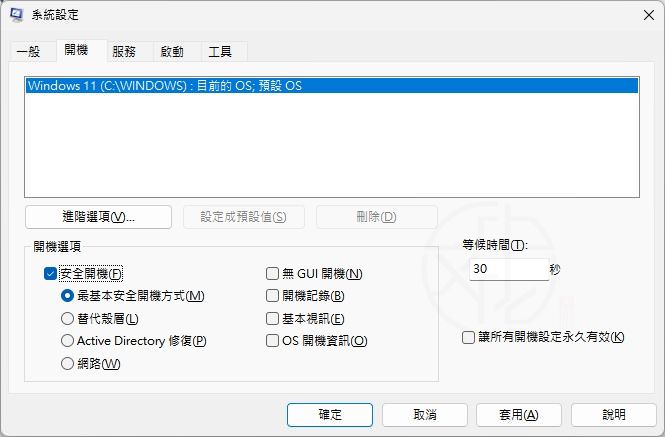
- 按下 Enter。
- 開啟「開機」分頁。
- 勾選「安全開機」。
- 選擇需要的模式:
- 最基本安全開機方式(標準安全模式)
- 網路(含網路功能)
- 替代殼層(命令提示字元)
- 點選 [套用] 與 [確定]。
- 重新啟動電腦。
如何離開安全模式?
完成維修後:
- 再次執行
msconfig - 取消勾選「安全開機」
- 重新開機即可恢復正常模式。
方法四:從登入畫面進入安全模式
如果無法登入 Windows,仍然可以從登入畫面進入安全模式。
操作步驟
- 到 Windows 登入畫面。
- 點擊右下角「電源」圖示。
- 按住 Shift 鍵。
- 選擇「重新啟動」。
- 接著依序進入:
疑難排解 → 進階選項 → 啟動設定 → 重新啟動
- 選擇需要的安全模式類型。
方法五:Windows 無法開機時進入安全模式
若 Windows 11 已經無法正常開機,仍可透過 Windows Recovery Environment(WinRE)進入安全模式。
操作步驟
- 開啟電腦。
- 當 Windows 開始載入時,長按電源鍵強制關機。
- 重複此動作數次。
- Windows 會自動進入修復環境。
- 選擇:
疑難排解 → 進階選項 → 啟動設定 → 重新啟動
- 按數字鍵選擇需要的安全模式。
此方法特別適合系統無法正常進入桌面、黑畫面或持續開機失敗的情況。
使用安全模式時要注意什麼?
部分功能在安全模式中會被停用,例如高階顯示驅動程式、第三方服務以及部分網路功能。因此畫面解析度可能較低,部分應用程式也可能無法正常執行。
另外,若使用 Microsoft 帳戶登入,進入安全模式前最好確認自己記得帳戶密碼,因為部分情況下 PIN 登入可能無法使用。
總結
Windows 11 提供多種進入安全模式的方法,無論系統是否能正常開機,都能透過 WinRE、開始功能表、設定介面、登入畫面或 MSConfig 進入故障排除環境。當電腦出現驅動程式衝突、更新失敗、系統不穩定或無法正常開機時,安全模式通常是診斷與修復問題的重要第一步。
喜歡我的文章歡迎大家分享,請別忘了到 威盛電腦 粉絲專頁 按讚並在「追蹤設定」中將其設為最愛,或者每天到 中文化天地網 網站 逛逛,獲得最新的軟、硬體資訊。