最後更新時間: 2026-10-16
文章發佈時間: 2026-10-16
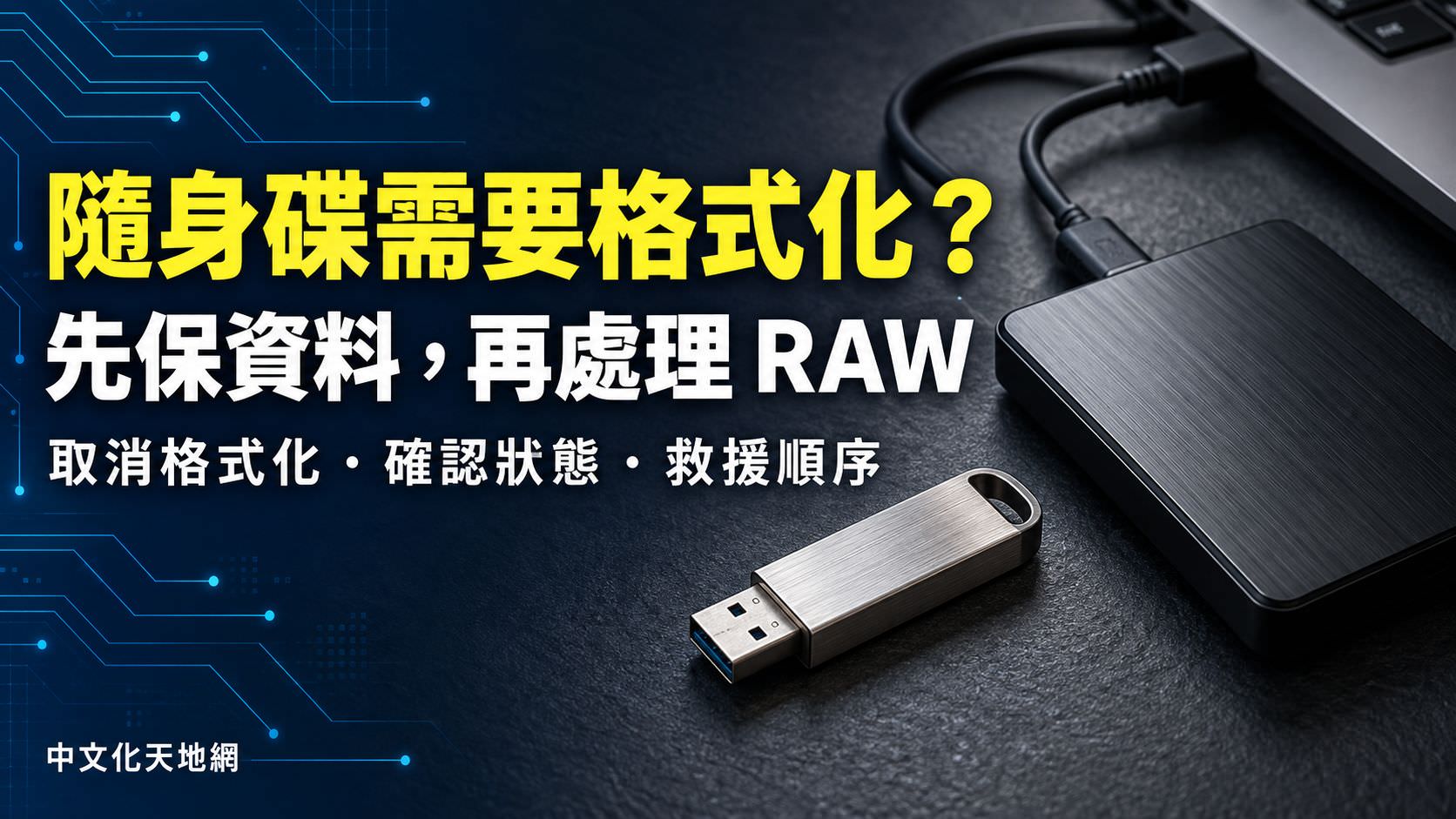
隨身碟突然顯示「您需要先格式化磁碟才能使用」,如果裡面有重要資料,請先按「取消」。這個提示代表 Windows 目前無法正常開啟該磁碟區,不等於資料已全部消失,也不代表一定能救回。正確順序是先確認連接、查看磁碟狀態,再決定備份或救援,最後才考慮重新格式化。
先做什麼?重點整理
- 有資料要保留:取消格式化,停止新增、刪除與修復操作。
- 暫時拔除其他不需要的外接磁碟,避免後續選錯目標。
- 確認沒有傳輸工作後,更換電腦本機 USB 插孔、線材或讀卡機,做一次交叉確認。
- 看到 RAW、未配置或未初始化,先記錄狀態,不要直接建立磁碟區。
- 裝置反覆斷線、容量異常或讀取嚴重卡住時,不要持續掃描。
只有一份的重要資料,值得先停下來。若外接硬碟出現異常敲擊聲、摔落後無法讀取,或裝置不斷消失,停止通電與反覆嘗試,評估專業資料救援。一般軟體不能修復物理損壞,也無法保證救回檔案。
為什麼突然要求格式化?
可能原因包括檔案系統資訊損壞、寫入過程中斷、線材或讀卡機不穩,以及儲存裝置故障。也可能是裝置原本使用 Windows 不支援的格式,例如某些 Linux、錄影設備或其他系統建立的磁碟。
如果是在別的設備使用後才出現提示,先查該設備的格式規格。能在原本的可信任設備正常讀取時,先透過該設備備份;有加密的磁碟則要使用正確的解鎖方式。不要把「Windows 打不開」直接當成必須格式化。
如何查看磁碟管理狀態?
- 對 Windows「開始」按鈕按右鍵,開啟「磁碟管理」。
- 若跳出「初始化磁碟」,原本有資料時先取消。
- 依容量、磁碟機代號與裝置資訊核對目標,不要只看「磁碟 1」等編號。
- 記下檔案系統與狀態,先不執行格式化、刪除磁碟區或新增簡單磁碟區。
| 看到的狀態 | 代表什麼線索? | 建議下一步 |
|---|---|---|
| RAW | Windows 無法辨識為可正常使用的檔案系統;原因不只一種。 | 先保資料,不要直接格式化。 |
| 未配置/未初始化 | 分割區資訊無法正常辨識,或磁碟尚未建立配置。 | 原本有資料時停止修改,先評估救援。 |
| 正常檔案系統,但沒有代號 | 可能是未指派代號,也可能有其他存取限制。 | 確認是自己的資料磁碟區,且非系統或復原分割區,再評估指派未使用的代號。 |
| 0 位元組/無媒體/容量明顯異常 | 可能與讀卡機、連接、控制器或裝置本身有關。 | 讀卡機先確認已插卡;交叉確認仍異常時停止反覆掃描。 |
| 完全看不到或反覆消失 | 先從連接與硬體辨識方向排查。 | 參考 USB 斷線教學;一般救援軟體未必能取得可讀取的裝置。 |
如果裝置會反覆出現、消失,先看USB 一直斷線與外接硬碟突然消失排查。連線不穩時持續掃描,未必能取得完整結果。
有重要資料:先備份或救援
還能讀取就先複製
換插孔、讀卡機或電腦後,如果檔案重新出現,先複製最重要的照片與文件到另一顆實體磁碟,確認能開啟,再處理其他內容。先不要剪下、搬移、整理資料夾,也不要把備份放在同一顆裝置的另一個分割區。
無法開啟時的救援順序
若裝置能穩定辨識、容量合理,且沒有明顯硬體故障跡象,可評估用資料救援軟體掃描。以下以 DiskGenius 的檔案救援流程說明,並非保證每個 RAW 裝置都可救回。
- 把工具下載、解壓縮或安裝到健康的磁碟,準備另一顆有足夠空間的磁碟存放結果。
- 開啟工具,核對目標裝置的容量與分割區,選擇檔案救援功能;不同版本名稱可能略有差異。
- 掃描找到檔案後,先預覽重要照片、文件或影片,確認內容是否可讀。
- 將要保留的檔案複製到另一顆實體磁碟,不要存回出問題的隨身碟。
- 開啟救出的檔案確認完整性。能預覽部分檔案,不代表所有資料都完整。
介面與功能差異可參考DiskGenius 完整使用教學。本流程以取出檔案為優先,不需要先儲存分割區表、快速分割或格式化。進階使用者可評估先製作逐區映像再掃描;疑似硬體故障時,應由有經驗的人員判斷是否適合繼續讀取。
可以先用 CHKDSK 修復嗎?
不建議把網路上的 CHKDSK 修復指令直接當成第一步。Microsoft 說明,加入 /f、/r 等參數會執行修復,可能修改檔案系統;其中 /r 也包含 /f 的功能。修復檔案系統與優先救出檔案,是不同的處理目標。
有重要資料尚未備份,或磁碟已顯示 RAW 時,先評估救援,不要為了讓指令成功就先格式化。若指令回報無法處理 RAW,也不要反覆執行;資料保住後,再依可辨識的檔案系統與錯誤狀態決定修復方式。
什麼時候才適合格式化?
已確認資料不需要,或救出的資料已另外備份且驗證可用,才考慮格式化。若是一般既有磁碟區,可參考USB Disk Storage Format Tool 格式化教學選擇 FAT32、exFAT 或 NTFS;未配置或未初始化則屬不同狀態,不能直接照相同按鈕流程操作。
完成後先複製少量測試檔並重新開啟。若還要驗證可用容量,可在備份完成、連線穩定且接受測試寫入的情況下,參考H2testw 容量驗證教學。再次出現 RAW、斷線或檔案損壞時,不要繼續當成唯一備份裝置。
確認資料已另外備份,或確定不需要救回後,如果重新格式化仍失敗,可接著閱讀USB、SD 卡格式化失敗排查教學,查看磁碟管理狀態與後續處理方式。有資料尚未救出時,請先維持資料保護流程。
常見問題 FAQ
RAW 代表隨身碟已經壞了嗎?
不一定。RAW 是 Windows 無法正常辨識檔案系統的狀態,可能與檔案系統損壞、不支援的格式或硬體問題有關,不能只看 RAW 就判定原因。
已經按下格式化,還能救資料嗎?
先停止使用,不要再存入檔案。是否能救回,取決於格式化方式、後續覆寫及裝置行為;快速格式化後也不能保證成功。資料重要時先評估專業救援。
DiskGenius 掃到檔案,就能免費全部存出嗎?
不一定。官方提供免費掃描與預覽,但檔案匯出及完整救援可能受版本或授權限制。付費前先確認預覽結果與官方版本比較,不能把找到檔名當成完整救回。