最後更新時間: 2026-10-12
文章發佈時間: 2026-10-12
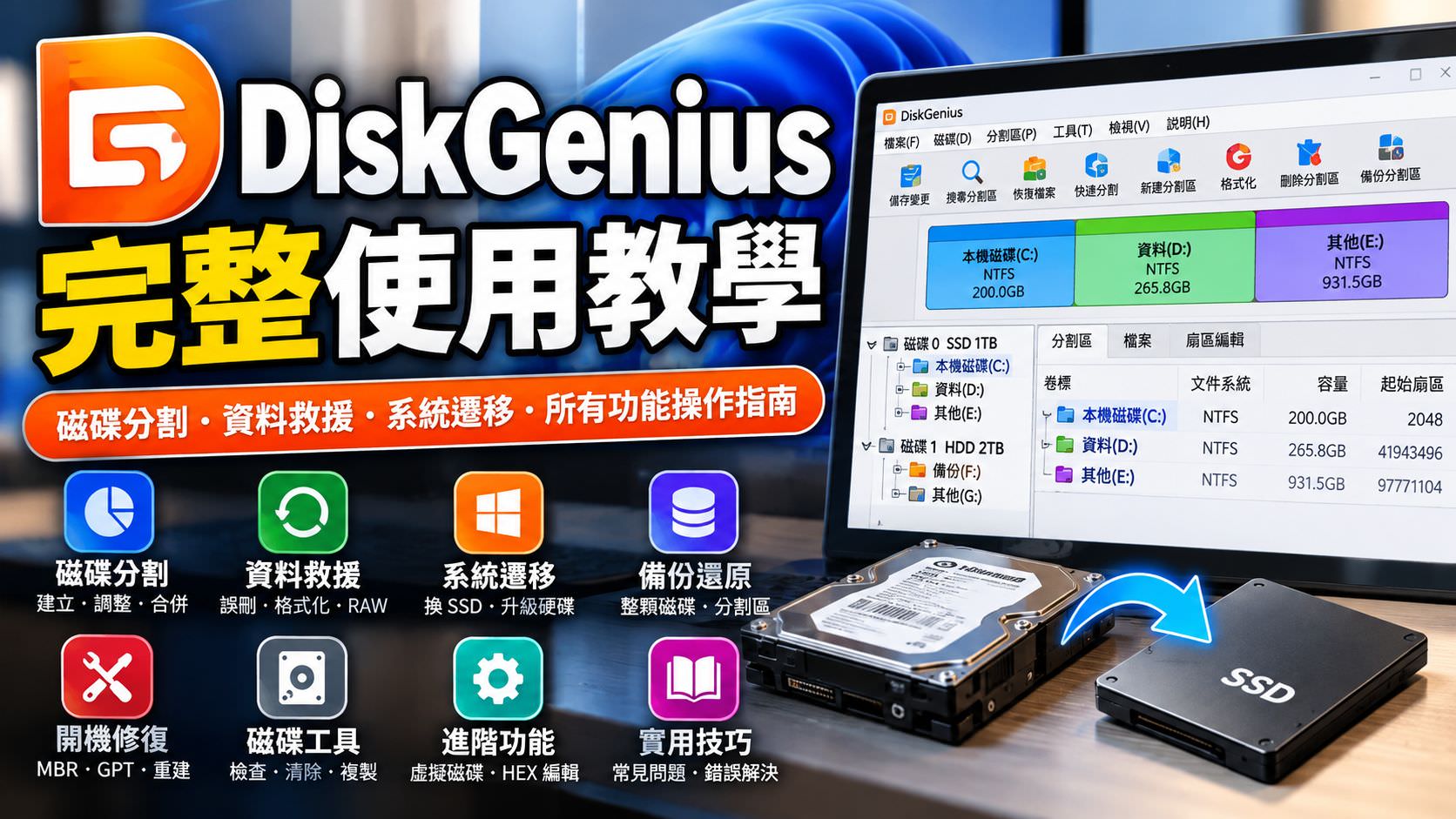
三句摘要:DiskGenius 可以協助建立分割區、擴充 C 槽、救援誤刪資料,也能將 Windows 11 遷移到新 SSD。這份教學依照實際使用需求,從主畫面介紹到系統遷移、備份還原、壞軌檢測與開機修復,整理成十二個章節。操作前最重要的是先備份資料、核對來源與目標磁碟,避免選錯硬碟造成無法挽回的損失。
如果你第一次接觸這款軟體,建議先閱讀第一章認識介面,再依照目錄跳到需要的功能。部分選單名稱會因中文化版本、軟體更新及免費/專業版而略有不同,本文同時提供英文功能名稱方便對照。
開始前務必注意:格式化、快速分割、複製、還原、抹除及修改開機分割區可能造成資料遺失。請先備份到另一顆實體磁碟,核對硬碟型號與容量,妥善保存 BitLocker 復原金鑰。若硬碟出現異音、掉速或嚴重讀取錯誤,應先保護資料,不要反覆掃描或修復。
DiskGenius 下載與安裝
第一次使用可先閱讀中文化天地網的 DiskGenius 中文版下載與軟體介紹,了解安裝方式與版本資訊。官方下載:DiskGenius 官方下載中心;功能限制:免費版與專業版比較。
DiskGenius 免費版、標準版與專業版功能比較
DiskGenius 提供免費版、標準版與專業版。一般使用者如果只是想建立磁碟分割區、調整 C 槽空間、複製硬碟或將 Windows 搬移到新 SSD,免費版就已經具備不少實用功能。如果需要完整救援遺失檔案、處理損壞分割區,或使用進階磁區與多磁碟操作功能,則需要比較付費版本。
符號說明:✔ 代表支援;✘ 代表不支援;「有限制」代表僅支援部分操作或有使用限制。
| 功能項目 | 免費版 | 標準版 | 專業版 |
|---|---|---|---|
| 一、磁碟與分割區管理 | |||
| 建立、刪除、格式化分割區 | ✔ | ✔ | ✔ |
| 調整分割區大小、擴充 C 槽 | ✔ | ✔ | ✔ |
| 快速分割、分割區 4K 對齊檢測 | ✔ | ✔ | ✔ |
| MBR 與 GPT 分割表轉換 | ✔ | ✔ | ✔ |
| 分割表備份、還原及錯誤檢查 | ✔ | ✔ | ✔ |
| SMART 健康資訊、單顆磁碟壞軌檢測 | ✔ | ✔ | ✔ |
| 動態磁碟轉換為基本磁碟 | ✘ | ✔ | ✔ |
| 同時處理多顆磁碟的壞軌檢測 | ✘ | ✘ | ✔ |
| 二、Windows 系統與開機修復 | |||
| Windows 系統遷移至單一新磁碟 | ✔ | ✔ | ✔ |
| 製作 USB 開機碟、Windows 開機修復 | ✔ | ✔ | ✔ |
| Windows 開機項目轉換 | ✘ | ✘ | ✔ |
| 同時遷移系統至多顆目標磁碟 | ✘ | ✘ | ✔ |
| 三、硬碟複製與備份還原 | |||
| 依檔案複製磁碟與分割區 | ✔ | ✔ | ✔ |
| 逐磁區或依檔案系統結構複製 | 有限制 | ✔ | ✔ |
| 依檔案建立磁碟或分割區映像 | ✔ | ✔ | ✔ |
| 從映像檔還原單顆磁碟或分割區 | ✔ | ✔ | ✔ |
| 進階逐磁區映像備份 | ✘ | ✔ | ✔ |
| 同時複製或還原至多顆目標磁碟 | ✘ | ✘ | ✔ |
| 四、檔案與分割區資料救援 | |||
| 一般誤刪檔案、格式化資料救援 | 只能複製小檔案 | ✔ | ✔ |
| 一般遺失分割區搜尋與救援 | 有限制 | ✔ | ✔ |
| Linux Ext2/Ext3/Ext4 完整資料救援 | 有限制 | 有限制 | ✔ |
| 進階 BitLocker 分割區救援 | 有限制 | 有限制 | ✔ |
| 虛擬 RAID、儲存空間集區資料救援 | 有限制 | 有限制 | ✔ |
| 五、檔案操作與進階功能 | |||
| NTFS、FAT32、exFAT 檔案複製 | ✔ | ✔ | ✔ |
| 圖片、文件、影片與 PDF 預覽 | ✔ | ✔ | ✔ |
| 檢視磁區資料 | ✔ | ✔ | ✔ |
| 修改磁區資料 | ✘ | ✘ | ✔ |
| 開啟 VMDK、VHD、VHDX、VDI 虛擬磁碟 | 唯讀 | ✔ | ✔ |
| 虛擬磁碟檔案格式轉換 | ✘ | ✘ | ✔ |
選擇建議:如果只是進行一般磁碟分割、SSD 升級或 Windows 系統遷移,可以先試用免費版;如果主要需求是救回誤刪或格式化的檔案,可以比較標準版;如果需要 Linux 分割區救援、虛擬 RAID、多磁碟操作或磁區編輯等進階功能,再考慮專業版。
注意:資料救援的成功率取決於磁碟狀態及資料是否已被覆寫,購買付費版不代表一定能救回資料。進行分割區調整、複製、還原或磁區操作前,請先備份重要檔案。
資料來源:DiskGenius 官方版本功能比較表。本表為繁體中文重點整理,非官方完整功能清單;實際授權內容請以購買地區及官方最新說明為準。
第1章:主畫面與基本操作
1.1 認識 DiskGenius 的主要功能
DiskGenius 集合磁碟分割、資料救援、磁碟複製、Windows 系統遷移、備份還原、健康檢查與開機修復。初次使用不必每項功能都學會,先確認自己的問題,再選擇對應工具。
- 磁碟分割:建立、刪除、格式化、調整 C 槽容量。
- 資料救援:搜尋誤刪、格式化或 RAW 分割區的檔案。
- 系統遷移:把 Windows 11 及必要開機資料搬到新 SSD。
- 健康檢查:查看 S.M.A.R.T.、掃描壞磁區與測試速度。
1.2 主畫面六個重要區域
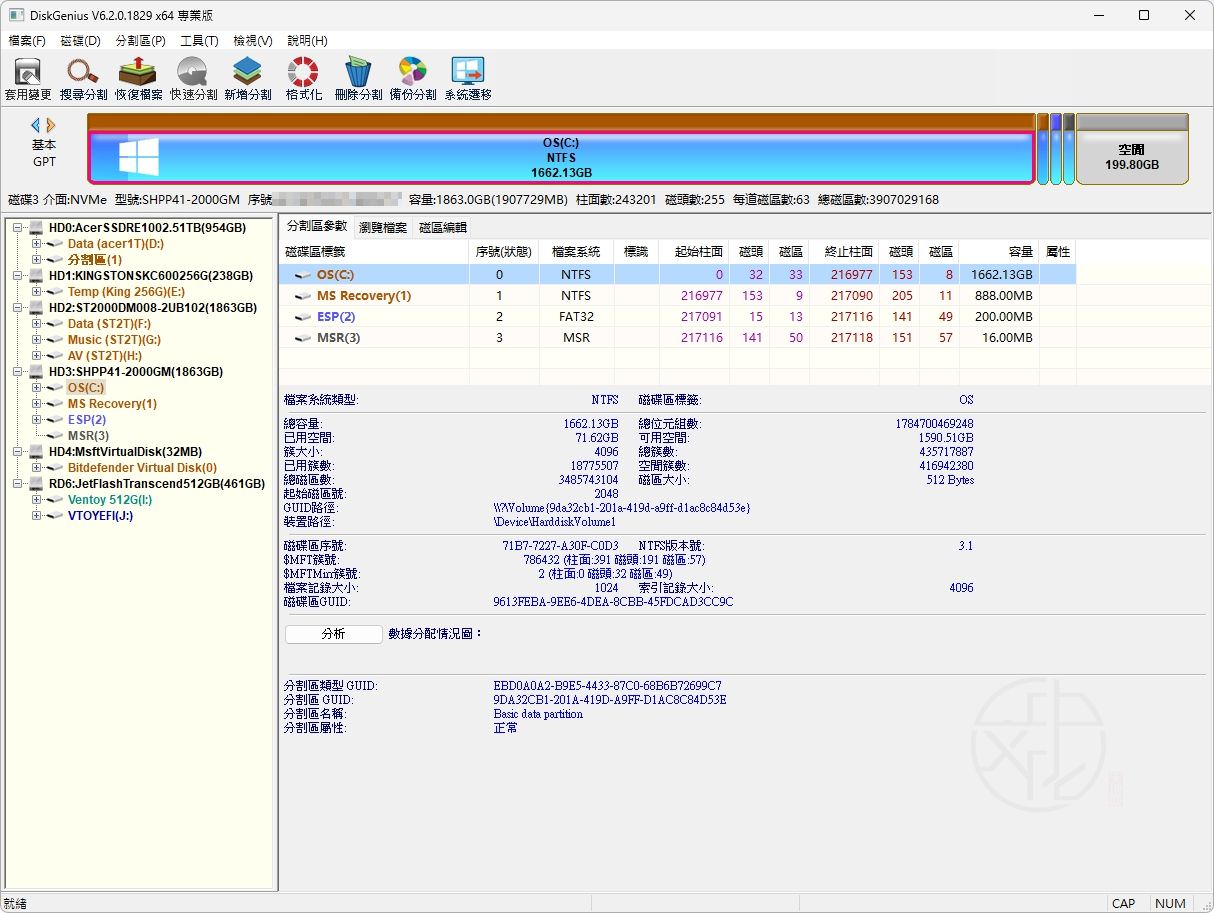
不同版本與語言的介面可能略有差異,但操作邏輯相近。
- 左側磁碟樹狀清單:列出實體硬碟與各分割區。
- 上方功能表:磁碟 (Disk)、分割區 (Partition)、工具 (Tools) 等功能入口。
- 快捷工具列:常用分割、救援、複製或遷移按鈕。
- 磁碟配置圖:用圖形呈現各分割區大小與位置。
- 檔案瀏覽區:查看選定分割區中的資料夾與檔案。
- 詳細資訊區:顯示容量、檔案系統及其他磁碟資訊。
1.3 實體磁碟、分割區與磁碟機代號
一顆實體 SSD 可以包含 C 槽、EFI 系統分割區及復原分割區。磁碟機代號只是 Windows 指派的識別方式,不代表另一顆實體硬碟。未配置空間(Unallocated)則是尚未建立分割區的空間。
1.4 如何辨識正確的硬碟
- 在左側點選整顆實體磁碟,例如 Disk 0、Disk 1。
- 核對硬碟型號、容量、介面及現有分割區。
- 對照 Windows「磁碟管理」或實際硬碟標籤。
- 進行複製、格式化、還原前,再次確認來源與目標。
注意:千萬不要只憑 Disk 0 或 Disk 1 判斷,插入其他裝置後編號可能改變。
第2章:磁碟分割與容量管理
2.1 建立新的分割區
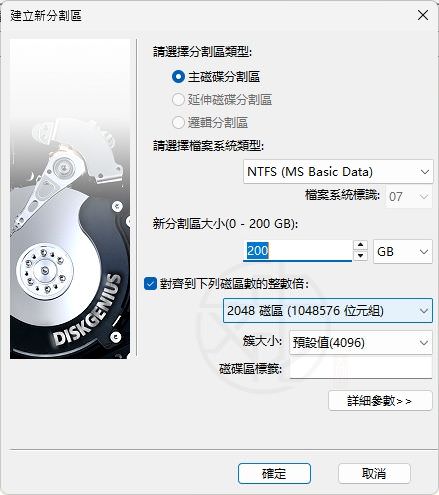
- 選取未配置空間(Unallocated)。
- 按右鍵選擇「建立新分割區(Create New Partition)」。
- 設定分割區大小、檔案系統與磁碟區標籤。
- 一般 Windows 資料碟可使用 NTFS;跨平台隨身碟可評估 exFAT。
- 確認預覽配置,執行儲存變更(Save All)。
- 回到 Windows 檔案總管確認新磁碟區。
2.2 快速分割(Quick Partition)
快速分割適合全新空白硬碟一次建立多個分割區,但通常會重新配置整顆目標磁碟。

- 先確認目標硬碟沒有需要保留的資料。
- 選取整顆實體磁碟,開啟「快速分割 (Quick Partition)」。
- 選擇 GPT 或 MBR、分割區數量及大小。
- 確認 SSD 4KB 對齊設定。
- 檢查目標磁碟型號,再執行操作。
注意:不要對仍存放資料或 Windows 系統的硬碟隨意使用快速分割。
2.3 格式化分割區
格式化會重新建立檔案系統,並可能造成原有資料無法正常存取。

- 備份分割區中的重要資料。
- 選取正確的資料分割區。
- 按滑鼠右鍵選擇「格式化目前分割區 (Format Current Partition)」。
- 設定 NTFS 或 exFAT 等檔案系統格式及磁碟區標籤後按下 [格式化]。
- 閱讀警告後確認,完成後檢查檔案總管。
2.4 調整分割區大小(Resize Partition)
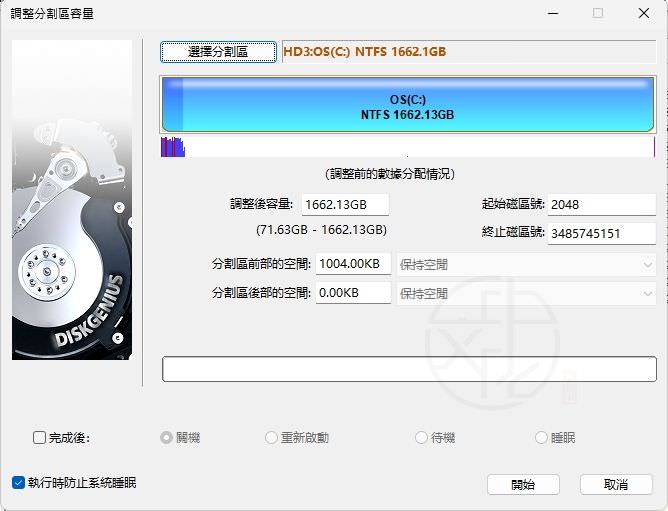
- 先完成重要資料的異碟備份。
- 檢查磁碟健康狀態、BitLocker 與剩餘容量。
- 選取要調整的分割區,按滑鼠右鍵選擇「調整分割區大小 (Resize Partition)」。
- 拖曳分割區邊界或輸入容量。
- 確認未配置空間位置及其他分割區是否需要移動。
- 依提示執行;系統分割區可能需要重新啟動。
注意:移動分割區期間若斷電或硬碟發生錯誤,可能導致資料損壞。
2.5 C 槽空間不足如何擴充
先清理暫存檔與不需要的應用程式,再考慮調整分割區。擴充 C 槽需要同一顆實體磁碟中可供利用的空間;不能把另一顆硬碟的容量直接併入一般 C 槽。
- 先閱讀 Windows 11 C 槽空間不足怎麼辦?安全清理與釋放容量完整教學 的清理方式。
- 確認 C 槽附近分割區、未配置空間與 EFI/復原分割區位置。
- 備份重要資料及 BitLocker 復原金鑰。
- 選擇適合的延伸或調整分割區功能。
- 檢查操作預覽,避免刪除 EFI 或復原分割區。
- 執行後重新啟動並確認 Windows 正常。
2.6 分割、刪除與修改磁碟機代號
分割分割區 (Split Partition) 可把現有分割區拆成兩個;刪除分割區 (Delete Partition) 會移除分割區配置;指派新的磁碟機代號(磁碟代號) (Assign/Change Drive Letter) 可修改資料分割區代號。不要隨意修改 Windows 系統磁碟機代號,也不要刪除不熟悉的隱藏分割區。
2.7 SSD 4KB 對齊
SSD 分割區適當對齊有助於避免不必要的讀寫負擔。新建立分割區通常會使用合理的對齊配置,除非檢測到異常,否則不需要反覆重新對齊。
第3章:MBR、GPT 與分割區表管理
3.1 MBR 與 GPT 有何差別
MBR 是傳統分割區表,常見 512 位元組邏輯磁區下約有 2TiB 容量限制;GPT 支援更大的磁碟與更多分割區。標準 Windows 11 UEFI 系統通常使用 GPT。
3.2 查看磁碟分割區表類型
- 在 DiskGenius 左側選取整顆實體磁碟。
- 查看磁碟資訊中的分割區表類型 (Partition Table Style)。
- 顯示 GUID/GPT 即為 GPT;顯示 MBR 即為 MBR。
- 如需交叉確認,可在 Windows 磁碟管理的磁碟內容中查看「磁碟區」。
3.3 MBR 轉 GPT 與 GPT 轉 MBR
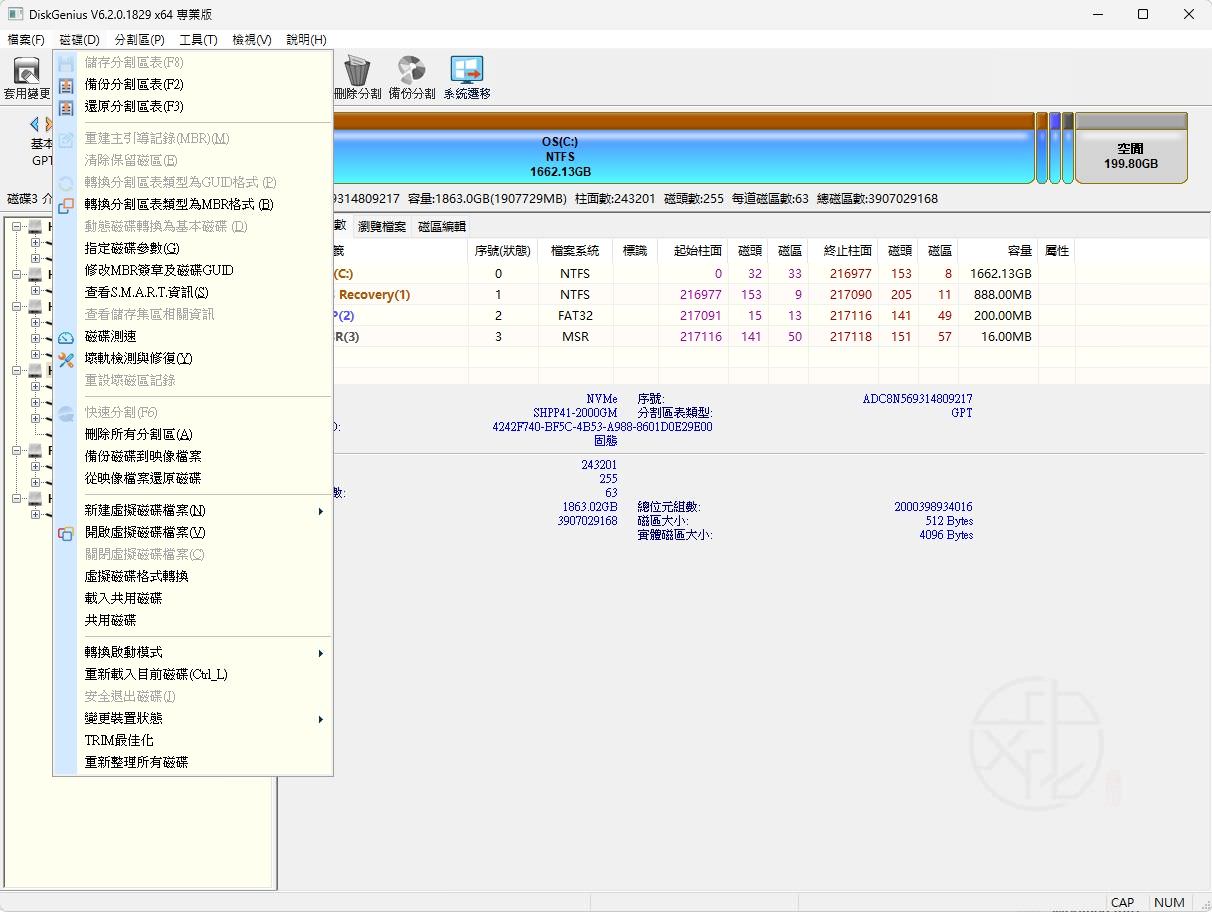
磁碟選單可提供「轉換分割區表類型為GUID格式 (Convert to GUID Partition Table)」或「轉換分割區表類型為MBR格式 (Convert to MBR Partition Table)」。轉換前先備份,並確認容量、分割區結構及作業系統相容性。
- 先備份重要資料與系統復原金鑰。
- 選取正確的實體磁碟。
- 開啟對應的分割區表轉換功能。
- 確認預覽與警告後儲存變更。
- 如為系統磁碟,另外檢查 EFI、BCD 與 BIOS/UEFI 開機模式。
注意:單純改變分割區表,不代表已完成 Windows 開機模式轉換。一般使用者不應對正常運作的 Windows 11 系統磁碟隨意轉換。
3.4 備份與還原分割區表
- 選取實體磁碟,開啟「磁碟 (Disk)」 → 「備份分割區表 (Backup Partition Table)」。
- 把備份檔儲存在另一顆實體硬碟。
- 需要還原時,選取相同磁碟並使用「磁碟 (Disk)」 → 「還原分割區表 (Restore Partition Table)」。
- 確認備份屬於該磁碟,且備份後沒有發生重大分割區變更。
- 確認風險後才執行還原。
注意:分割區表備份不是完整檔案備份;錯誤還原舊分割區表可能讓現有分割區消失。
3.5 重建主引導記錄(MBR)(Rebuild MBR)
主要針對傳統 Legacy BIOS/MBR 開機程式碼問題。UEFI/GPT 系統不應把重建主引導記錄(MBR)(Rebuild MBR)當作萬用開機修復方式。
第4章:誤刪、格式化與 RAW 資料救援
4.1 資料消失後第一件事
立即停止向原磁碟寫入資料;不要安裝救援軟體到同一磁碟,也不要把救援結果存回原磁碟。SSD 的 TRIM 可能使刪除資料無法恢復。硬碟若有異音、掉速或嚴重讀取錯誤,應停止自行反覆掃描。
4.2 認識三種掃描方式

- 救援已刪除的檔案 (Recover Deleted Files):搜尋已刪除的檔案記錄。
- 完整救援 (Complete Recovery):更全面搜尋格式化或檔案系統受損資料。
- 額外掃描已知檔案類型 (Search For Known File Types):按檔案特徵搜尋,可能失去原始檔名與資料夾結構。
注意: 預設有勾選「掃描時防止系統睡眠」,請勿取消勾選,以免掃描操作因系統睡眠而導致終止掃描。
4.3 誤刪照片、文件救援步驟
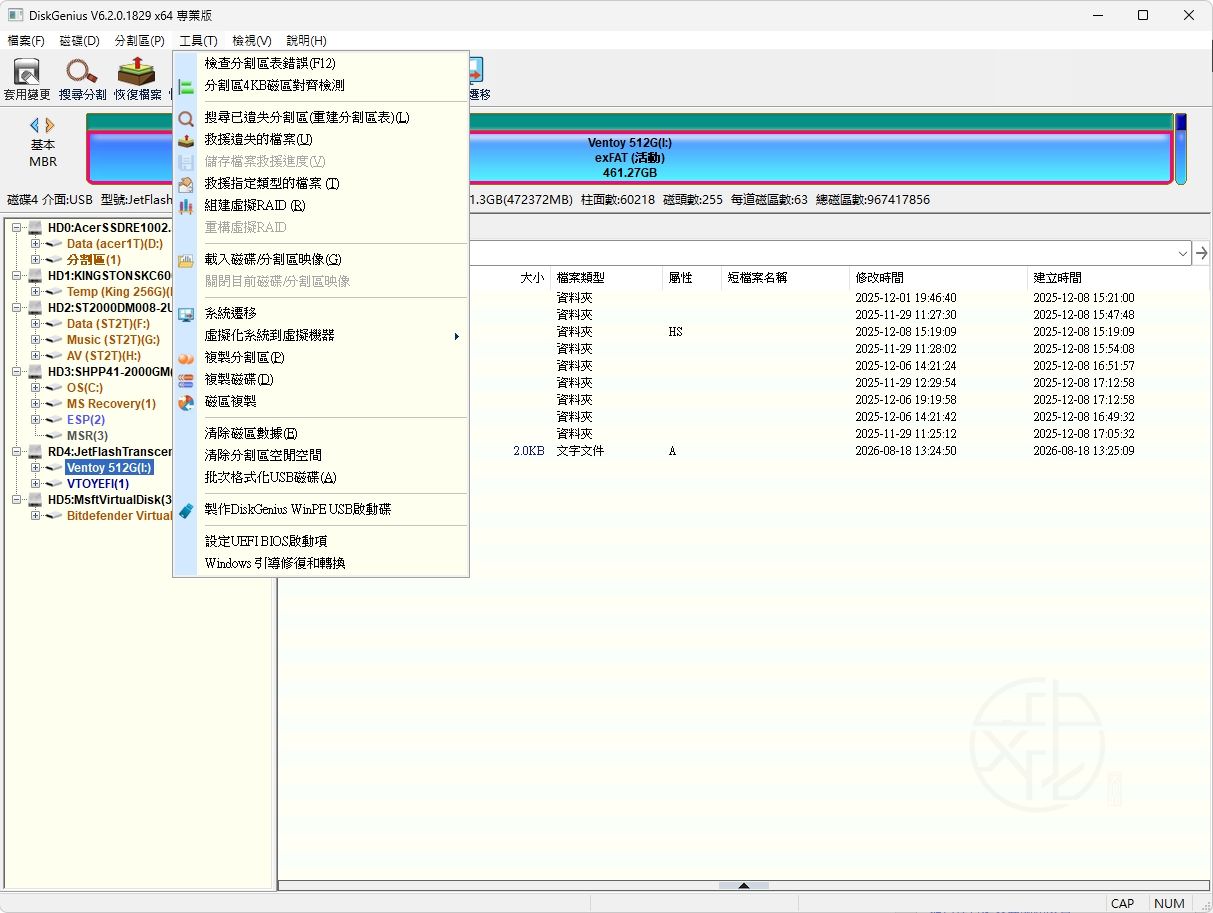
- 先查看資源回收筒與現有備份。
- 在 DiskGenius 選取原本存放檔案的分割區。
- 點選「工具」選單,後點選「救援遺失的檔案」。
- 按下 [開始] 開始掃描,查看找到的資料夾與檔案。
- 掃描結束畫面底端可預覽掃描到的資料夾、檔案數目與大小。
- 選取需要救援的項目,按下滑鼠右鍵選擇「複製到指定的資料夾」。
- 指定另一顆健康實體硬碟作為儲存位置。
- 完成後實際開啟文件、照片或影片確認完整性。

4.4 格式化後如何救援
- 停止在被格式化磁碟上建立新檔案。
- 選取原分割區,點選「工具」選單,後點選「救援遺失的檔案」然後勾選「完整救援」。
- 必要時啟用已知檔案類型搜尋。
- 等待掃描並預覽結果。
- 將找到的檔案複製到其他實體磁碟。
注意:格式化後繼續寫入越多新資料,原有檔案被覆蓋的可能性越高。
4.5 RAW 磁碟救援
RAW 表示 Windows 無法正常辨識檔案系統,可能由檔案系統損壞、接線問題或實體故障造成。不要按 Windows 的格式化提示。先檢查硬體連線;若磁碟穩定,可嘗試直接瀏覽檔案或進行完整掃描,並先複製重要資料。
4.6 檔案預覽與掃描進度
預覽能協助判斷檔案內容是否仍可讀取,但不保證大型影片、壓縮檔完整。長時間掃描可依介面提供的儲存/載入掃描進度 (Save/Load Scan Progress) 保存進度;進度檔不是已救回的資料。
4.7 掃描不到檔案怎麼辦
先確認選對磁碟、掃描模式與搜尋範圍。若 SSD 已執行 TRIM、資料被覆寫或磁碟嚴重損壞,軟體未必能恢復。資料非常重要時,停止反覆嘗試並評估專業救援。
第5章:遺失分割區搜尋與還原
5.1 檔案救援與分割區救援差異
檔案救援是把可恢復檔案複製到安全位置;分割區救援則嘗試找回遺失的分割區位置與結構。前者通常較適合先保護重要資料,後者可能需要寫入分割區表。
5.2 搜尋遺失分割區

- 停止對問題磁碟寫入資料。
- 選取遺失分割區所在的實體磁碟。
- 開啟「工具 (Tools)」 → 「搜尋已遺失分割區(重建分割區表) (Search Lost Partitions(Partition Recovery))」。
- 選擇「整個磁碟 (Whole Disk)」、「所有未分割區區域 (All Free Space)」 或指定範圍。
- 按下 [開始搜尋] 並逐一檢查找到的分割區。
- 核對容量、檔案系統、資料夾與檔案預覽。
- 確認結果後,再決定是否儲存分割區表。
5.3 自動 (Automatic)、進階 (Advanced) 與 Reserve、Ignore
自動 (Automatic) 自動搜尋較方便;進階 (Advanced) 可調整搜尋範圍並手動判斷結果。Reserve 是暫時保留找到的分割區;Ignore 是略過。找到的舊分割區可能互相重疊,不能只看容量就按保留。
5.4 先複製檔案,再考慮重建
- 在搜尋結果中找到疑似正確的分割區。
- 瀏覽原有資料夾並預覽重要檔案。
- 使用 Copy To 複製到另一顆健康硬碟。
- 確認資料已可正常開啟。
- 只有在分割區結構完整且已備份的情況下,才評估 Save All 寫回分割區表。
注意:儲存分割區表會修改原磁碟;系統磁碟或搜尋結果重疊時,不建議新手直接寫回。
5.5 找不到分割區時
可以在磁碟健康且穩定的前提下改用完整檔案救援。若原位置已被覆寫、檔案系統嚴重損壞或硬碟出現實體故障,應避免反覆操作。
第6章:磁碟複製與分割區複製
6.1 複製磁碟、複製分割區、系統遷移怎麼選
複製磁碟 (Clone Disk) 複製整顆磁碟;複製分割區 (Clone Partition) 複製單一分割區;系統遷移 (System Migration) 以搬移 Windows 及必要開機分割區為目標。若是 Windows 換 SSD,優先評估系統遷移。
6.2 三種複製磁碟模式

- 複製所有磁區 (Copy All Sectors):逐磁區複製全部內容,目標磁碟容量需足夠且通常不得小於來源。
- 按檔案系統結構原樣複製 (Copy All Valid Sectors Only):複製檔案系統中的有效磁區,磁碟複製時目標通常不得小於來源。
- 按檔案複製(可消除碎片) (Copy All Files):依檔案複製,可依需要調整目標分割區,目標需容納全部要複製的資料。
注意: 預設有勾選「執行時防止系統睡眠」,請勿取消勾選,以免執行操作因系統睡眠而導致終止執行。
6.3 完整磁碟複製步驟
- 連接新 SSD,確認 DiskGenius 正確辨識。
- 備份目標 SSD 中所有原有資料。
- 開啟「工具 (Tools)」 → 「複製磁碟 (Clone Disk)」。
- 選擇舊硬碟為來源磁碟 (Source Disk)、新 SSD 為目標磁碟 (Target Disk)。
- 選擇複製模式;需要時用「分割區管理 (Manage Partitions)」 調整配置。
- 再次核對來源與目標型號和容量。
- 點選 [開始 (Start)],確認目標資料將被覆寫。
- 依情況選擇「熱遷移 (Hot Migration)」 或「鎖定並執行 (Lock & Execute)」。
- 等待完成後檢查檔案與分割區。
注意:複製操作會覆寫目標磁碟;來源與目標選反可能造成嚴重資料損失。
6.4 只複製 D 槽或 E 槽

- 選取來源分割區。
- 使用「工具 (Tools)」 → 「複製分割區 (Clone Partition)」。
- 選擇目標分割區,確認其中資料已備份。
- 選擇複製模式並按 [開始 (Start)]。
- 完成後抽查目標分割區檔案。
6.5 1TB HDD 搬到 500GB SSD
如果要複製的資料能放進 500GB SSD,可評估按檔案複製(可消除碎片) (Copy All Files) 模式;若是 Windows 系統,建議改用系統遷移 (System Migration)。不要以為「有效磁區複製」就一定支援較小目標磁碟。
6.6 複製所有磁區 (Copy All Sectors) 與複製失敗處理
複製所有磁區 (Copy All Sectors) 用於指定磁區範圍的底層複製,不適合新手日常搬資料。若遇讀取錯誤、磁碟斷線、速度極慢,先檢查接線與 S.M.A.R.T.;嚴重故障應停止反覆複製。
第7章:Windows 11 系統遷移到 SSD
7.1 系統遷移前準備
準備容量足以容納系統與必要分割區的新 SSD;先備份目標磁碟資料、Windows 個人文件與 BitLocker 復原金鑰。確認新 SSD 可被主機板與 DiskGenius 辨識。
7.2 Windows 11 系統遷移逐步操作


- 將新 SSD 安裝或連接到電腦。
- 開啟 DiskGenius,點選 [系統遷移] 或功能表「工具 (Tools)」 → 「系統遷移 (System Migration)」。
- 選取新 SSD 作為目標磁碟,核對型號與容量。
- 閱讀「目標磁碟將被覆寫」警告。
- 在目標配置畫面調整 C 槽大小;必要時使用「分割區管理 (Manage Partitions)」。
- UEFI 電腦可勾選「完成後,變更電腦啟動順序」後選擇「自動設定為從遷移後的目標系統啟動」,或「重新啟動後自動進入BIOS (手動設定)」。
- 點選 [開始 (Start)],確認所有設定。
- 選擇熱遷移 (Hot Migration) 或重新啟動到 WinPE (Reboot to WinPE)。
- 等待遷移完成,不要中途拔除硬碟或強制斷電。
- 重新開機,確認新 SSD 的 Windows Boot Manager 為開機來源。
7.3 熱遷移與 WinPE 有何差別
熱遷移 (Hot Migration) 可以在 Windows 執行期間搬移系統,通常較方便;重新啟動到 WinPE (Reboot to WinPE) 會重新開機到維修環境進行遷移。官方建議一般情況先考慮熱遷移。
7.4 如何確認真的從新 SSD 開機
- 在 BIOS/UEFI 選擇新 SSD 對應的 Windows Boot Manager。
- 進入 Windows 後檢查磁碟管理及 SSD 型號。
- 確認常用程式、桌面、文件與授權狀態。
- 若硬體條件允許,可暫時斷開舊系統磁碟,驗證新 SSD 可獨立開機。
- 確認完全正常後,才考慮將舊硬碟改為資料碟。
7.5 遷移後無法開機
依序確認新 SSD 是否被 BIOS/UEFI 偵測、開機順序是否正確、EFI 系統分割區是否存在、UEFI/GPT 模式是否一致。必要時先使用 Windows 啟動修復;不要盲目切換 Legacy 或刪除 EFI。
7.6 常見問題
同一台電腦只更換 SSD,通常不需要重裝所有驅動;Windows 啟用通常不受影響,但仍依授權情況而定。來源硬碟在正常遷移後通常仍保留資料,目標硬碟則會被覆寫。
第8章:磁碟與分割區備份還原
8.1 磁碟備份與資料救援差別
備份是在資料正常時建立副本;資料救援是資料已經遺失後嘗試找回。重要資料建議採 3-2-1 原則:至少三份、兩種媒介、一份異地或獨立位置。
8.2 備份單一分割區

- 準備另一顆健康硬碟作為備份目的地。
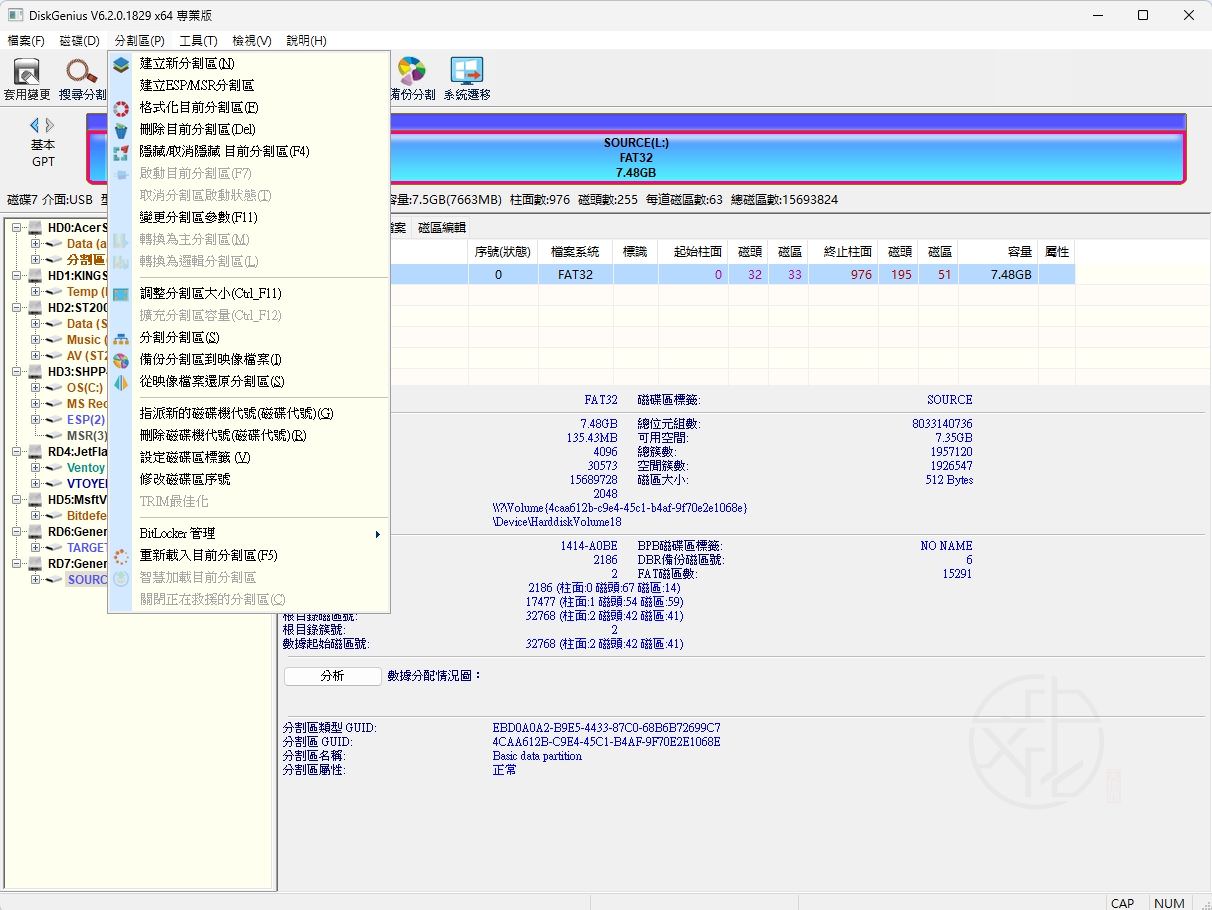
- 開啟「備份分割 (Backup Partition)」,或功能表「分割區 (Partition)」 → 「備份分割區到映像檔案 (Clone Partition To Image File)」。
- 選擇來源分割區 (Source Partition)。
- 用「選擇檔案路徑 (Select Image File)」 設定映像檔位置。
- 在「備份選項」選擇備份方式、壓縮與排除項目。
- 按 [開始 (Start)];系統分割區可依提示選「熱備份 (Hot Backup)」或「重新啟動到 WinPE (Reboot to WinPE)」。
- 完成後檢查映像檔與備份內容。
注意: 預設有勾選「執行時防止系統睡眠」,請勿取消勾選,以免執行操作因系統睡眠而導致終止執行。
8.3 三種映像備份模式

- 備份所有磁區 (Sector-by-sector Backup):備份全部磁區,包括空白磁區;還原容量要求較嚴格。
- 僅備份有數據磁區 (Backup by Data Storage Structure):依檔案系統有效資料備份,通常較快。
- 按檔案備份 (Backup by File):按檔案備份,目標容量足夠時較有彈性。
8.4 完整備份、增量備份
完整備份 (Full Backup) 保存完整備份基準;增量備份 (Incremental Backup) 保存相對先前備份的變更,還原時可能依賴備份鏈。
8.5 備份壓縮與 WinPE
快速壓縮 (Fast) 壓縮通常較快,正常壓縮 (Normal) 與高品質壓縮 (High Quality) 可能節省更多空間但耗時較久。Windows 正在運作時可使用熱備份;需要離線處理時可使用 WinPE。
8.6 整顆磁碟備份成映像檔

- 選取來源實體磁碟。
- 開啟「磁碟 (Disk)」 → 「備份磁碟到映像檔案 (Backup Disk to Image File)」。
- 用「選擇檔案路徑 (Select Image File)」指定其他實體硬碟上的映像檔路徑。
- 確認容量、備份方式與警告。
- 執行後確認備份檔成功建立。
三種映像備份模式
- 備份所有磁區 (Sector-by-sector Backup):備份全部磁區,包括空白磁區;還原容量要求較嚴格。
- 僅備份有數據磁區 (Backup by Data Storage Structure):依檔案系統有效資料備份,通常較快。
- 按檔案備份 (Backup by File):按檔案備份,目標容量足夠時較有彈性。
壓縮方式
快速壓縮 (Fast) 壓縮通常較快,正常壓縮 (Normal) 與高品質壓縮 (High Quality) 可能節省更多空間但耗時較久。
注意: 預設有勾選「執行時防止系統睡眠」,請勿取消勾選,以免執行操作因系統睡眠而導致終止執行。
8.7 從映像檔還原分割區

- 先備份目標分割區原有資料。
- 選取目標分割區,使用「從映像檔案還原分割區 (Restore Partition From Image File)」。
- 按下 [選擇檔案] 指定備份映像檔及還原點。
- 按下 [選擇目標分割區(磁碟區)] 確認「目標分割區 (Target Partition)」正確。
- 閱讀覆寫警告,按 [開始 (Start)] 執行。
- 完成後檢查檔案;若為系統分割區,另檢查開機。
注意:還原會覆寫目標分割區;目前使用中的 Windows 分割區可能需要 WinPE。預設有勾選「執行時防止系統睡眠」,請勿取消勾選,以免執行操作因系統睡眠而導致終止執行。
8.8 還原整顆磁碟映像

- 選取正確的目標實體磁碟。
- 使用「磁碟 (Disk)」 → 「從映像檔案還原磁碟 (Restore Image File To Disk)」。
- 按下 [選擇檔案] 指定相容的磁碟映像檔。
- 核對磁碟容量及目標資料覆寫警告。
- 執行還原並確認分割區與 Windows 開機狀態。
三種映像還原方式
- 還原所有磁區:還原全部磁區,包括空白磁區。
- 僅還原有數據磁區:依檔案系統有效資料還原。
- 按檔案還原:按檔案來還原。
注意:預設有勾選「執行時防止系統睡眠」,請勿取消勾選,以免執行操作因系統睡眠而導致終止執行。
8.9 備份失敗與驗證
檢查目的地空間、USB 連接、來源讀取錯誤及增量備份鏈。最可靠的驗證方式是在安全測試環境中實際還原;不要只依檔案存在就認定備份完整。
第9章:硬碟健康、壞軌與速度檢測
9.1 S.M.A.R.T. 健康資訊
- 選取實體 HDD 或 SSD。
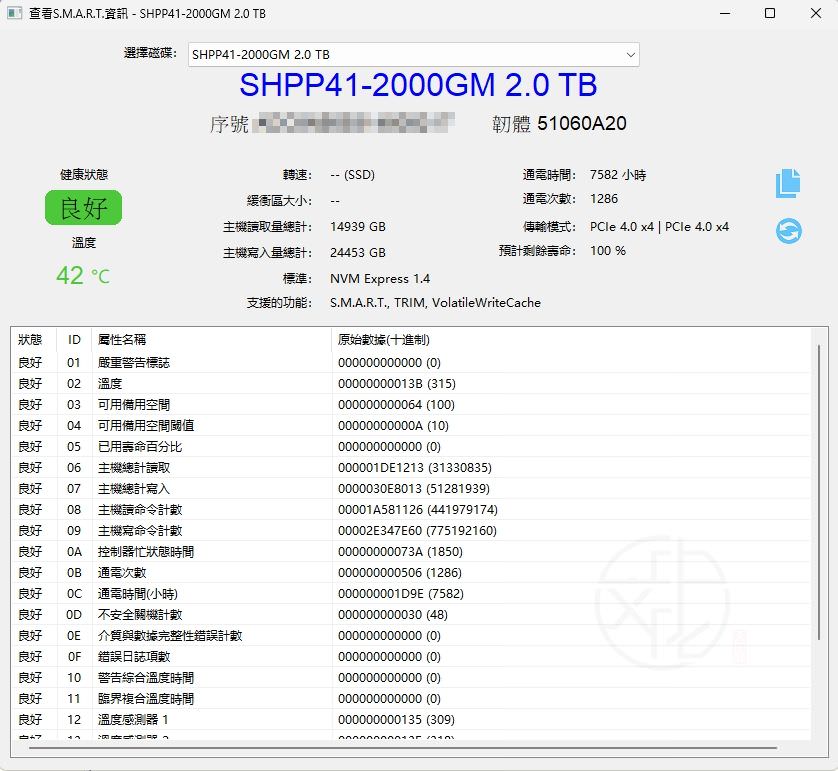
- 開啟功能表「磁碟 (Disk)」 → 「查看S.M.A.R.T.資訊 (View S.M.A.R.T. Information)」。
- 查看健康狀態、溫度、通電時間與異常計數。
- 如果出現「警告 (Warning)」、「不良 (Bad)」或持續增加的錯誤,優先備份資料。
9.2 重要 S.M.A.R.T. 數值
- 通電時間 (Power On Hours):累積通電時間,不等於剩餘壽命。
- 重新分配磁區數 (Reallocated Sector Count):HDD 已重新配置的磁區數量。
- 有待處置磁區數 (Current Pending Sector Count):等待重新判定的不穩定磁區。
- 不可校正的磁區數 (Uncorrectable Sector Count):無法修正的讀取錯誤計數。
- 已用壽命百分比 (Percentage Used):部分 NVMe SSD 回報的估計壽命消耗程度。
- 溫度 (Temperature):須依廠商規格與負載情況判斷。
9.3 壞磁區檢測

- 確認硬碟可穩定讀取,先備份重要資料。
- 選取實體磁碟,開啟功能表「磁碟 (Disk)」 → 「壞軌檢測與修復 (Verify Or Repair Bad Sectors/Blocks)」。
- 選擇 [開始檢測],不要直接按 [嘗試修復]。
- 依畫面圖例查看「優秀」、「良好」、「正常」、「一般」、「欠佳」、「嚴重」、「損壞」等結果。
- 若大量異常或磁碟開始掉速,停止掃描並優先保護資料。
注意:「嘗試修復」可能破壞壞磁區及附近資料,無法修復真正的實體損壞。
9.4 磁碟速度測試
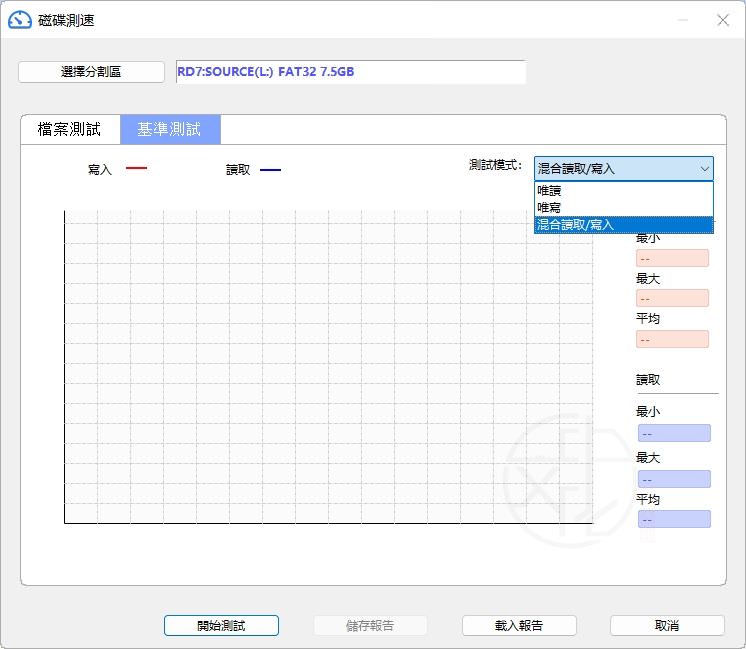
DiskGenius 6.2 加入「磁碟測速 (Disk Speed Test)」。選擇實體磁碟後按下功能表「磁碟」 → 「磁碟測速」開啟測試視窗,依模式檢查讀寫效能;若有直接寫入或覆寫警告,切勿對重要資料磁碟執行。測試結果受介面、PCIe 版本、溫度、剩餘空間與背景負載影響。
「檔案測試」標籤頁
設定「檔案大小」與「測試次數」後按下 [開始測試] 即可進行循序讀取寫入以及隨機讀取寫入測試。

按下 [設定] 後可對磁碟測速作進一步的設定,可選擇測試數據、測試模式、期間、類型、區塊大小、佇列數量以及執行緒數後按下 [確定]。

「基準測試」標籤頁
設定測試模式 (唯讀、唯寫、混合讀取/寫入) 後按下 [開始測試] 後顯示測試曲線圖。
9.5 SSD 變慢與維護建議
先檢查 SSD 是否過熱、剩餘空間不足、USB 外接盒速度受限、背景程式大量讀寫,再比較官方規格。正常使用不必頻繁執行完整壞軌掃描。
延伸閱讀:
第10章:WinPE、開機修復與 BitLocker
10.1 什麼是 WinPE?Windows 無法開機時的實用救援工具
WinPE(Windows Preinstallation Environment,Windows 預先安裝環境) 是微軟開發的一套輕量化 Windows 系統,主要用於系統安裝、維護及故障排除。它不需要安裝在電腦硬碟中,而是可以透過 USB 隨身碟等開機媒體啟動,並在記憶體(RAM)中執行。
當電腦發生 Windows 無法正常開機、系統損壞或需要救援重要資料等情況時,就能利用 WinPE 啟動電腦,進行檔案備份、磁碟管理及系統修復。
WinPE 的主要用途
- Windows 系統安裝與部署: 在新電腦或更換硬碟時,利用 WinPE 啟動安裝程式、建立磁碟分割區,並部署 Windows 作業系統。
- Windows 無法開機時的緊急救援: 當系統發生開機失敗、黑畫面或啟動檔案損壞時,可以透過 WinPE 進入獨立的操作環境,使用相容工具檢查並嘗試修復問題。
- 重要資料備份與救援: 即使原本的 Windows 無法進入,仍可在磁碟可正常讀取的情況下,將桌面、文件、照片等重要檔案複製到外接硬碟或 USB 隨身碟,避免資料遺失。
- 磁碟分割與硬碟管理: 搭配 DiskGenius 等磁碟工具,可以建立、刪除、格式化或調整分割區,也能檢查磁碟狀態。進行高風險操作前,應先備份重要資料。
- 硬碟複製與系統遷移: 更換 SSD 或升級硬碟時,可透過支援 WinPE 的工具進行磁碟複製、系統遷移及備份還原,減少 Windows 正在使用檔案所造成的限制。
- 系統映像備份與還原: 使用相容的備份軟體,可以將先前建立的 Windows 系統映像還原到指定磁碟,協助電腦恢復至備份時的狀態。
- 電腦故障檢測與維護: 在不啟動原本 Windows 的情況下,使用相容的硬體檢測、磁碟檢查或維護工具,協助判斷問題來自作業系統、硬碟還是其他硬體。
重點提醒: WinPE 本身是一個精簡的開機與維護環境,並不是所有救援功能都內建其中。實際能執行哪些操作,取決於 WinPE 版本、驅動程式及是否整合 DiskGenius 等工具。此外,遇到 BitLocker 加密磁碟時,通常需要正確的解鎖密碼或復原金鑰才能存取資料。
10.2 製作 DiskGenius WinPE USB

- 準備 USB,備份其中重要資料。
- 若要在 UEFI 電腦開機,依官方要求先準備相容的 FAT32 格式。
- 在正常 Windows 電腦插入 USB 並開啟 DiskGenius。
- 使用功能表「工具 (Tools)」 → 「製作DiskGenius WinPE USB啟動碟 (Create WinPE Bootable USB Drive of DiskGenius)」。
- 選擇正確 USB 磁碟後再按下 [確定]。
- 完成後測試開機選單能否辨識 USB。
注意:製作功能與「重新建立 USB 開機模式」功能不同;切勿混淆。格式化 USB 會清除資料。
10.3 從 USB 啟動並先備份資料
- 插入 WinPE USB,開機時按主機板指定的開機選單 (Boot Menu) 按鍵。
- 選擇 UEFI USB 啟動。
- 在 WinPE 開啟 DiskGenius,確認原磁碟可讀取。
- 找到桌面、文件、圖片等資料。
- 使用 Copy To 複製到另一顆健康實體硬碟。
注意:不要為了啟動 USB 就任意清除 TPM 或修改 Secure Boot;先保管 BitLocker 金鑰。
10.4 Windows 引導修復和轉換 (Windows Boot Repair and Conversion)
- 先備份重要資料,確認系統磁碟健康。
- 從 WinPE 啟動需要修復的原系統。
- 開啟功能表「工具 (Tools)」 → 「Windows 引導修復和轉換 (Windows Boot Repair and Conversion)」。
- 確認 Windows 系統分割區 (Windows System Partition(s)) 與正確開機模式。
- 檢查開機分割區 (Boot Partition) 是否存在;必要時評估建立開機分割區 (Create Boot Partition)。
- 僅選擇確實需要的修復操作。
- 閱讀設定後按 [執行 (Execute)],完成後重新測試開機。
注意:切換 UEFI/Legacy 可能連帶轉換 GPT/MBR;只需修復開機檔案時,不應任意轉換模式。
10.5 UEFI、Legacy 與 Secure Boot
Windows 11 標準配置使用 UEFI/GPT;Secure Boot 是韌體安全功能。若遷移後無法開機,先檢查 Windows Boot Manager、EFI 分割區與開機順序,不要盲目改成 Legacy。
10.6 BitLocker 解鎖
- 確認持有合法的密碼、48 位數復原金鑰或 BEK 檔案。
- 選取加密分割區,開啟功能表「分割區 (Partition)」 → 「BitLocker 管理 (BitLocker Management)」 → 「解除鎖定 (Unlock)」。
- 輸入正確憑證並確認。
- 依軟體授權及功能限制瀏覽或複製檔案。
注意:沒有正確憑證時,不能期待一般檔案救援繞過 BitLocker 加密。
10.7 找回 BitLocker 復原金鑰
個人 Microsoft 帳戶可查詢 https://account.microsoft.com/devices/recoverykey;公司或學校管理的電腦請洽管理員。不要公開張貼完整金鑰。
第11章:虛擬磁碟、Linux 與進階工具
11.1 開啟 VMDK、VDI、VHD/VHDX 等虛擬磁碟
虛擬磁碟是儲存在檔案中的模擬硬碟,常見於 VMware、VirtualBox 與 Hyper-V。支援格式依版本而定。
- 先關閉使用該映像的虛擬機器,並備份檔案。
- 使用功能表「磁碟 (Disk)」 → 「開啟虛擬磁碟檔案 (Open Virtual Disk File)」。
- 選取虛擬磁碟檔案並開啟。
- 在左側展開分割區,使用檔案 (Files) 頁面瀏覽。
- 需要救出資料時使用 Copy To,儲存到安全位置。
11.2 建立虛擬磁碟
可從功能表「磁碟 (Disk)」 → 「新建虛擬磁碟檔案 (Create New Virtual Disk File)」 選擇格式、容量與檔案位置。這是進階測試或虛擬化用途;日常文件備份不必特別建立虛擬磁碟。
可以建立的五種虛擬檔案類型
- VMware 虛擬磁碟檔案
- Virtual PC 虛擬磁碟檔案
- VirtualBox 虛擬磁碟檔案
- Parallels 虛擬磁碟檔案
- .img 映像檔案
11.3 在 Windows 讀取 Linux Ext4
- 連接 Linux 磁碟並開啟 DiskGenius。
- 在磁碟樹狀清單找到 Ext4 分割區。
- 使用「檔案 (Files)」頁面瀏覽資料夾。
- 將需要的檔案複製到 Windows 可使用的磁碟。
注意:若只是救資料,優先唯讀與複製,不要隨意寫入 Linux 系統分割區。
11.4 Ext4 寫入與檔案權限
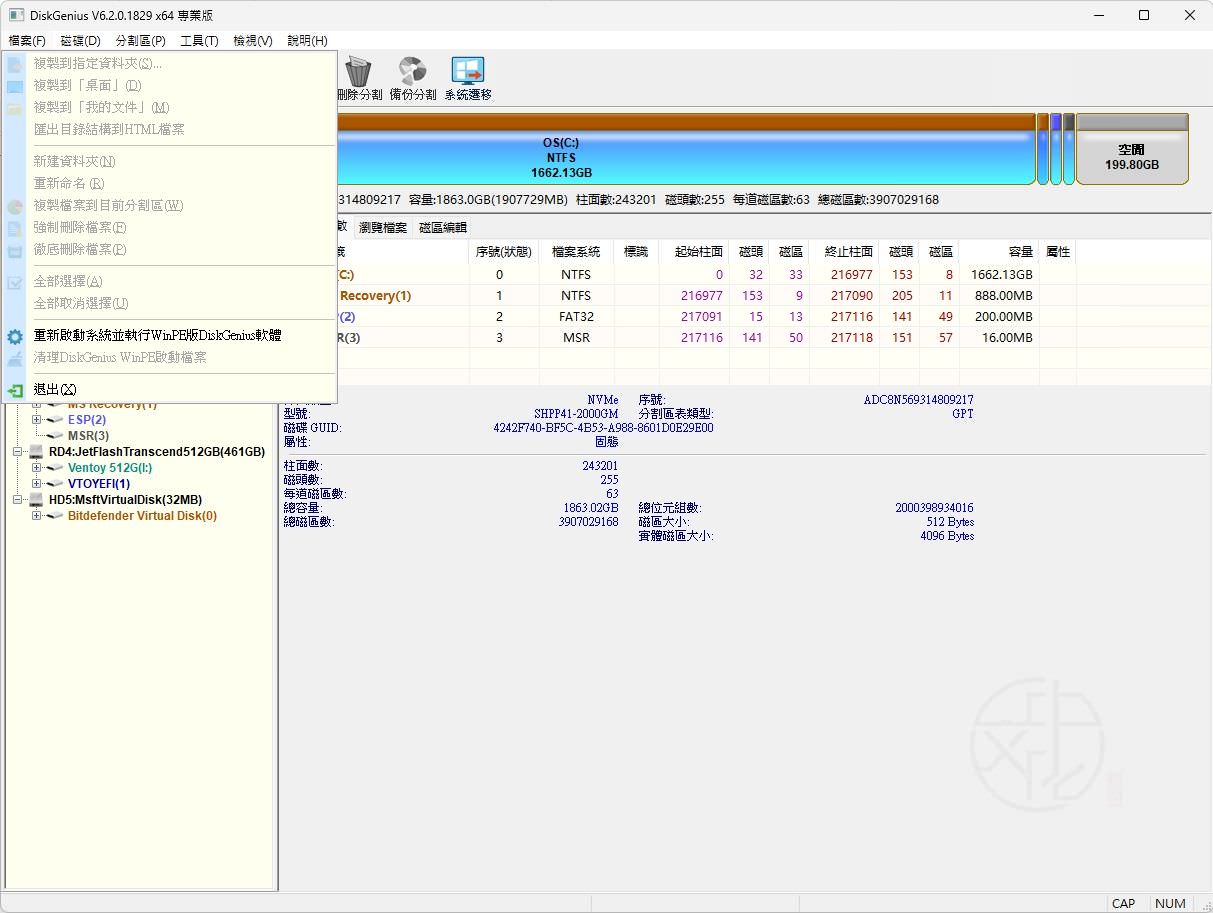
部分版本提供「複製檔案到目前分割區 (Copy Files To Current Partition)」等寫入功能;操作前應備份。Windows 與 Linux 權限、檔案系統結構不同,修改 Linux 系統檔案可能造成無法開機。
11.5 Sector Editor 磁區編輯
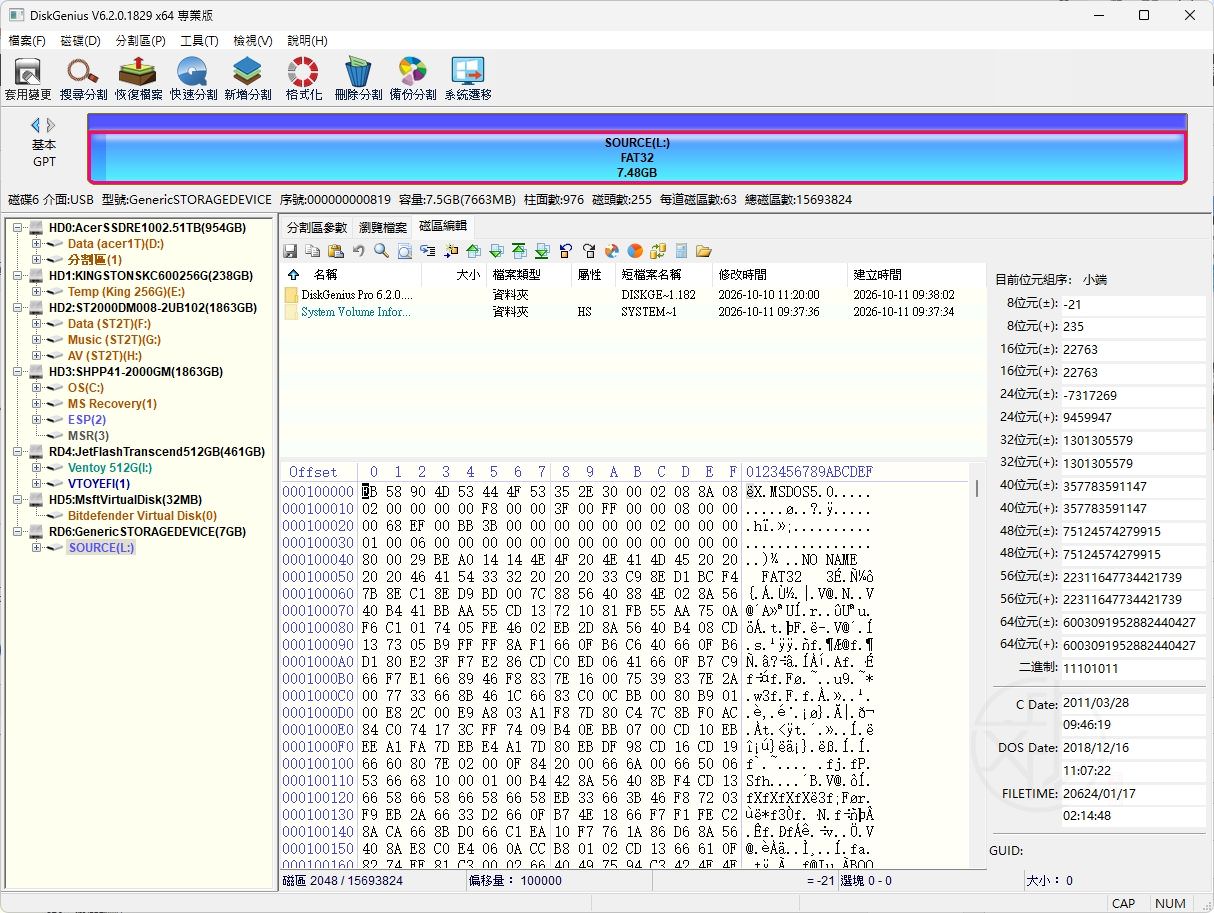
先從主程式畫面左側選取分割區後再選擇「磁區編輯」標籤頁就可以查看磁區的十六進位內容、搜尋文字或位移甚至進而編輯。除非了解 MBR、GPT、NTFS 或 Ext4 結構,否則只看不改;寫錯少量位元組就可能損壞整個分割區。
11.6 清除磁區數據 (Erase Sectors)、清除分割區空閒空間 (Erase Free Space) 與 SSD 安全清除
清除磁區數據 (Erase Sectors) 是覆寫磁區,不是一般垃圾清理。SSD 因耗損平均與備用區塊,單純覆寫使用者可見磁區不一定涵蓋所有實體位置。出售 SSD 時優先評估原廠 安全清除 (Secure Erase)/Sanitize 程序。
注意:資料抹除通常不可逆,確認備份與目標磁碟後才能操作。
清除磁區數據 (Erase Sectors)
- 左上方下拉視窗可選擇「清除磁區」或「清除分割區」。
- 可設定磁區範圍。
- 可選擇在各區域內填入 00、FF、隨機數或用戶指定 (下拉選擇) 或者還是選擇「安全等級和抹寫速度」來進行安全抹寫。
- 還可設定完成後的動作: 關機、重新啟動、待機或睡眠。
按下 [清除] 按鈕開始清除動作。
注意: 預設有勾選「執行時防止系統睡眠」,請勿取消勾選,以免執行操作因系統睡眠而導致終止執行。清除後磁區或分割區上的資料將永久刪除且無法還原,請務必確認要清除的磁區或分割區中沒有重要的資料或檔案後再進行清除動作。
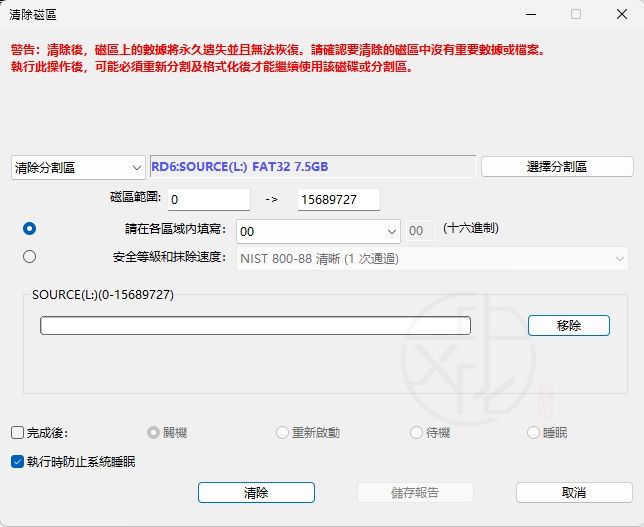
七種安全等級和抹寫速度
- DoD 5220.22-M (3 次通過, 速度較慢)
- DoD 5220.22-M ECE (7 次通過, 速度非常慢)
- 彼得.古特曼 (35 次,速度極慢)
- NIST 800-88 清晰 (1 次通過)
- 英國重機槍 IS5 (3 次執行,速度較慢)
- 英國 HMG IS5 Bashline 標準型 (1 次通過)
- BMB21-2019 (6 次跑動,速度很慢)

清除分割區空閒空間 (Erase Free Space)
本功能將徹底清除分割區內目前尚未被占用的空閒空間。清除之後,儲存在這些空閒空間裡面的廢棄資料將無法透過資料救援功能進行救援。
- 可選擇在空閒空間填入 00、FF、隨機數或用戶指定字元 (下拉選擇) 。
- 還可設定完成後的動作: 關機、重新啟動、待機或睡眠。
按下 [清除] 按鈕開始清除動作。
注意: 預設有勾選「執行時防止系統睡眠」,請勿取消勾選,以免執行操作因系統睡眠而導致終止執行。

11.7 TRIM最佳化 (TRIM Optimization) 與其他工具
Windows 11 通常會自動處理 SSD 最佳化。若需要救援 SSD 誤刪資料,不要執行 TRIM、格式化或大量寫入。其他進階功能包括 UEFI 開機項目、虛擬 RAID、磁區複製與虛擬化管理,依授權與版本而異。
第12章:FAQ、疑難排解與延伸閱讀
12.1 常見問題應該看哪一章
建立或調整分割區看第二章;MBR/GPT 看第三章;誤刪、格式化、RAW 看第四章;分割區消失看第五章;硬碟複製看第六章;Windows 搬 SSD 看第七章;備份還原看第八章;健康度與壞軌看第九章;無法開機看第十章;Linux 與虛擬磁碟看第十一章。
12.2 免費版能使用哪些功能
官方目前顯示免費版可執行基本分割區管理、磁碟/分割區複製與 Windows 系統遷移。資料救援免費版通常能掃描、預覽及恢復受限大小的檔案;完整救援、儲存遺失分割區表及部分進階功能可能需專業版。詳見 DiskGenius 版本與支援功能比較。
12.3 誤刪檔案能百分之百救回嗎
不能。成功率受資料覆寫、SSD TRIM、檔案系統損壞與實體故障影響。停止寫入、先預覽、救援到另一顆硬碟是基本原則。
12.4 1TB HDD 可以搬到 500GB SSD 嗎
可以評估,但要使用支援較小目標磁碟的模式,且所有要遷移的資料與必要分割區必須能放入新 SSD。Windows 搬家建議優先使用系統遷移 (System Migration)。
12.5 RAW 磁碟要先格式化嗎
不要。如果還有重要資料,先停止寫入並嘗試唯讀瀏覽或救援;若硬碟有實體故障跡象,停止反覆掃描。
12.6 壞軌修復能讓硬碟恢復如新嗎
不能。軟體可能處理部分邏輯或磁區配置問題,但無法修復實體損壞;重要資料應優先備份並評估更換硬碟。
12.7 系統遷移後可以立刻格式化舊硬碟嗎
不要。先確認新 SSD 能獨立開機、應用程式與個人資料正常,且已有另一份備份,再處理舊硬碟。
12.8 延伸閱讀與官方資源
軟體下載與介紹:https://zhtwnet.com/diskgenius/;
SSD 教學大全:https://zhtwnet.com/ssd-guide/;
Windows 11 教學大全:https://zhtwnet.com/windows-11-guide/;
Windows 疑難排解大全:https://zhtwnet.com/windows-troubleshooting-guide/;
硬體檢測工具大全:https://zhtwnet.com/hardware-diagnostic-tools-guide/;
CrystalDiskInfo:https://zhtwnet.com/crystaldiskinfo/;
CrystalDiskMark 分數解析:https://zhtwnet.com/crystaldiskmark-score-guide/;
官方使用手冊:https://www.diskgenius.com/manual/。
12.9 最後重點整理
DiskGenius 功能很完整,但不代表每項工具都應該使用。新手先學會辨識實體磁碟、做好異碟備份、看懂來源與目標,再逐步使用分割區、救援與遷移功能。遇到實體故障,先保護資料而不是盲目修復。
最後提醒:本文以 DiskGenius 官方手冊與目前功能為基礎整理,實際選單與可用功能請以你安裝的版本為準。對磁碟進行寫入性操作之前,務必先備份重要資料。