194 views
最後更新時間: 2026-04-14
文章發佈時間: 2026-04-14
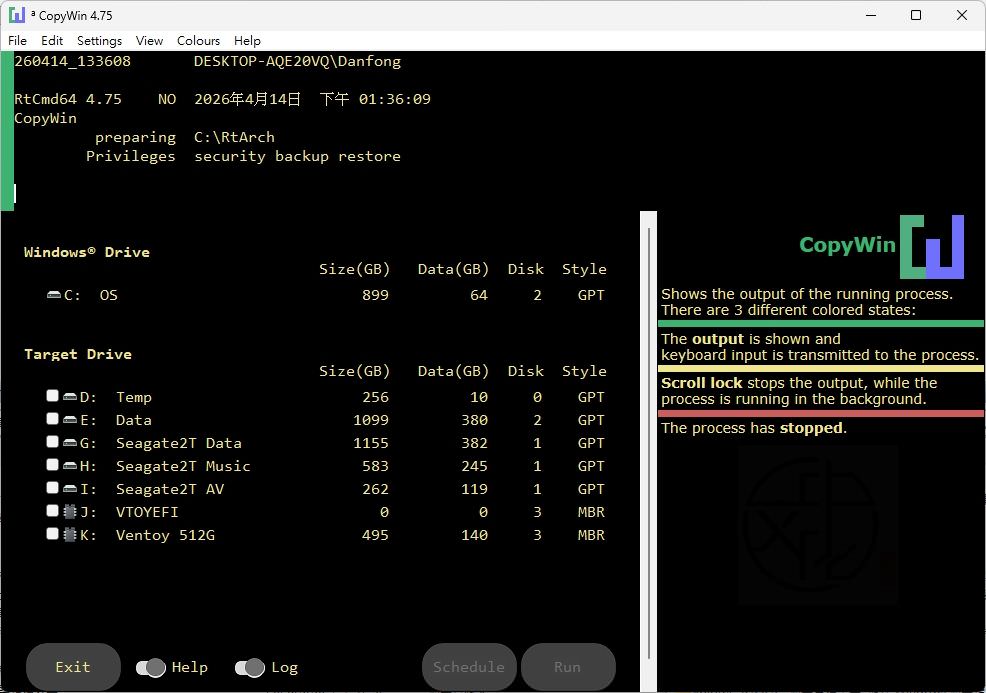
CopyWin 是由 Reuschtools 開發的小工具,主要用來將 Windows 系統磁碟完整鏡像(Mirror)到另一顆硬碟、USB 隨身碟或 MicroSD 卡。
它特別適合在更換硬碟、升級 SSD 或製作可攜式 Windows 系統時使用,讓資料搬移與備份變得更簡單快速。
功能特色
核心功能
- 建立 Windows 系統完整鏡像
- 支援 USB、MicroSD、SSD、NVMe 等裝置
- 可建立可開機(Bootable)磁碟(支援 MBR / GPT 與 Secure Boot)
- 支援中斷後繼續,不會遺失已完成進度
- 可同時保留原系統與複製系統並切換開機
使用優勢
- 完全免費,匿名下載
- 無隱藏下載或背景更新
- 無需安裝(點擊即用)
- 程式體積極小(比手機照片還小)
- 支援排程備份(透過 Windows 工作排程器)
備份與效能
- 首次鏡像較慢,後續支援增量更新(更快)
- 可使用「Pro 模式」提升效率
- 建議使用 USB 3.0(藍色介面)以提升速度
下載與安裝
CopyWin 4.75 – 快速備份 Windows、硬碟鏡像
■ 下載連結
安裝說明
- 無需安裝,下載後直接雙擊執行
- 屬於 Reuschtools 工具集的一部分
- 安裝後也可從「開始選單」啟動
使用教學
1. 基本備份操作
- 開啟程式(需系統管理員權限)
- 主畫面會顯示:
- Windows 磁碟容量
- 已使用空間(GB)
- 磁碟類型資訊
- 選擇目標磁碟(USB / SSD / MicroSD)
- 開始鏡像備份
注意:
目標磁碟內容會被完全覆蓋(同步成與 Windows 磁碟相同)
2. 開機使用複製系統
同一顆裝置
- 重新啟動電腦
- 使用 Windows 開機選單
- 或按住 Shift + 重新啟動
不同裝置(如 USB)
- 開機時按 F11 或 ESC
- 進入裝置選單(Device Menu)
- 選擇裝置後進入 Windows 開機選單
3. 安全移除 USB 裝置
- 建議先關機再拔除
- 或使用工作列「安全移除裝置」
- 若失敗可使用:
- TreeExplorer → Offline
若發生錯誤:
- 使用 chkdsk 檢查磁碟
- 或 TreeExplorer → Chkdsk
4. 更換硬碟(筆電適用)
- 使用 USB SATA 或 USB NVMe 轉接線
- 將 Windows 磁碟複製到新硬碟
- 更換硬碟並開機
常見問題(FAQ)
為什麼第一次備份很慢?
首次為完整鏡像,需要較長時間,後續會使用增量備份加快速度。
可以中途停止嗎?
可以,之後可繼續進行,不會遺失已完成資料。
USB 為什麼很慢?
USB 2.0 速度較慢,建議使用 USB 3.0(藍色介面)。
目標磁碟資料會保留嗎?
不會,會被完全覆蓋,請先備份重要資料。
需要安裝嗎?
不需要,下載後直接執行即可。
總結
這款工具主打「簡單快速備份與鏡像」,無需繁瑣設定即可完成 Windows 系統複製。不論是資料備份、製作隨身系統,還是更換硬碟,都能輕鬆完成。對於想要快速建立完整系統備份的使用者來說,是一個實用又直覺的選擇。
喜歡我的文章歡迎大家分享,請別忘了到 威盛電腦 粉絲專頁 按讚並在「追蹤設定」中將其設為最愛,或者每天到 中文化天地網 網站 逛逛,獲得最新的軟、硬體資訊。

![Read more about the article [更新] Outlook 通訊錄快速瀏覽管理工具 | OutlookAddressBookView 2.46](https://zhtwnet.com/wp-content/uploads/OutlookAddressBookView.png)