最後更新時間: 2026-09-24
文章發佈時間: 2024-08-29
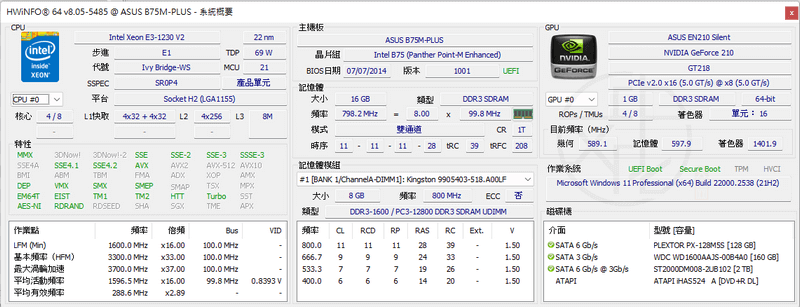
HWiNFO 是由 REALiX 開發的免費電腦硬體分析與檢測工具,主打完整、快速且容易上手。只要執行程式,就能一次查看電腦中幾乎所有硬體資訊,從 CPU、主機板到記憶體與硬碟都能清楚呈現,不需要拆機也能了解電腦配備細節。
這款工具長期受到一般使用者與電腦玩家喜愛,原因在於資訊完整、監控能力強,而且操作直覺。從 8.01 版本開始支援正體中文,讓新手也能輕鬆閱讀與使用。無論是想確認硬體規格、查看硬碟類型,或監控系統溫度,都能快速完成。
功能特色
以下是這款硬體檢測工具的幾個重點功能:
-
免安裝即可使用:下載後直接執行,適合隨身攜帶或臨時檢測
-
完整硬體資訊:可檢測 CPU、主機板、BIOS、記憶體與儲存裝置
-
即時感測器監控:查看溫度、電壓、風扇轉速等系統狀態
-
支援正體中文介面:閱讀資訊更輕鬆
-
清楚辨識硬碟類型:能分辨傳統硬碟、SATA SSD 與 M.2 NVMe SSD
這些功能讓它成為非常實用的 電腦硬體資訊檢測工具,不論是升級電腦或排除問題都很方便。
下載與安裝
HWiNFO 8.53.6080 免安裝中文版 – 電腦硬體分析檢測工具|免拆機快速看懂硬體規格與硬碟類型
■ 下載連結
由於是 Portable 版本,因此不需要安裝程序,下載後直接執行主程式即可啟動。
使用教學
啟動方式與主畫面
啟動程式後會看到兩個選項(只能選擇其中一個):
-
僅顯示感測器:直接查看溫度、電壓與即時數據
-
僅顯示摘要:快速瀏覽 CPU、主機板與 GPU 概要
如果想查看 最完整的硬體資訊,建議兩個選項都不要勾選,直接按 [開始]。

如何辨識硬碟類型(超實用)
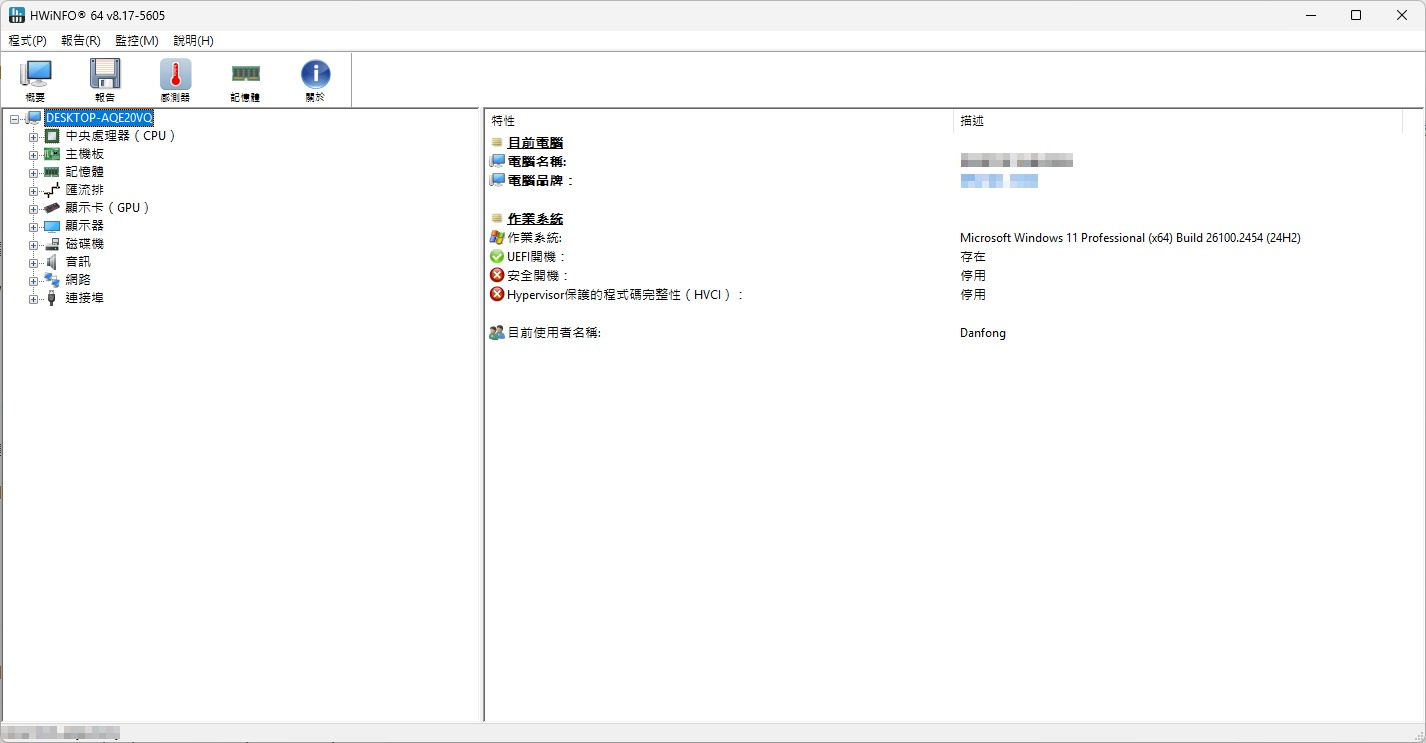
很多人想知道自己電腦使用的是 傳統硬碟、SATA SSD 還是 NVMe SSD,其實用這套工具就能快速確認。
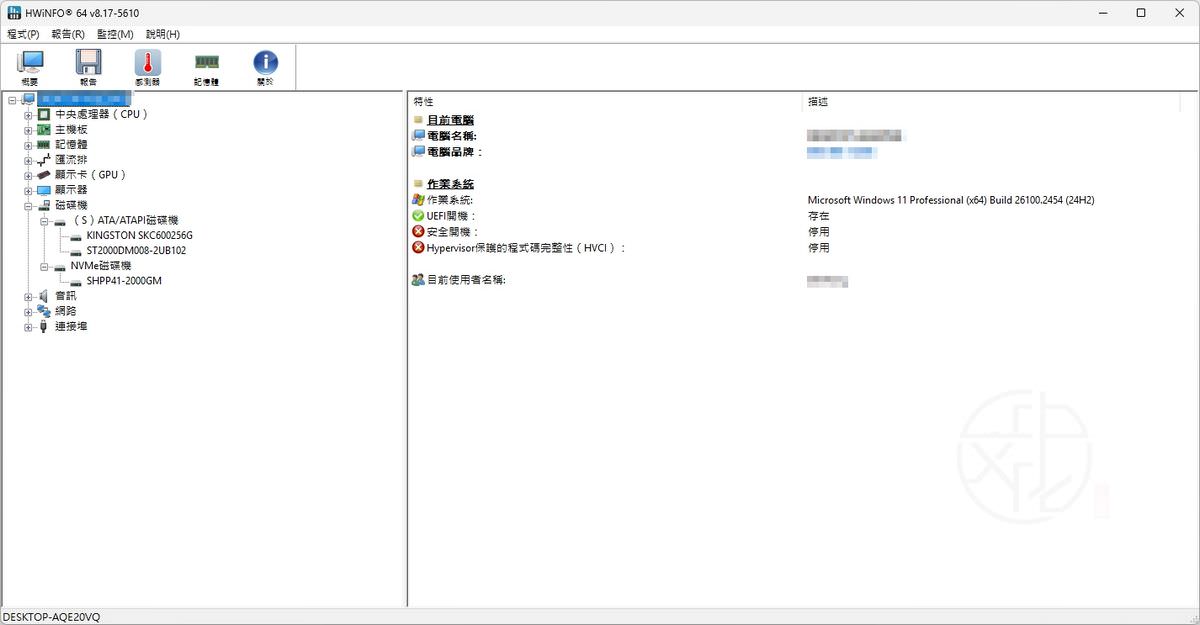
步驟一:展開磁碟機
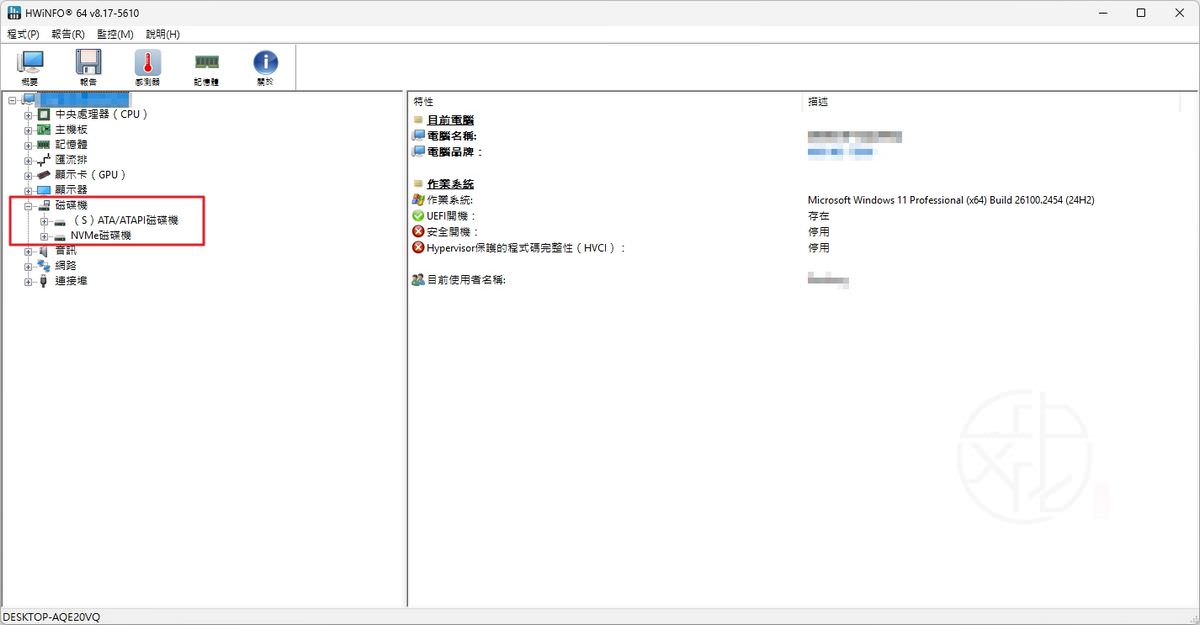
在左側點擊 「磁碟機」旁邊的 +,會看到兩個分類:
-
(S)ATA / ATAPI 磁碟機
-
NVMe 磁碟機
步驟二:查看硬碟詳細資訊
展開子項目後即可分辨硬碟類型:
-
SATA SSD 或傳統硬碟:顯示於 (S)ATA/ATAPI
-
M.2 NVMe SSD:顯示於 NVMe
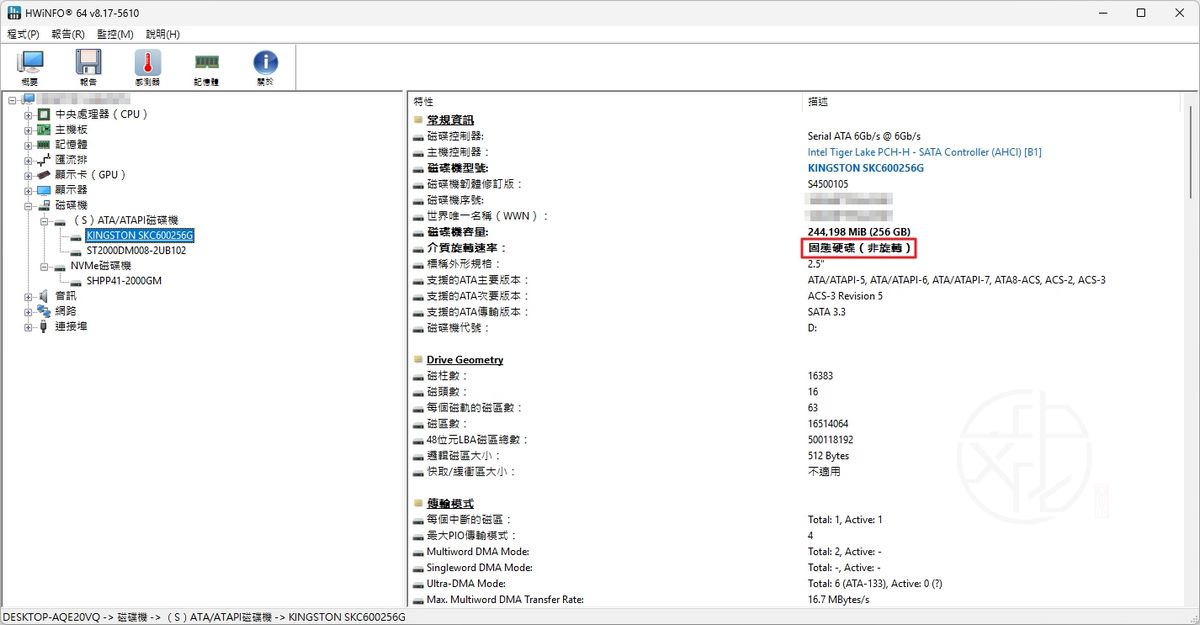
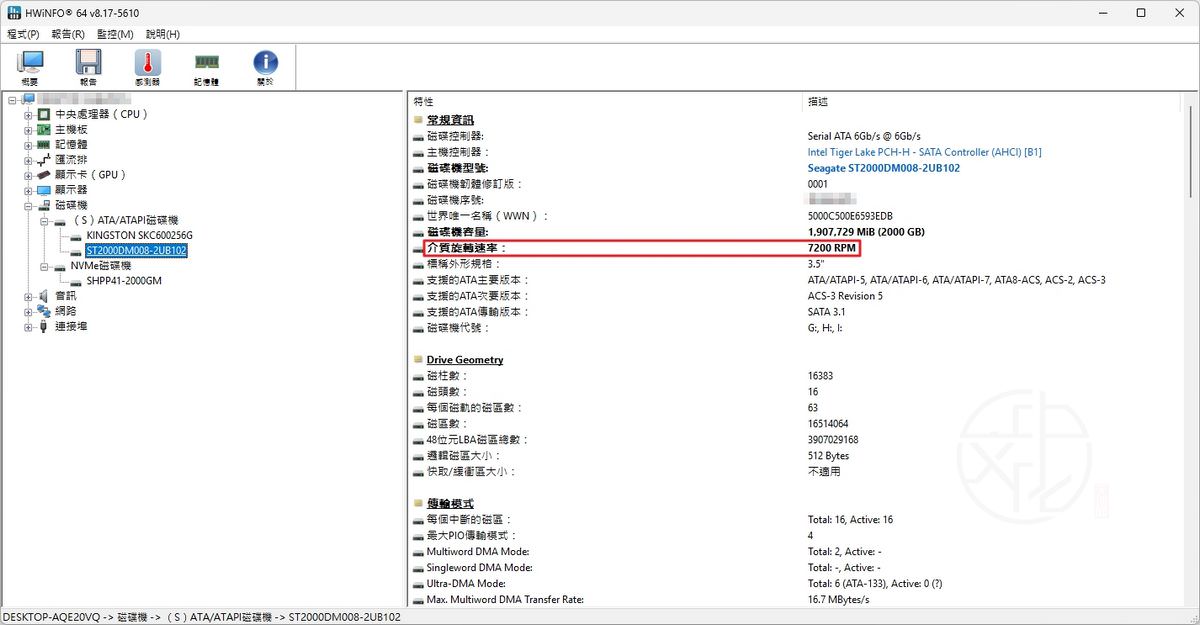
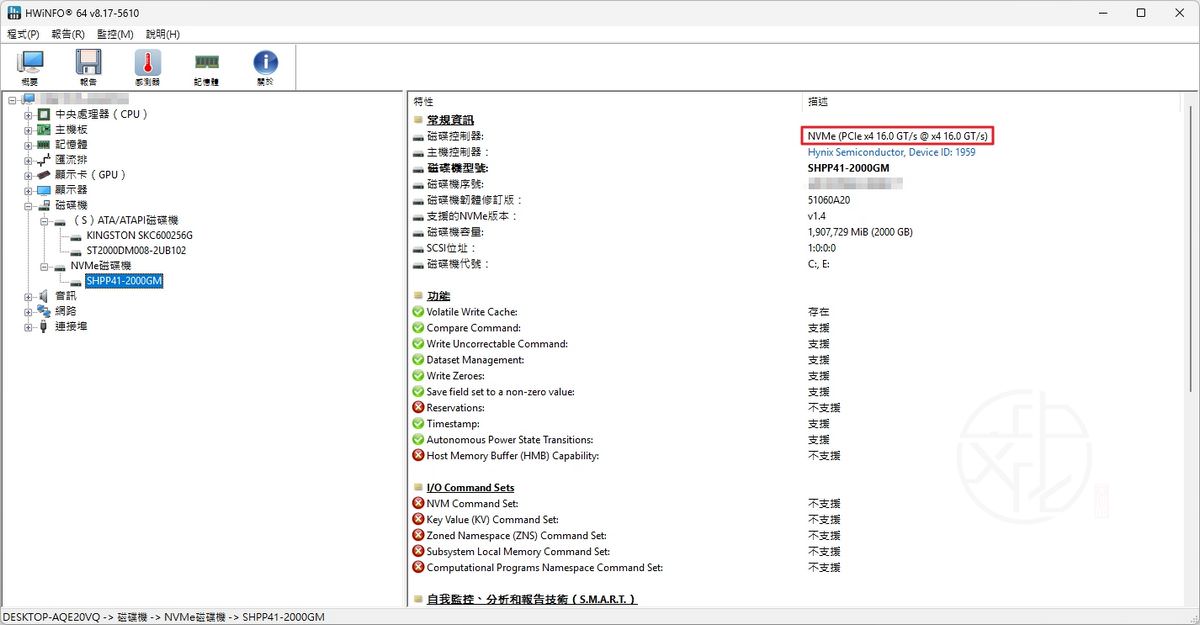
點選硬碟名稱後,右側會顯示詳細資訊,例如:
-
有轉速 (RPM) → 傳統硬碟
-
標示 NVMe → M.2 SSD
感測器與系統摘要模式
感測器模式
適合即時監控系統運作,例如:
-
CPU 溫度
-
GPU 溫度
-
硬碟溫度
-
電壓與風扇轉速

如果開啟感測器後,不知道 CPU Package、Core Effective Clock、GPU Hot Spot、Drive Remaining Life、Power Limit 或 WHEA 錯誤代表什麼,可繼續閱讀:HWiNFO 怎麼看?CPU、GPU、溫度、功耗與感測器完整解析。文章會進一步說明目前值、最低值、最高值、平均值,以及過熱、降頻和硬體異常的判斷方法。
摘要模式
如果只想快速查看整體電腦規格,可以使用摘要模式,一眼就能看到:
-
CPU 型號
-
主機板
-
顯示卡
-
記憶體容量

介面語言設定
若要切換為中文介面,可以依照以下步驟:
-
點擊右下角 「設定」
-
進入 常規 / 使用者介面
-
選擇語言
-
按 [開始] 套用設定

常見問題 FAQ
Q:需要安裝嗎?
A:不需要。下載後直接執行即可使用。
Q:新手看得懂嗎?
A:有摘要模式與正體中文介面,資訊整理清楚,新手也能快速理解。
Q:可以只查看硬碟資訊嗎?
A:可以。從左側 磁碟機分類 就能快速確認硬碟類型與詳細資訊。
如果你想快速了解 電腦硬體規格、硬碟種類或系統溫度狀態,這款工具會是非常實用的選擇。透過完整的硬體資訊與即時監控功能,即使不拆機也能清楚掌握電腦內部配置。
喜歡我的文章歡迎大家分享,請別忘了到 威盛電腦 粉絲專頁 按讚並在「追蹤設定」中將其設為最愛,或者每天到 中文化天地網 網站 逛逛,獲得最新的軟、硬體資訊。
![Read more about the article [更新] GPU Shark II 2.10.0.0 免安裝版 – GPU監控工具](https://zhtwnet.com/wp-content/uploads/GPU-Shark.png)