最後更新時間: 2026-08-30
文章發佈時間: 2024-10-10
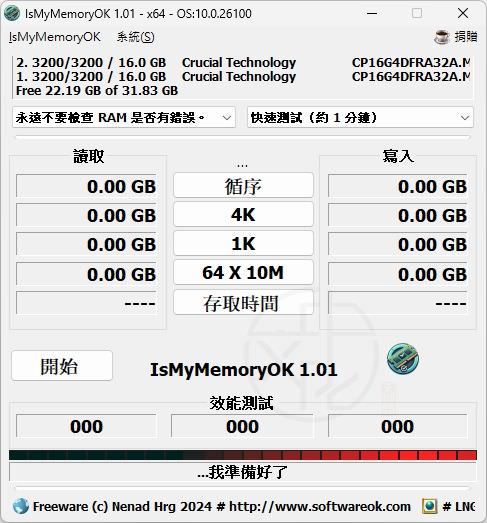
如果懷疑電腦變慢、當機或出現不明錯誤,很可能與 RAM(記憶體)有關。IsMyMemoryOK 是一款由 Nenad Hrg 開發的 Windows 記憶體測試工具,可快速檢查 RAM 的速度、穩定性與是否存在錯誤。透過簡單操作,就能測試記憶體效能並找出潛在問題,幫助維持系統穩定運作。
IsMyMemoryOK 是一款專門測試電腦 RAM 效能與可靠性的工具,能快速評估系統目前的記憶體狀態。透過測試讀寫速度與錯誤狀況,使用者可以了解記憶體是否正常運作,並提前發現潛在問題。
此工具支援多種常見記憶體類型,例如 DDR3、DDR4、DDR5,適用於 Windows 系統。除了測量 RAM 的原始速度外,程式也能進行穩定性測試,確保電腦在處理高負載工作時仍然保持可靠。
即使 RAM 模組有標示額定速度,實際效能仍可能受到多種因素影響,例如:
-
主機板相容性
-
BIOS 設定
-
RAM 模組品質
-
安裝的記憶體數量
-
超頻設定
-
CPU 規格
透過測試,能更準確了解電腦實際可達到的記憶體效能。
啟動程式後,系統會自動列出可測試的記憶體模組,並提供讀寫速度與 RAM 錯誤資訊。測試結果也可以透過螢幕擷取保存,方便日後比較。
功能特色
以下是 IsMyMemoryOK 的主要功能:
1. 快速測試 RAM 效能
可測量記憶體讀寫速度與存取時間,快速了解 RAM 的效能表現。
2. 檢查記憶體錯誤
可檢測 RAM 是否存在壞位元組或錯誤,協助排除系統不穩定問題。
3. 支援多種 RAM 類型
支援目前常見的記憶體規格:
-
DDR3
-
DDR4
-
DDR5
4. 免安裝使用
下載後解壓縮即可直接執行,不需安裝或額外 DLL。
5. 測試結果比較
測試完成後可將結果上傳到網站比較跑分排名。
6. 內建 Windows 系統工具捷徑
提供快速開啟多個系統工具,例如:
-
Windows 記憶體診斷
-
資源監視器
-
效能監視器
-
工作管理員
-
系統資訊
-
磁碟管理
RAM 速度參考(DDR3 / DDR4 / DDR5)
不同世代的 RAM 速度差異很大,以下為常見運作範圍:
DDR3
DDR3 屬於較舊的記憶體技術,通常運作於:
800 MHz ~ 2133 MHz
雖然頻寬較低,但仍能滿足一般日常使用需求。
DDR4
DDR4 廣泛應用於現代電腦,常見速度為:
2133 MHz ~ 3200 MHz
部分高階模組甚至可達 5000 MHz 以上,適合遊戲或高負載應用。
DDR5
DDR5 為最新世代記憶體,效能大幅提升:
4800 MHz 起跳,最高可超過 7000 MHz
適合高效能系統,例如:
-
遊戲
-
虛擬化
-
大量資料處理
下載與安裝
IsMyMemoryOK 1.33 免安裝中文版 – 測試記憶體好壞,確保系統穩定(謝慶憲 繁化)
■ 下載連結
安裝方式
此工具為 免安裝版本:
-
下載壓縮檔
-
解壓縮檔案
-
直接執行程式即可使用
不需要安裝或額外 DLL 檔。
使用教學
以下示範基本操作流程。
1. 開啟程式查看記憶體資訊
啟動程式後,主畫面會顯示記憶體資訊,包括:
-
記憶體時脈
-
容量
-
品牌
-
型號
-
可用容量
-
總容量
2. 選擇是否檢查 RAM 錯誤
左側下拉選單提供三種模式:
-
永遠不要檢查 RAM 是否有錯誤
-
程式啟動時檢查 RAM 是否有錯誤
-
馬上檢查 RAM 是否有錯誤
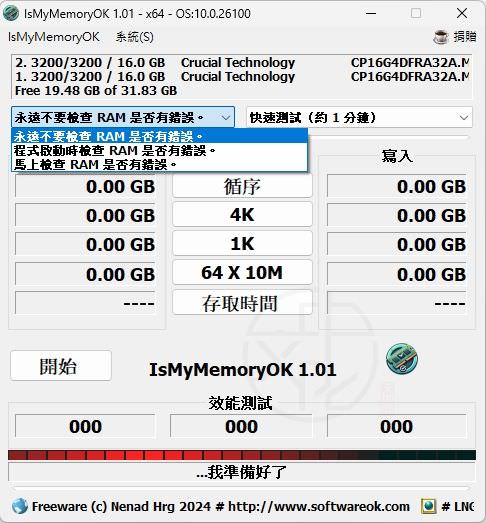
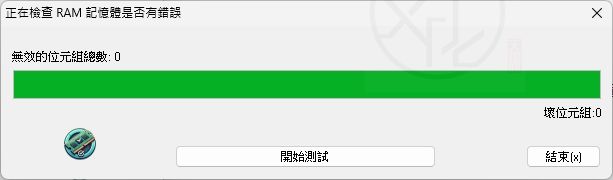
如果選擇 馬上檢查 RAM 是否有錯誤,程式會立即偵測:
-
無效位元組數量
-
壞位元組
3. 選擇測試時間
左側也可以選擇測試持續時間:
-
快速測試(約 1 分鐘)
-
簡短測試(約 2 分鐘)
-
長時間測試(約 3 分鐘)
-
超長測試(約 4 分鐘)
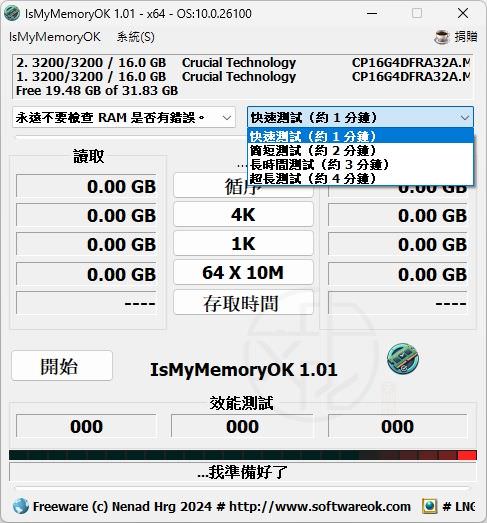
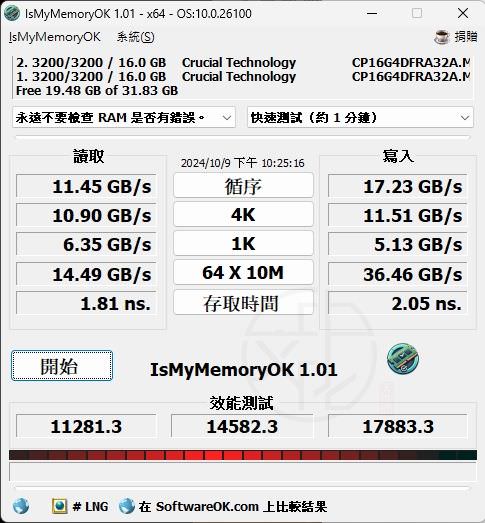
4. 開始記憶體效能測試
設定完成後按下 開始 按鈕。
測試過程會進行多種讀寫模式:
-
循序讀寫
-
隨機 4K
-
隨機 1K
-
隨機 64×10M
同時顯示:
-
存取時間
-
效能分數
完成後可按下:
在 SoftwareOK.com 上比較結果
查看跑分排名。
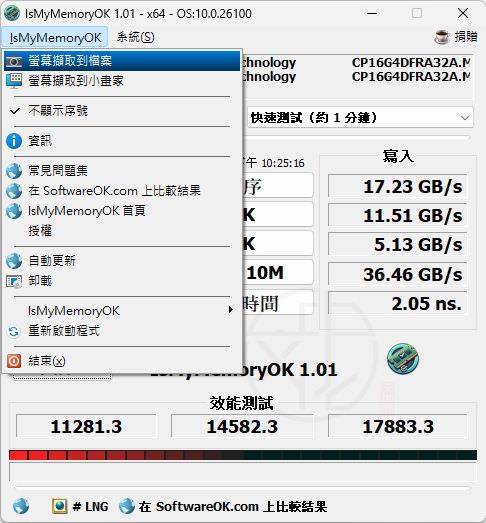
5. 擷取測試畫面
在選單 IsMyMemoryOK 中可以:
-
將測試畫面擷取為檔案
-
擷取到小畫家
-
隱藏序號顯示
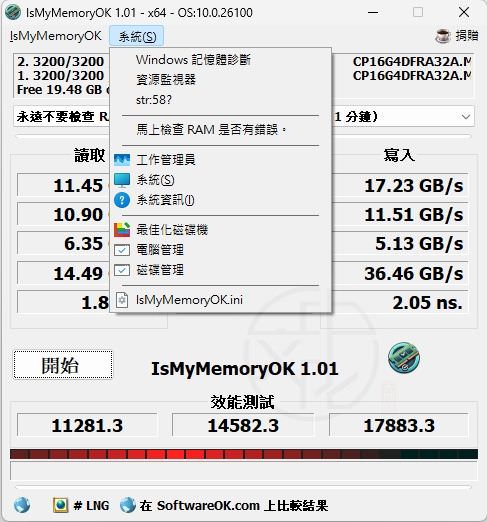
6. 使用系統工具捷徑
選單 系統 提供多個 Windows 工具捷徑,例如:
-
Windows 記憶體診斷
-
資源監視器
-
效能監視器
-
工作管理員
-
系統資訊
-
最佳化磁碟機
-
電腦管理
-
磁碟管理
常見問題
1. 為什麼需要測試 RAM?
當電腦出現以下情況時,可能與記憶體有關:
-
系統當機
-
藍畫面
-
程式突然關閉
-
效能變慢
透過記憶體測試可以快速確認是否為 RAM 問題。
2. 記憶體速度一定能達到標示值嗎?
不一定。實際速度可能受到以下因素影響:
-
主機板
-
BIOS 設定
-
CPU
-
記憶體數量
-
超頻設定
測試結果通常會更接近電腦的實際效能。
3. 如何切換為正體中文介面?
如果程式啟動後為英文介面:
-
點擊右下角 #LNG
-
選擇
正體中文 [TraditionalChinese]
即可切換為中文介面。
如果你想定期檢查電腦記憶體狀況,IsMyMemoryOK 是一款 輕量、免安裝且操作簡單的 RAM 測試工具。透過幾分鐘的測試,就能快速了解記憶體效能與穩定性,對於維持 Windows 系統穩定運作非常實用。
喜歡我的文章歡迎大家分享,請別忘了到 威盛電腦 粉絲專頁 按讚並在「追蹤設定」中將其設為最愛,或者每天到 中文化天地網 網站 逛逛,獲得最新的軟、硬體資訊。