最後更新時間: 2026-06-19
文章發佈時間: 2026-06-19

BIOS 或 UEFI 是電腦開機時最先執行的重要韌體,負責初始化硬體並載入作業系統。當你需要更新主機板韌體、排除硬體問題、確認新硬體是否相容,或進行系統維護時,了解目前使用的 BIOS/UEFI 版本就變得非常重要。本文整理 Windows 11 查看 BIOS 或 UEFI 韌體版本的所有常見方法,讓一般使用者也能快速查詢。
BIOS 與 UEFI 是什麼?
BIOS(Basic Input/Output System)是傳統電腦韌體,主要負責啟動硬體並讓系統進入作業系統。UEFI(Unified Extensible Firmware Interface)則是較新的韌體標準,功能更完整,並逐漸取代傳統 BIOS。
雖然許多人仍習慣將所有電腦韌體統稱為 BIOS,但現代電腦大多已採用 UEFI 架構。
BIOS 與 UEFI 的主要差異
| 項目 | 傳統 BIOS | UEFI |
| 架構 | 16 位元 | 32 或 64 位元 |
| 磁碟分割格式 | MBR | GPT |
| 磁碟容量支援 | 最大 2TB | 超過 2TB |
| 分割區數量 | 最多 4 個主要分割區 | 最多 128 個分割區 |
| 開機模式 | Legacy Boot | Secure Boot、Fast Boot |
| 安全性 | 無內建安全機制 | 支援 Secure Boot |
| 韌體更新方式 | 通常需手動更新 | 可透過 Windows Update 等工具更新 |
上述功能差異也讓 UEFI 成為 Windows 10 與 Windows 11 的主流開機架構。
為什麼需要知道 BIOS 或 UEFI 版本?
了解目前韌體版本有許多用途:
1. 排除系統問題
某些硬體或系統問題可能只會出現在特定 BIOS 或 UEFI 版本,因此技術支援人員通常會先確認韌體版本。
2. 確認是否需要更新
主機板廠商會不定期推出新版韌體,修正錯誤、提升穩定性或增加新功能。先確認目前版本,可以避免進行不必要的更新。
3. 驗證硬體相容性
部分新硬體必須搭配特定版本的 BIOS 或 UEFI 才能正常運作,例如部分處理器升級就可能需要先更新主機板韌體。
方法一:直接從 BIOS 或 UEFI 設定畫面查看
這是最直接的方法,而且不受作業系統限制。無論使用 Windows、Linux 或其他系統,都可以透過開機時進入 BIOS/UEFI 查看版本資訊。
操作步驟
- 將電腦完全關機。
- 重新開機。
- 在開機初期按下指定按鍵。
常見按鍵包括:
- Delete
- Esc
- F1
- F2
- F10
- F12
不同品牌主機板與筆電可能有所差異。
進入 BIOS 或 UEFI 設定畫面後,即可找到目前安裝的韌體版本資訊。
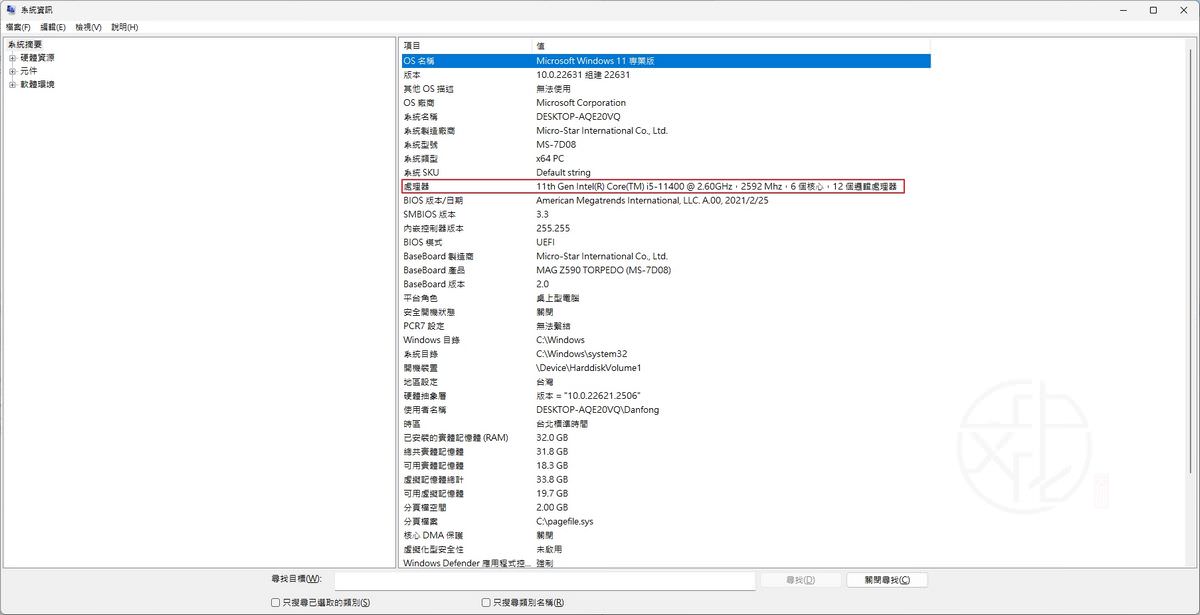
方法二:利用系統資訊(msinfo32)查看 BIOS 版本
這是 Windows 10 與 Windows 11 最推薦的查詢方式。
操作步驟
- 在開始功能表按右鍵。
- 選擇「執行」。
- 輸入:
msinfo32- 按下 [確定]。
- 在左側選擇「系統摘要」。
接著在右側找到:
BIOS 版本/日期即可查看目前 BIOS 或 UEFI 版本與發佈日期。
額外確認開機模式
在同一個視窗中,也可以查看:
BIOS 模式若顯示:
- UEFI:代表系統使用 UEFI 開機
- Legacy:代表使用傳統 BIOS 模式
方法三:透過 DirectX 診斷工具(dxdiag)查看
Windows 內建的 DirectX 診斷工具也能快速查詢 BIOS 或 UEFI 版本。
操作步驟
- 按下 Win + R。
- 輸入:
dxdiag- 按下 Enter。
- 開啟 DirectX 診斷工具。
在系統資訊頁面中即可看到 BIOS 或 UEFI 版本資訊。
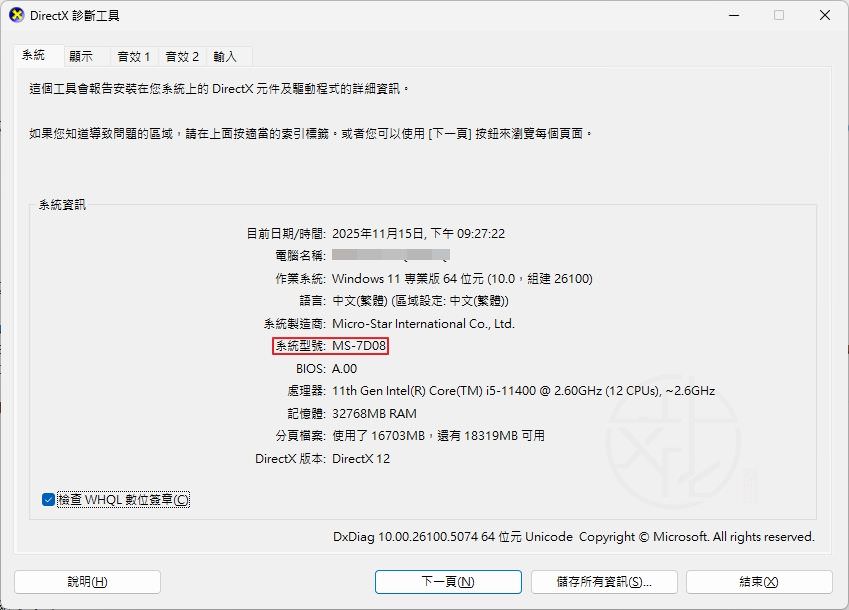
不過此方法顯示的資訊較少,因此一般仍建議優先使用 msinfo32。
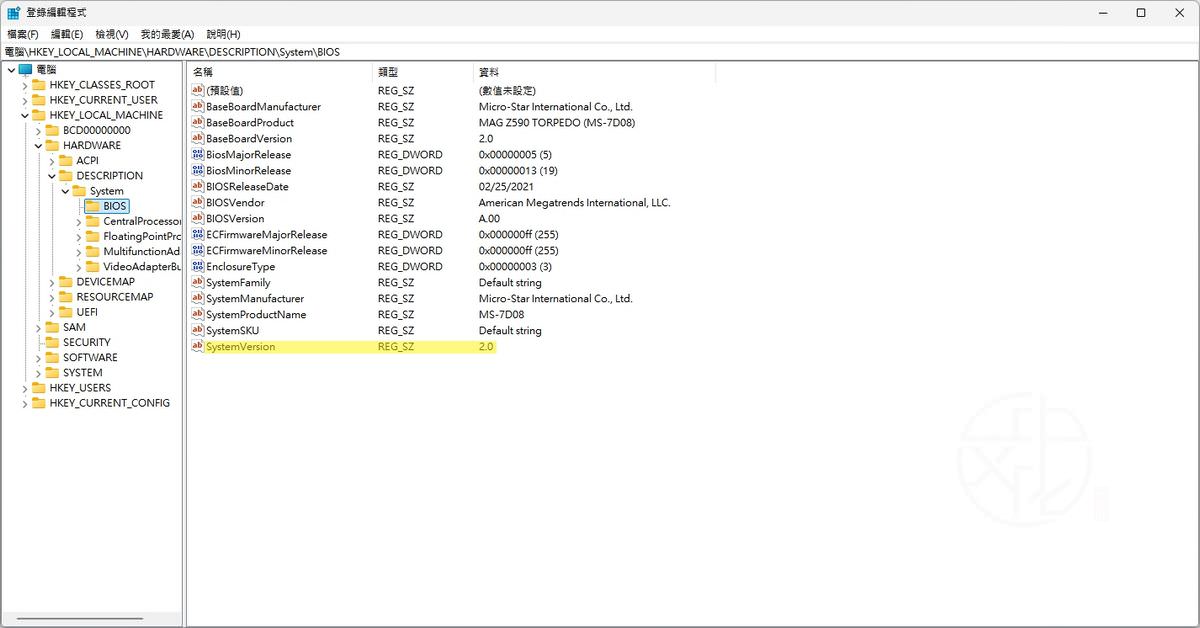
方法四:透過登錄編輯程式查詢
如果你習慣使用 Windows 登錄編輯器,也能直接查看 BIOS 版本。
操作步驟
- 開啟「登錄編輯程式」。
- 前往以下路徑:
HKEY_LOCAL_MACHINE
 └ HARDWARE
    └ DESCRIPTION
       └ System
└ BIOS- 查看:
BIOSVersion即可得知目前韌體版本。
方法五:使用命令提示字元(WMIC)
對於進階使用者或系統管理員來說,透過指令查詢是最快速的方法之一。
操作步驟
- 開啟命令提示字元(CMD)。
- 輸入以下指令:
wmic bios get smbiosbiosversion- 按下 Enter。
系統會立即顯示目前 BIOS 或 UEFI 韌體版本。
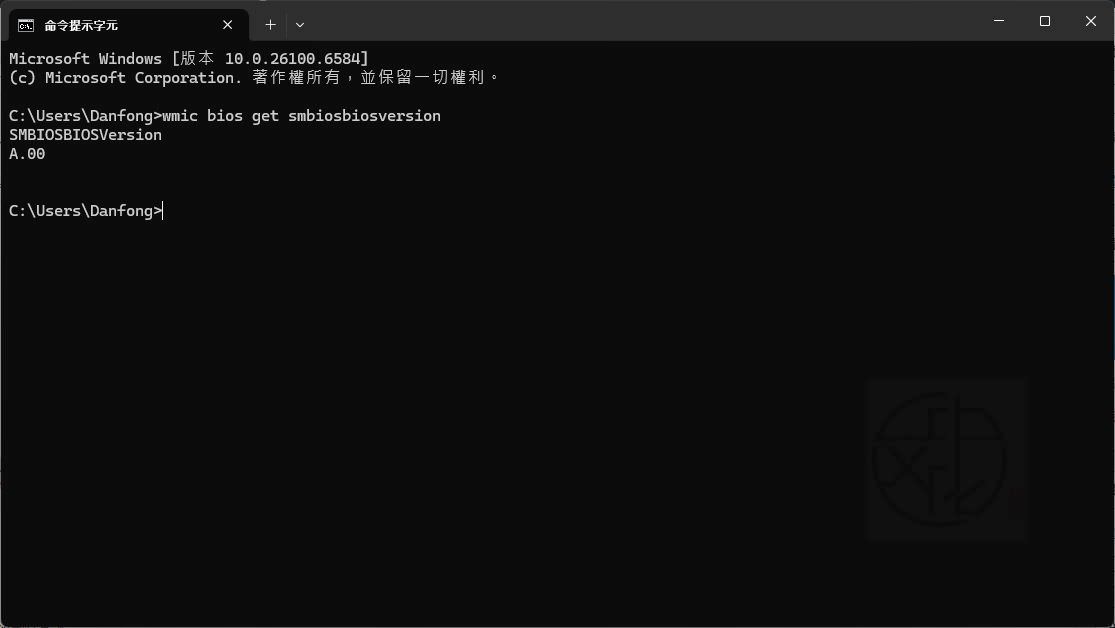
這種方式特別適合腳本自動化與大量設備管理。
更新 BIOS 或 UEFI 前的重要注意事項
雖然新版韌體可能修正錯誤或增加硬體支援,但更新過程具有一定風險。
若更新期間發生:
- 停電
- 系統當機
- 更新程序中斷
可能導致主機板無法正常開機。
因此更新前建議:
- 確認確實有更新需求
- 備份重要資料
- 使用穩定電源環境
- 下載正確型號的韌體檔案
常見問題 FAQ
Windows 11 如何最快查看 BIOS 版本?
最快的方法是按下 Win + R,輸入:
msinfo32然後查看「BIOS 版本/日期」欄位。
如何知道自己使用的是 BIOS 還是 UEFI?
在系統資訊(msinfo32)中查看「BIOS 模式」欄位即可確認。
不進入 Windows 可以查看 BIOS 版本嗎?
可以。開機時進入 BIOS 或 UEFI 設定介面,即可直接查看韌體版本資訊。
Windows 指令可以查詢 BIOS 版本嗎?
可以,在命令提示字元輸入:
wmic bios get smbiosbiosversion即可快速取得版本資訊。
喜歡我的文章歡迎大家分享,請別忘了到 威盛電腦 粉絲專頁 按讚並在「追蹤設定」中將其設為最愛,或者每天到 中文化天地網 網站 逛逛,獲得最新的軟、硬體資訊。