最後更新時間: 2026-06-12
文章發佈時間: 2026-06-12
如果你打算升級到 Windows 11,或想確認電腦是否符合系統需求,那麼 TPM(Trusted Platform Module,信賴平台模組)版本就是必須檢查的重要項目之一。Windows 11 將 TPM 2.0 列為基本硬體需求,因此許多使用者都想知道自己的電腦是否支援 TPM,以及目前使用的是哪個版本。
本文整理 3 種 Windows 11 內建的方法,讓你不用安裝任何額外軟體,就能快速查看 TPM 版本。
TPM 是什麼?為什麼 Windows 11 需要 TPM?
TPM(Trusted Platform Module)是一種專門用於安全防護的加密處理器晶片。它能夠提供硬體層級的安全機制,用來儲存加密金鑰、登入憑證以及其他敏感資料,而不只是依靠軟體保護。
在 Windows 系統中,TPM 可協助保護重要資料,提高系統安全性,因此微軟將 TPM 2.0 納入 Windows 11 的最低硬體需求之一。
方法 1:透過 TPM 管理工具查看 TPM 版本
這是最簡單、最快速的檢查方式。
步驟 1
在開始功能表或工作列搜尋框輸入:
tpm.msc然後按下 Enter 鍵。
步驟 2
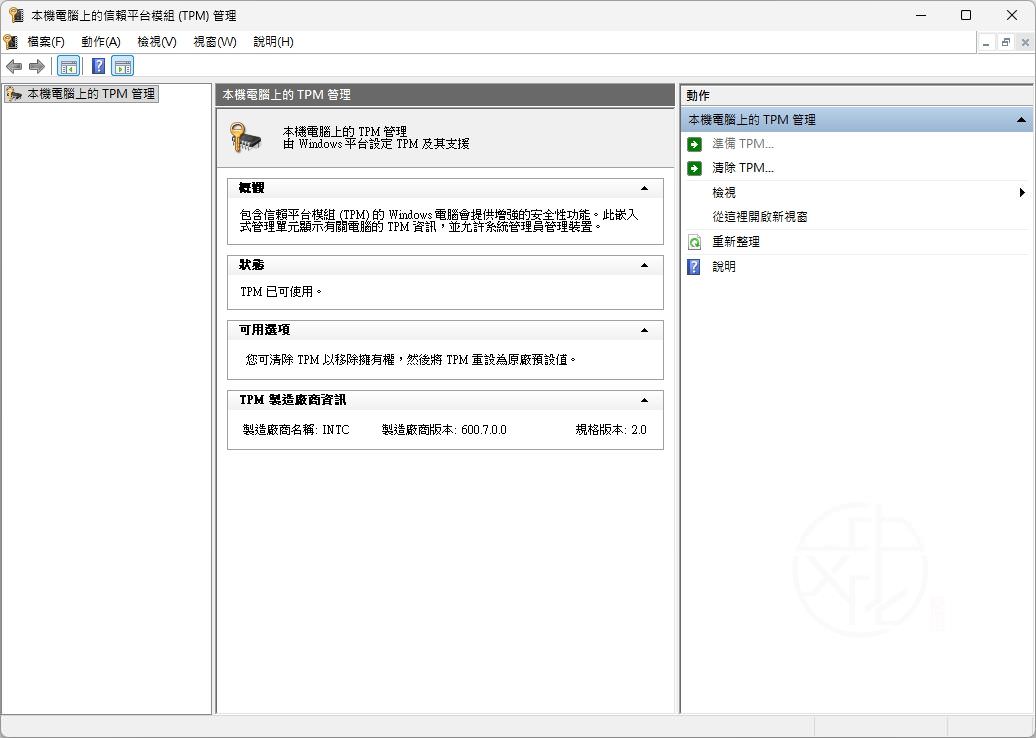
系統會開啟「本機電腦上的信賴平台模組(TPM)管理」視窗。
如果出現:
找不到相容的 TPM代表電腦可能沒有 TPM,或 TPM 已在 BIOS/UEFI 中被停用。
步驟 3
在視窗下方找到:
TPM 製造廠商資訊
查看其中的:
規格版本
這個數值就是你的 TPM 版本。
例如:
規格版本: 2.0表示電腦使用的是 TPM 2.0。
注意:請查看「規格版本」,不要與「製造廠商版本」混淆。
方法 2:透過裝置管理員查看 TPM 版本
如果不想開啟 TPM 管理工具,也可以從裝置管理員查看。
步驟 1
在開始按鈕上按滑鼠右鍵,選擇:
裝置管理員。
步驟 2
展開:
安全性裝置
分類。

若系統偵測到 TPM,通常會顯示相關 TPM 裝置資訊。
注意事項
如果你找不到「安全性裝置」分類,可能是:
- TPM 已在 BIOS/UEFI 中被停用
- 電腦沒有 TPM 功能
方法 3:使用命令提示字元查看 TPM 版本
進階使用者也可以透過命令列查詢 TPM 詳細資訊。
步驟 1
在開始功能表搜尋:
CMD然後對「命令提示字元」按右鍵,選擇:
以系統管理員身分執行。
若出現使用者帳戶控制(UAC)視窗,請按「是」。
步驟 2
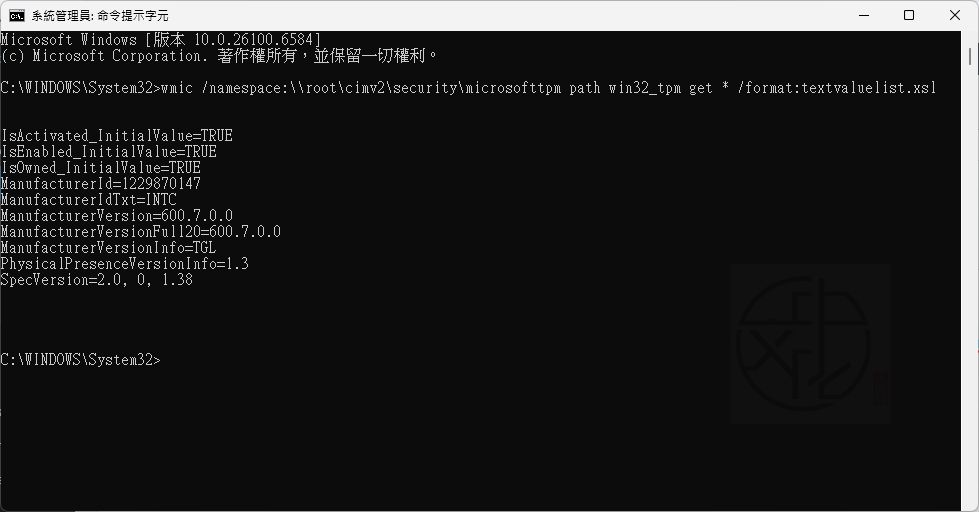
輸入以下指令:
wmic /namespace:\\root\cimv2\security\microsofttpm path win32_tpm get * /format:textvaluelist.xsl然後按 Enter。
步驟 3
在輸出結果中找到:
SpecVersion其後顯示的數值就是 TPM 版本資訊。
找不到 TPM 怎麼辦?
如果執行 tpm.msc 時出現找不到 TPM 的訊息,不一定代表你的電腦完全不支援 TPM。很多主機板或筆記型電腦其實已內建 TPM 功能,只是預設被停用。
這種情況通常需要進入 BIOS 或 UEFI 設定介面,手動啟用 TPM 功能。部分系統可能會使用以下名稱:
- TPM
- Intel PTT
- PTT
- AMD fTPM
- Firmware TPM
啟用後重新進入 Windows,再次執行 tpm.msc 即可確認是否成功啟用。
總結
若想確認 Windows 11 電腦的 TPM 版本,可以直接使用系統內建工具完成檢查,無需額外安裝軟體。最簡單的方法是執行 tpm.msc,並查看「規格版本」欄位,即可立即得知目前使用的是 TPM 1.2 還是 TPM 2.0。
對於準備升級 Windows 11 的使用者而言,確認 TPM 版本是重要的檢查步驟之一。如果系統未偵測到 TPM,也可以進一步檢查 BIOS/UEFI 設定,確認 TPM 是否已被停用。
喜歡我的文章歡迎大家分享,請別忘了到 威盛電腦 粉絲專頁 按讚並在「追蹤設定」中將其設為最愛,或者每天到 中文化天地網 網站 逛逛,獲得最新的軟、硬體資訊。