最後更新時間: 2026-07-21
文章發佈時間: 2026-04-10

很多人升級到 SSD(固態硬碟)後,會明顯感覺電腦變快。但如果你發現「SSD 明明很快卻變慢」,其實是很常見的問題,而且通常是可以解決的。
這篇整理帶你一次搞懂:為什麼 SSD 會變慢,以及如何快速讓 SSD 恢復速度。
SSD 為什麼會變慢?常見原因解析
1. SSD 空間快滿了
當 SSD 使用容量接近滿載(例如 90%),效能會明顯下降。
原因很簡單:SSD 需要保留空間來進行資料整理與寫入,如果空間不足,就會拖慢速度。
簡單說:
空間越滿 → 可用緩衝越少 → 速度變慢
2. TRIM 沒有啟用
TRIM 是 SSD 維持速度的重要機制,如果沒開啟,效能會大幅下降。
TRIM 的作用是幫助 SSD 清理不再使用的資料區塊,讓後續寫入更快。
沒開 TRIM 的結果:
- 寫入速度變慢
- 效能逐漸下降
3. 電源設定限制效能
如果你的電腦使用「平衡模式」,SSD 可能無法發揮最佳效能。
切換到「高效能模式」可以讓系統優先提供效能,而不是省電。
4. 長期未最佳化
使用一段時間後,SSD 可能因為安裝、刪除大量程式而影響效率。
Windows 提供「最佳化磁碟」功能,可以重新整理資料分布,提升讀寫效率。
5. 韌體或驅動未更新
SSD 和其他硬體一樣,需要更新韌體來修正問題與提升效能。
如果版本過舊,可能會影響穩定性與速度。
為什麼 SSD 很快但「用起來還是慢」?
就算 SSD 本身速度很高,你仍可能覺得電腦變慢,原因不一定在硬碟本身。
系統或設定問題
SSD 速度快,但如果 Windows 設定不佳,整體體驗仍會卡頓。
SSD 本來就會隨時間變慢
SSD 並不是永遠維持最高速度,隨著使用時間增加,效能可能下降。
作業系統 Bug 影響
例如某些 Windows 更新曾導致 SSD 速度下降,甚至寫入速度減半。
也就是說:
問題可能不是你硬碟壞掉,而是系統問題
SSD 變慢怎麼解決?5 個有效加速方法
以下是最實用、原文整理的解法:
方法 1:清理 SSD 空間(最重要)
- 刪除不必要檔案
- 移除大型檔案或暫存資料
- 關閉休眠功能(可釋放空間)
建議:保持至少 10~20% 空間
方法 2:確認 TRIM 已啟用
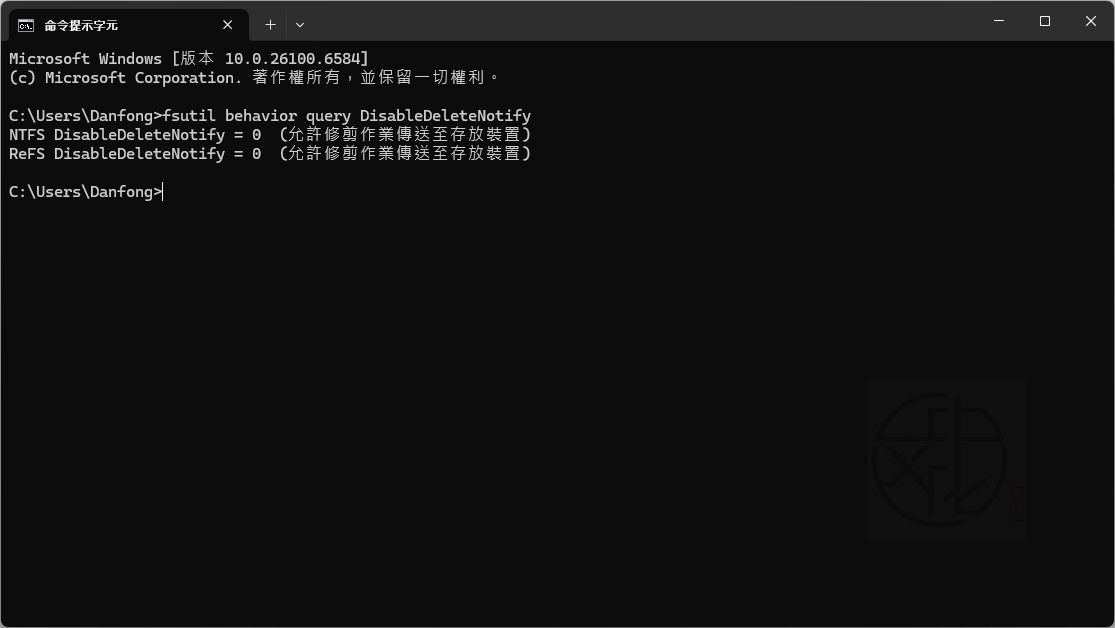
檢查方式(Windows):
開啟「命令提示字元」視窗後輸入底下指令
fsutil behavior query DisableDeleteNotify- 顯示 0 → 已啟用
- 顯示 1 → 未啟用
若未啟用需手動開啟
延伸閱讀:
Windows 11 SSD TRIM 設定完整教學|檢查、啟用與關閉 TRIM 提升 SSD 效能
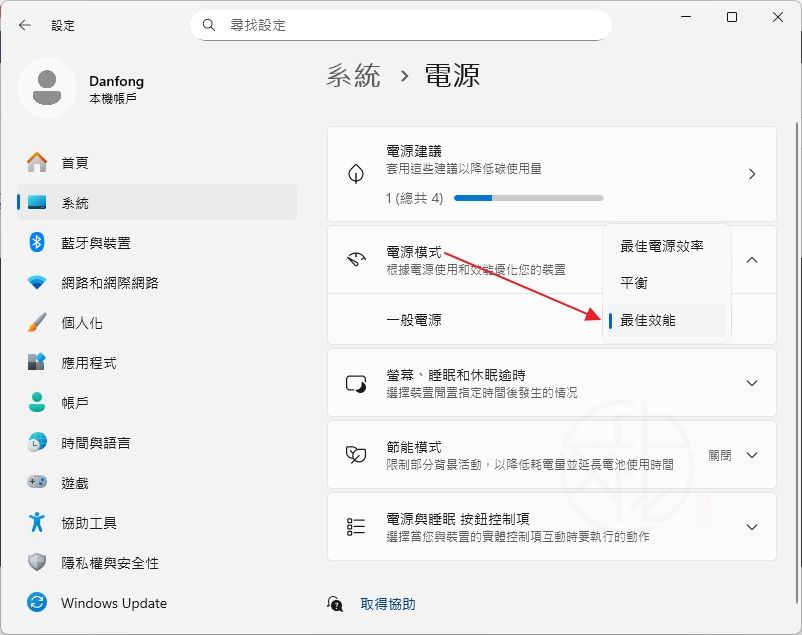
方法 3:切換最佳效能模式
路徑:
- 設定 → 系統 → 電源 → 電源模式
- 選擇「最佳效能」
可提升整體 SSD 表現
方法 4:執行磁碟最佳化
步驟:
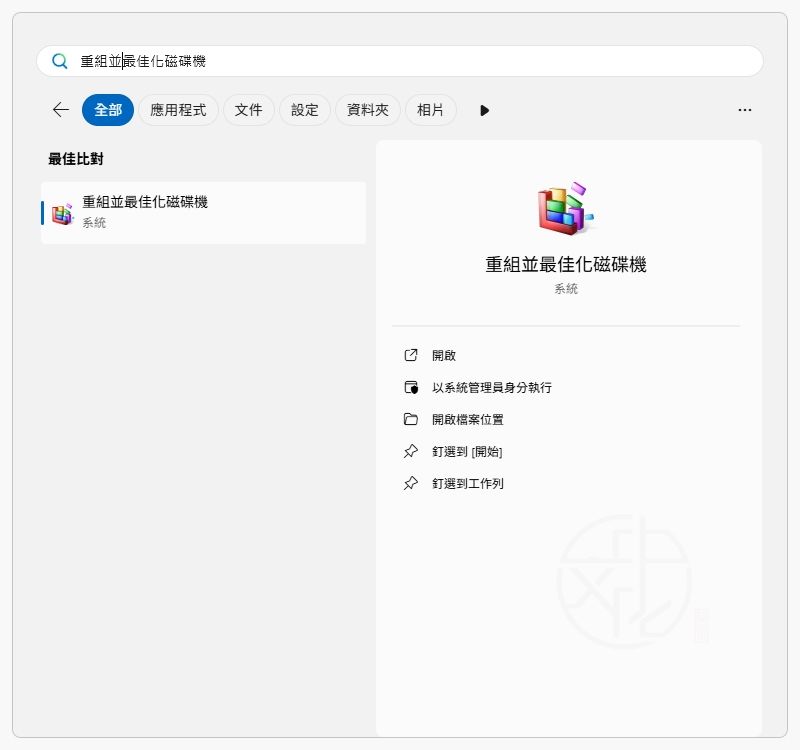
- 搜尋「重組並最佳化磁碟機」,點選「以系統管理員身分執行」
- 選擇 SSD → 按下「最佳化」
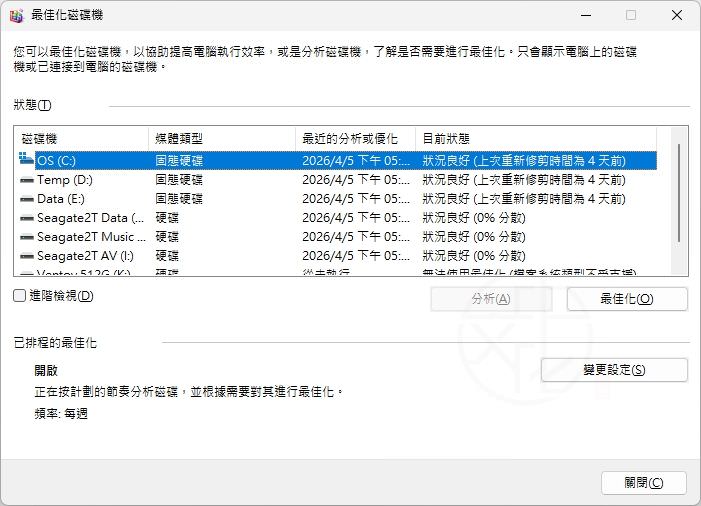
幫助系統重新整理資料,提高效率
方法 5:更新 SSD 驅動與韌體
步驟:
- 開啟「裝置管理員」
- 找到磁碟 → 更新驅動
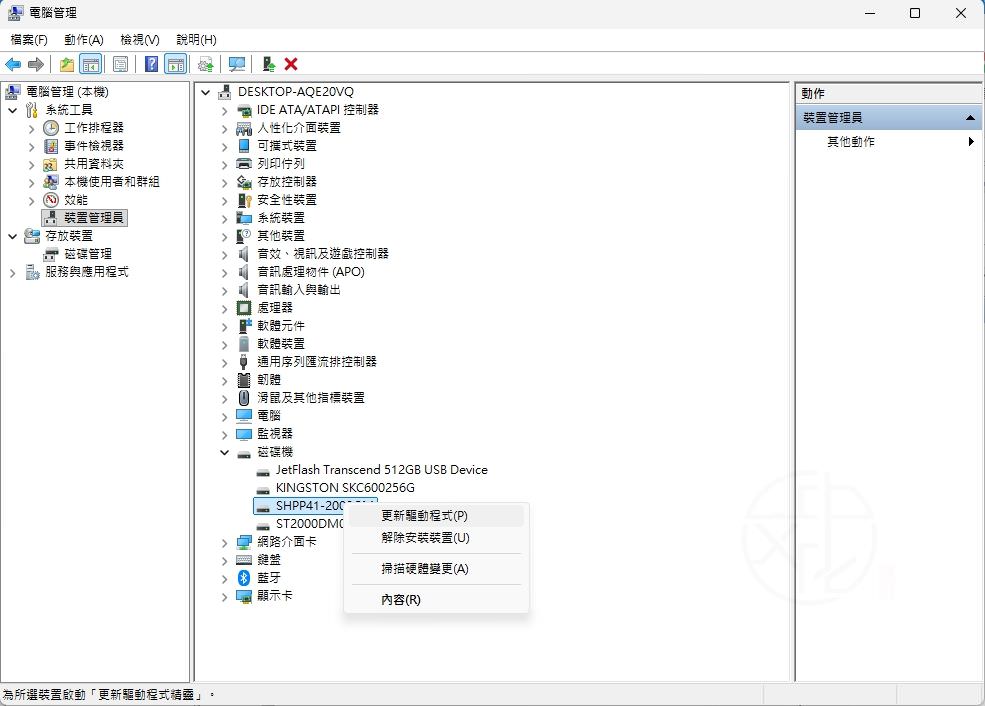
確保 SSD 運作在最佳狀態
延伸閱讀:
SSD 韌體更新的重要性:提升效能、保護資料與延長 SSD 壽命
SSD 效能優化總結(重點整理)
如果你的 SSD 變慢,可以優先檢查這幾點:
- 空間是否快滿
- TRIM 是否啟用
- 電源模式是否限制效能
- 是否長時間未最佳化
- 是否需要更新驅動
多數情況下,只要清理空間+設定調整,就能明顯改善速度
結論:SSD 變慢不代表壞掉
SSD 雖然速度快,但仍會受到以下影響:
- 使用空間
- 系統設定
- 作業系統問題
- 長期使用狀況
但好消息是,大多數情況都可以透過簡單設定恢復速度。
喜歡我的文章歡迎大家分享,請別忘了到 威盛電腦 粉絲專頁 按讚並在「追蹤設定」中將其設為最愛,或者每天到 中文化天地網 網站 逛逛,獲得最新的軟、硬體資訊。