
最後更新時間: 2026-09-18
文章發佈時間: 2024-09-28
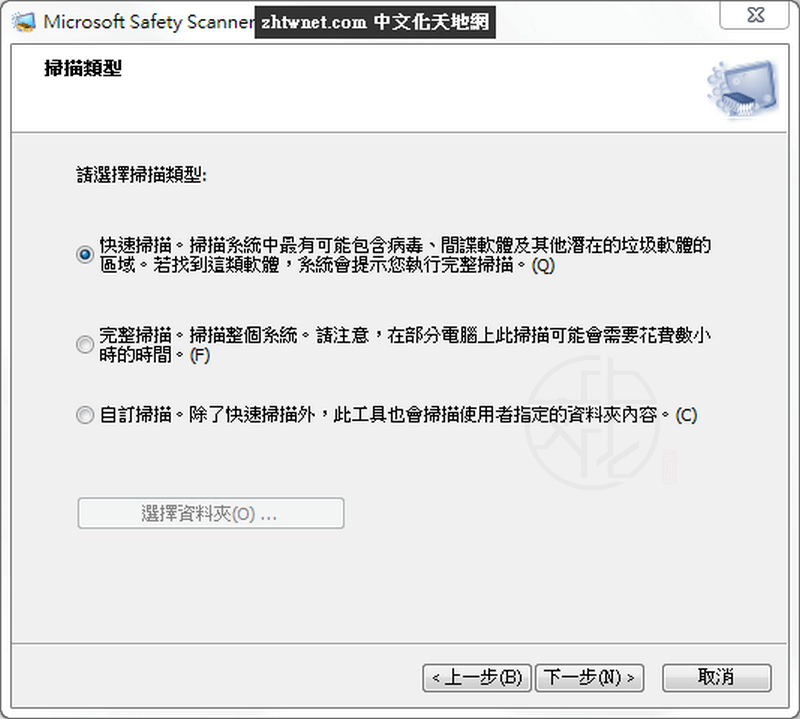
Microsoft Safety Scanner(簡稱 MSS)是由 微軟 推出的免費 Windows 安全掃描工具,主打「免安裝、立即執行」。使用者下載後即可直接執行掃描,用來檢測並清除病毒、間諜軟體以及其他惡意程式。這款工具同時具備修復能力,若系統因惡意程式而出現設定變更,也能嘗試恢復受影響的系統狀態。它可以與既有的防毒軟體一起使用,不會產生衝突,因此非常適合作為臨時安全檢查或突發狀況時的輔助掃描工具。
功能特色
免安裝直接執行
下載後只需要執行 MSERT.exe,不需要安裝,也不需要額外的 DLL 檔案。整個流程相當簡單,適合需要快速掃描電腦安全狀態的使用者。
深度威脅掃描
工具具備深度掃描能力,可檢測系統中潛在的惡意程式,並在可行的情況下清除威脅,同時嘗試修復被影響的系統狀態。
可與現有防毒軟體並存
此掃描工具並不是取代防毒軟體,而是補充型安全工具。即使電腦已經安裝防毒軟體,也能同時使用進行額外檢查。
10 天有效期限
下載後的版本只有 10 天有效期限。建議每次掃描前重新下載最新版本,以確保病毒定義維持在最新狀態。
Microsoft Safety Scanner 1.459.263.0 – 免安裝的 Windows 惡意程式掃描工具
■ 下載連結
下載完成後,只要執行 MSERT.exe 即可開始使用,不需要任何安裝步驟。整個過程非常快速,適合臨時進行系統安全掃描。
使用教學
1. 啟動與授權
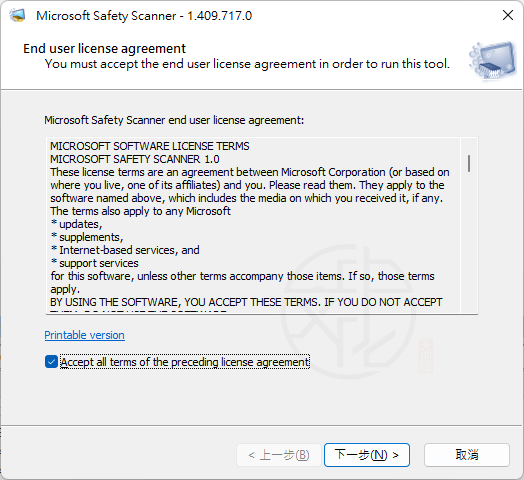
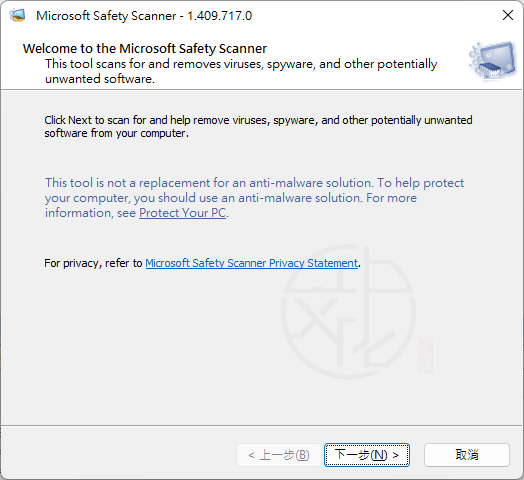
執行程式後,先勾選 Accept all terms…,再按下 Next(下一步) 繼續。
2. 選擇掃描方式
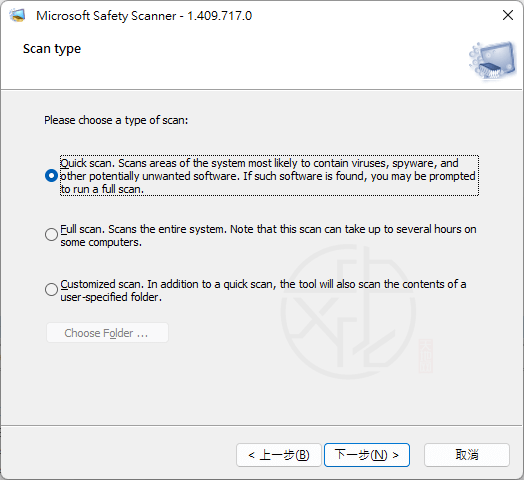
接著會進入掃描模式選擇畫面,提供三種不同掃描方式:
快速掃描(Quick Scan)
快速檢查常見惡意程式藏匿的位置,掃描速度較快。
完整掃描(Full Scan)
掃描整個系統磁碟,檢查所有檔案,時間較長但更完整。
自訂掃描(Custom Scan)
可以指定特定資料夾或磁碟位置進行掃描。
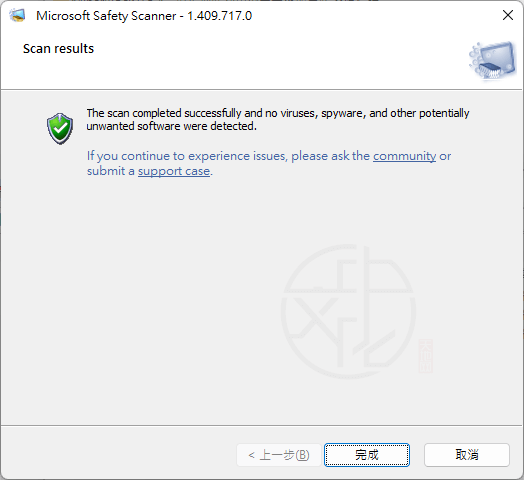
3. 查看掃描結果
掃描完成後會顯示結果。如果系統沒有發現任何威脅,只要按 Finish(完成) 即可結束掃描流程。
常見問題(FAQ)
Q:需要先移除原本的防毒軟體嗎?
不需要。這款工具可以與現有防毒軟體同時使用,適合作為額外的安全檢查工具。
Q:適合當作日常防毒軟體嗎?
較不適合長期即時防護。它主要定位為臨時掃描或系統安全檢查工具,例如懷疑電腦中毒時使用。
Q:為什麼建議每次掃描前重新下載?
因為 Microsoft Safety Scanner 的版本只有 10 天有效期限。重新下載最新版可以確保病毒定義維持最新,提升掃描準確度。
總結
如果你需要一個免安裝、快速執行的 Windows 病毒掃描工具,Microsoft Safety Scanner 是一個非常實用的選擇。它能在不影響原有防毒軟體的情況下,提供額外的安全檢查能力,特別適合臨時掃描、排除可疑威脅或進行系統安全確認。
喜歡我的文章歡迎大家分享,請別忘了到 威盛電腦 粉絲專頁 按讚並在「追蹤設定」中將其設為最愛,或者每天到 中文化天地網 網站 逛逛,獲得最新的軟、硬體資訊。

