最後更新時間: 2026-09-04
文章發佈時間: 2024-09-05
當電腦感染惡意程式時,有些病毒會讓 Windows 甚至無法正常啟動,或是在系統內怎麼掃描都找不到問題。這種情況下,使用「開機掃毒工具」往往更有效。Dr.Web LiveDisk 就是一套由 Dr.Web 推出的免費系統急救工具,能透過 CD、DVD 或 USB 隨身碟開機,直接在 Windows 之外的環境進行病毒掃描與修復。
透過這種離線掃毒方式,可以避免病毒在系統內運作時干擾掃描,對於疑似嚴重感染或無法進入 Windows 的情況特別實用。
軟體介紹
Dr.Web 推出的這套開機救援工具主要用於「系統無法正常啟動」或「懷疑系統已被病毒深度感染」的情境。
透過製作可開機的光碟或 USB 裝置,使用者可以直接從外部媒體啟動電腦,進入獨立的掃毒環境。
在這個環境中,可以對電腦進行病毒掃描、清理受感染檔案,甚至嘗試修復被感染的物件。
除了掃毒之外,工具還能:
-
清理可疑或受感染的檔案
-
修復部分被感染的物件
-
將重要資料複製到其他裝置
-
將資料轉移到另一台電腦
這對於需要先救回資料、再處理系統問題的情況非常實用。
功能特色
離線開機掃毒
透過外部媒體啟動電腦,在 Windows 系統尚未載入之前就進行掃描,能降低病毒干擾掃描的可能。
系統急救與病毒清除
可清理受感染與可疑檔案,並嘗試修復被病毒破壞的檔案。
資料備份與救援
當系統無法正常使用時,仍可將重要資料複製到 USB、外接儲存裝置或其他電腦。
支援多種開機媒體
使用者可依需求製作:
-
CD / DVD 開機光碟
-
USB 隨身碟開機裝置
讓不同設備都能使用。
Dr.Web LiveDisk 9.0.1 – 大蜘蛛開機急救殺毒工具 (2026年09月04日更新)
■ 下載連結
若要使用此離線掃毒工具,需要先下載並製作可開機媒體。
下載時會看到兩種檔案類型:
1. ISO 映像檔
用途:
-
燒錄成 CD 或 DVD
-
製作成可開機光碟
適合仍使用光碟機的電腦。
2. USB 製作檔
用途:
-
製作可開機 USB 隨身碟
-
直接在 Windows 中建立啟動碟
USB 方式通常更方便,也較常見。
使用教學
以下是基本的開機掃毒操作流程。
Step 1:下載最新版本
建議在使用當天下載最新版本,以確保病毒定義資料庫是最新的版本。
這樣能提高掃毒與檢測的成功率。
Step 2:製作開機媒體
依照下載的檔案類型製作開機裝置:
使用 ISO 檔
-
將 ISO 燒錄至 CD 或 DVD
-
製作成可開機光碟
使用 USB 製作工具
-
執行
drweb-livedisk-900-usb.exe -
插入 USB 隨身碟
-
建立可開機 USB 裝置
完成後即可用該媒體啟動電腦。
Step 3:從外部媒體開機
將 USB 或光碟插入電腦後重新開機,並從該裝置啟動系統。
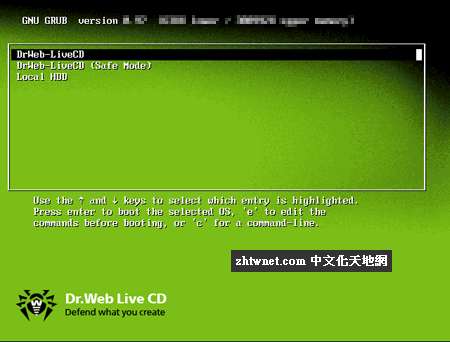
啟動後會看到開機選單,通常包含三個選項:
DrWeb-LiveCD (Safe Mode)
Local HDD
Step 4:選擇掃毒模式
如果目的是掃描或清除病毒,請選擇:
-
DrWeb-LiveCD
-
DrWeb-LiveCD(Safe Mode 安全模式)
兩者都可以進入掃毒環境。
Local HDD 則是從原本電腦硬碟開機,不會使用到救援工具。
Step 5:開始掃描系統
進入掃毒環境後,就可以開始進行病毒掃描與清理。
此時系統並未載入 Windows,因此病毒較難隱藏或干擾掃描程序。
掃描完成後可依提示:
-
清理感染檔案
-
修復受影響物件
-
或備份重要資料
常見問題
什麼情況適合使用這類工具?
如果出現以下狀況,可以考慮使用:
-
Windows 無法正常啟動
-
系統內掃毒一直找不到病毒
-
電腦行為異常但原因不明
-
懷疑系統已被惡意程式影響
透過外部開機掃描通常能更完整檢查系統。
為什麼要使用離線掃毒?
有些病毒會在系統啟動後自動運作,並隱藏自己或阻止防毒軟體掃描。
使用離線環境掃毒可以避開這些干擾。
是否需要每次都重新下載?
建議在使用前下載最新版本。
這樣能確保病毒定義是最新的,提升掃描效果。
總結
當 Windows 系統受到惡意程式影響、甚至無法正常開機時,使用開機掃毒工具是一種有效的解決方式。
Dr.Web LiveDisk 透過 CD、DVD 或 USB 啟動電腦,在獨立環境中進行病毒掃描與修復,能避開病毒干擾並提高掃描成功率。同時還能協助備份重要資料,是一款實用的系統救援工具。
若懷疑電腦已遭病毒深度感染,透過外部媒體開機掃描,往往能更徹底檢查系統狀況並進行修復。
喜歡我的文章歡迎大家分享,請別忘了到 威盛電腦 粉絲專頁 按讚並在「追蹤設定」中將其設為最愛,或者每天到 中文化天地網 網站 逛逛,獲得最新的軟、硬體資訊。