最後更新時間: 2026-10-09
文章發佈時間: 2021-06-30
DirectX Repair 是用來檢查與修復部分 DirectX 執行元件的第三方工具,適合排查遊戲或程式啟動時的元件異常。遇到 DLL 遺失或 0xc000007b,先記錄完整錯誤訊息,再確認需要修復哪一類元件。這篇整理下載、版本差異與操作步驟,也說明修復後仍無法啟動時的下一步。
DirectX Repair 是什麼?
這款工具由 VBcom 開發,免安裝版本解壓縮後即可使用。它是第三方修復工具,不是 Microsoft 官方安裝程式。
主要功能包括檢測、修復與記錄結果;部分版本另外提供 Visual C++ 元件修復。請先依錯誤內容選擇處理方式,不能保證所有遊戲啟動問題都能一次解決。
哪些錯誤適合先檢查?
| 畫面訊息/症狀 | 建議先做什麼 |
|---|---|
| 缺少 d3dx9_43.dll、xinput1_3.dll 等舊元件 | 檢查遊戲附帶的執行元件,或使用 Microsoft 官方舊版 DirectX 執行階段套件。 |
| 缺少 VCRUNTIME140.dll、MSVCP140.dll | 依程式需求安裝或修復 Visual C++ 可轉散發套件。 |
| 0xc000007b:應用程式無法正確啟動 | 屬於無效映像格式錯誤;要檢查程式檔案與相依元件,不應直接認定只有 DirectX 損壞。 |
| 遊戲執行後才閃退、黑畫面或掉幀 | 同時檢查遊戲檔案、驅動與實際症狀,別只重複修復執行元件。 |
不要從不明 DLL 網站下載單一檔案,直接覆蓋遊戲資料夾或 Windows 系統目錄。應透過程式原廠或 Microsoft 套件處理相依元件。
DirectX Repair 中文版下載
標準版、增強版與線上版差異
| 版本 | 作者說明中的用途 |
|---|---|
| 標準版 | 主要提供 DirectX 修復,包含對應資料包。 |
| 增強版 | 另外提供 C++ 元件修復資料包。 |
| 線上修復版 | 功能方向與標準版相同,所需資料包在修復時下載。 |
不同版本的主程式與資料包組合會影響可用功能。只有主程式而缺少配套資料包時,不能期待完成所有項目的離線修復。
DirectX Repair 使用教學
步驟一:記錄錯誤,準備修復
關閉出錯的遊戲或程式,記下完整錯誤代碼與 DLL 名稱。保存重要資料;若 Windows 的系統保護已啟用,可先建立還原點,方便在修復後出現新問題時回復。
步驟二:完整解壓縮並開啟工具
把下載的壓縮檔完整解壓縮到獨立資料夾,保留主程式與配套檔案。依工具提示授予修復所需的系統管理員權限,不要直接在壓縮檔內執行。
步驟三:執行「檢測並修復」
開啟主程式後,按下「檢測並修復」,等待結果。線上版本或需要補充資料包的功能可能需要網路連線;先使用一般修復流程,不必一開始就開啟強力修復或修改 DirectX 版本資訊。

上圖沿用本站舊版截圖,按鈕名稱與功能可能依實際版本不同。
步驟四:保留結果,再測試原程式
完成後查看哪些項目成功、哪些失敗,保存結果或日誌。若提示重新啟動,先依提示操作,再開啟原本出錯的程式;仍失敗時,確認錯誤是否改變,不要只連續重跑相同修復。
已經有 DirectX 12,為什麼還缺元件?
Windows 內建的 DirectX 與舊遊戲需要的額外執行元件是不同層次。即使系統顯示 DirectX 12,部分舊遊戲仍可能需要 D3DX、XInput 1.3 或 XAudio 2.7 等元件。
Microsoft 的 DirectX End-User Runtime Web Installer 用來補裝這些舊元件,不會把 Windows 內建 DirectX 降版。無法在安裝時連線,可參考 DirectX End-User Runtimes(June 2010) 完整套件。
June 2010 是套件名稱中的年代,不代表 DirectX 12 更新包。需要更新 Windows 內建元件時,先檢查 Windows Update。
如何查看目前 DirectX 資訊?
- 按下 Win + R。
- 輸入
dxdiag,按 Enter。 - 在「系統」頁面查看 DirectX 版本,並檢查顯示裝置資訊。
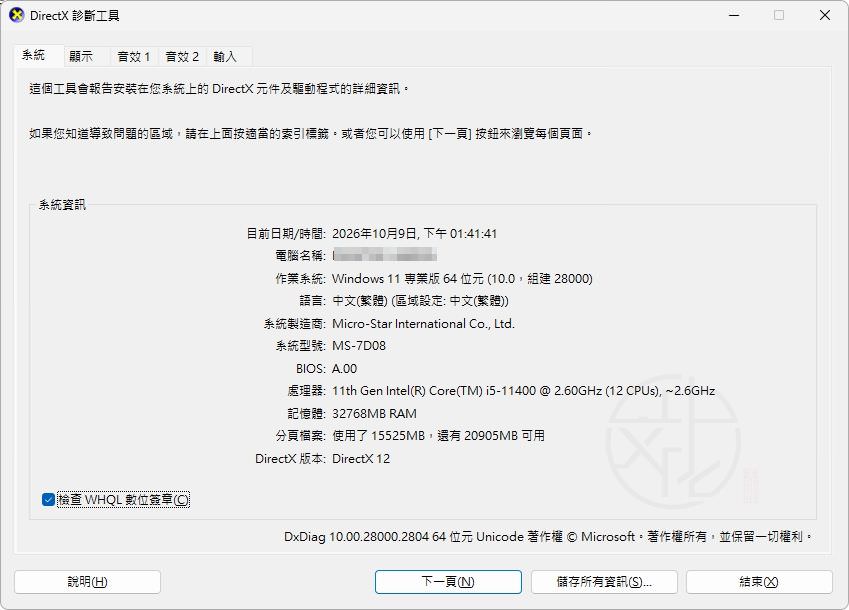
看到版本號只能確認系統資訊,不能證明某款舊遊戲需要的全部元件都已完整安裝。
修復後仍無法啟動怎麼辦?
先修復遊戲或程式本身
若只有一款程式出錯,先使用遊戲平台的檔案驗證或原廠修復功能,並依該程式文件安裝需要的執行元件。重新安裝前先確認存檔與設定的備份方式。
核對 Visual C++ 版本與架構
可到 Microsoft Visual C++ 官方下載說明 查詢。套件架構需對應程式架構:64 位元 Windows 上的 32 位元程式也可能需要 x86 套件,不能只依作業系統選擇。舊程式可能需要特定舊版,請依原廠要求安裝。
多個程式異常時,再檢查系統檔案
若懷疑 Windows 系統檔案損毀,可依 Microsoft 說明,以系統管理員身分開啟命令提示字元,依序執行以下命令;第一個完成後再執行第二個。
DISM.exe /Online /Cleanup-Image /RestoreHealth
sfc /scannow
若命令出現錯誤,先記錄訊息並參考 Microsoft 系統檔案檢查器說明。這些命令不能取代遊戲元件安裝,也不保證解決所有啟動問題。
常見問題 FAQ
DirectX Repair 一定能修復 0xc000007b 嗎?
不能保證。這個代碼不是 DirectX 故障的專用訊息,仍要核對程式檔案與所需元件。
有 DirectX 12 還需要補裝舊元件嗎?
部分舊遊戲仍有這個需求。應依遊戲原廠說明安裝,不必為了版本號更高而反覆安裝套件。
能用它更新顯示卡驅動或提高 FPS 嗎?
它主要處理執行元件問題。顯示卡驅動更新與遊戲效能排查,應使用對應原廠工具或依實際症狀處理。
正常電腦需要定期執行修復嗎?
不需要。運作正常時不用為了保養反覆修復;有具體錯誤再處理,比同時安裝多種修復工具更容易追查變化。
重點整理與延伸閱讀
先看完整錯誤 → 確認缺少哪類元件 → 優先使用原廠安裝或修復方式 → 必要時使用 DirectX Repair → 保留結果再測試。不要把所有啟動、閃退與掉幀問題都歸因於 DirectX。
作者與官方參考:
DirectX Repair 作者介紹、
Microsoft DirectX 版本說明。
![Read more about the article [更新] Account Profile Fixer 1.9.0.0 免安裝中文版 – 帳戶設定檔修復工具](https://zhtwnet.com/wp-content/uploads/Account-Profile-Fixer.png)
![Read more about the article [更新] Windows Repair Toolbox 3.0.4.8 – Windows 系統修復工具箱](https://zhtwnet.com/wp-content/uploads/WindowsRepairToolbox.png)