最後更新時間: 2026-10-05
文章發佈時間: 2026-10-05

新買的 SSD 安裝完成後,卻沒有出現在 Windows 檔案總管中,不一定代表硬碟故障。新 SSD 尚未初始化、沒有建立磁碟區、未指派磁碟機代號,以及 M.2 介面不相容,都可能造成系統看不到 SSD。
如果 SSD 原本存有重要資料,處理方式則完全不同。此時不要急著按下初始化、格式化或建立磁碟區,否則可能破壞原有分割資訊,增加資料救援難度。
新買且沒有資料的 SSD,可以依照本文進行初始化及建立磁碟區。曾經使用過或存有重要資料的 SSD,如果突然讀不到,請先停止格式化、初始化及寫入操作。
先判斷 SSD 消失在哪個階段
SSD 讀不到時,不要一開始就重灌 Windows。先確認 BIOS、磁碟管理及檔案總管分別能不能看到 SSD,便能快速縮小問題範圍。
| 偵測情況 | 可能原因 | 優先處理 |
|---|---|---|
| BIOS 完全看不到 | 安裝、接線、插槽相容性或硬體問題 | 重新安裝並確認主機板規格 |
| BIOS 看得到,Windows 看不到 | 驅動、控制器或磁碟未上線 | 檢查磁碟管理及裝置管理員 |
| 磁碟管理看得到,檔案總管沒有 | 未初始化、未分割或沒有代號 | 依磁碟狀態處理 |
| SSD 偶爾出現又消失 | 接觸不良、過熱、供電或硬碟故障 | 立即備份並檢查健康狀態 |
先確認是新 SSD 還是原有 SSD
全新且沒有資料的 SSD
全新 SSD 安裝後不會自動出現在檔案總管,可能只是尚未初始化、建立磁碟區及指派磁碟機代號。這類情況可在 Windows 磁碟管理中完成設定。
原本正常使用、突然消失的 SSD
如果 SSD 裡面存有檔案,卻突然顯示未初始化、RAW、未配置或無法辨識,不要直接建立新磁碟區。這可能與分割表損壞、外接盒異常、接線問題或 SSD 故障有關。
重新檢查 SSD 接線與安裝
如果 BIOS 完全看不到 SSD,應先從硬體安裝開始檢查。進行內部操作前,請將電腦正常關機、拔除電源,並按一下電源按鈕釋放殘留電力。
2.5 吋 SATA SSD
- 重新插拔 SATA 資料線。
- 重新插拔電源供應器的 SATA 電源線。
- 更換另一條 SATA 資料線。
- 改接主機板上的另一個 SATA 連接埠。
- 確認部分 SATA 連接埠是否因使用 M.2 插槽而被停用。
M.2 SSD
- 拆下後重新插入,確認金手指完全進入插槽。
- 固定螺絲只需鎖緊,不要讓 SSD 明顯彎曲。
- 確認散熱片底下的塑膠保護膜已撕除。
- 若主機板有多個 M.2 插槽,可依說明書改用另一個相容插槽測試。
- 確認 SSD 長度與主機板固定孔位置相符。
確認 M.2 SATA 與 NVMe 是否相容
M.2 只代表外型規格,不等於一定是 NVMe。外觀看起來相似的 M.2 SATA SSD 與 M.2 PCIe NVMe SSD,使用的傳輸介面不同。
如果主機板插槽只支援 PCIe NVMe,安裝 M.2 SATA SSD 後可能完全無法辨識;反過來也一樣。購買前必須確認下列項目:
- SSD 是 M.2 SATA 還是 PCIe NVMe。
- 主機板 M.2 插槽支援哪一種介面。
- 支援的尺寸是 2230、2242、2260、2280 還是 22110。
- 插槽使用後是否與 SATA 連接埠或 PCIe 插槽共用頻寬。
- 筆電是否限制單面顆粒、雙面顆粒或 SSD 厚度。
延伸閱讀:SSD 規格怎麼看?M.2、SATA、PCIe、AHCI 與 NVMe 完整說明
BIOS 找不到 SSD 怎麼辦?
重新開機後,依照電腦品牌按下 Delete、F2、F10 或其他指定按鍵進入 BIOS/UEFI。不同主機板的選單名稱不一樣,可以尋找:
- Storage Information
- NVMe Configuration
- SATA Configuration
- Boot
- Advanced
如果這些頁面都看不到 SSD,通常應優先檢查安裝方式、插槽相容性、接線及 SSD 本身,而不是繼續修改 Windows。
不要隨意切換 AHCI、RAID 或 VMD
部分 Intel 電腦會使用 Intel RST、RAID 或 VMD 管理 NVMe SSD。若 Windows 原本在某種模式下安裝,直接切換成 AHCI 可能造成無法開機或藍底白字畫面。
除非已經確認問題原因並做好備份,否則不要為了讓 SSD 出現而任意修改 SATA Mode、RAID、VMD 或 CSM 設定。
更新 BIOS 前先確認必要性
較舊主機板可能透過 BIOS 更新改善 NVMe 相容性,但 BIOS 更新存在風險。只有在主機板官方更新說明提到儲存裝置、NVMe 或相容性修正時,才需要考慮更新。
Windows 磁碟管理看得到,但檔案總管沒有
在 Windows 11 中開啟磁碟管理:
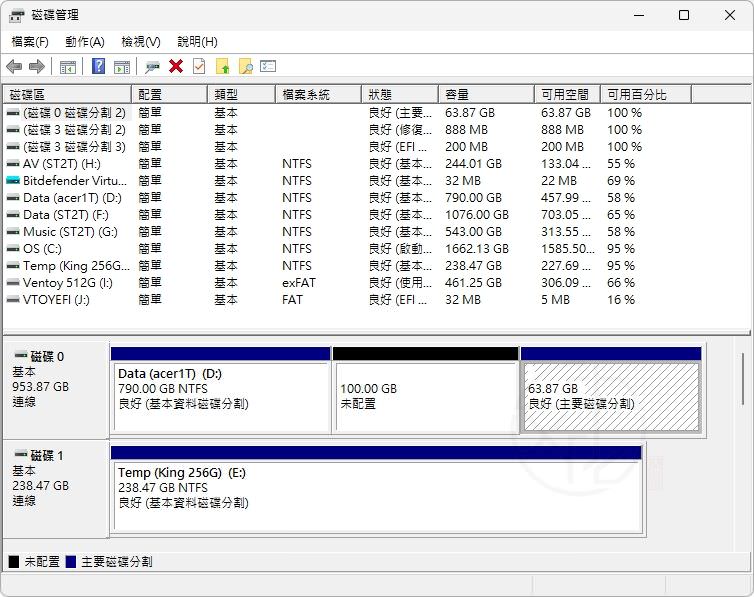
- 在開始按鈕上按滑鼠右鍵。
- 選擇「磁碟管理」。
- 查看視窗下半部是否出現新 SSD。
- 也可點選上方「動作」→「重新掃描磁碟」。
顯示「離線」
在左側磁碟名稱上按滑鼠右鍵,選擇「連線」。如果是存有重要資料的舊 SSD,上線後先確認原有分割區是否正常,不要立即格式化。
顯示「未知」或「未初始化」
如果確定是全新且沒有任何資料的 SSD,可以按滑鼠右鍵選擇「初始化磁碟」。現代 Windows 11 電腦通常建議選擇 GPT。
如果 SSD 曾經使用過或存有檔案,請不要初始化。突然顯示未初始化可能與分割表損壞或硬體異常有關。
顯示「未配置」
全新 SSD 完成初始化後,可以在未配置空間上按滑鼠右鍵,選擇「新增簡單磁碟區」,依照精靈建立 NTFS 磁碟區並指派代號。
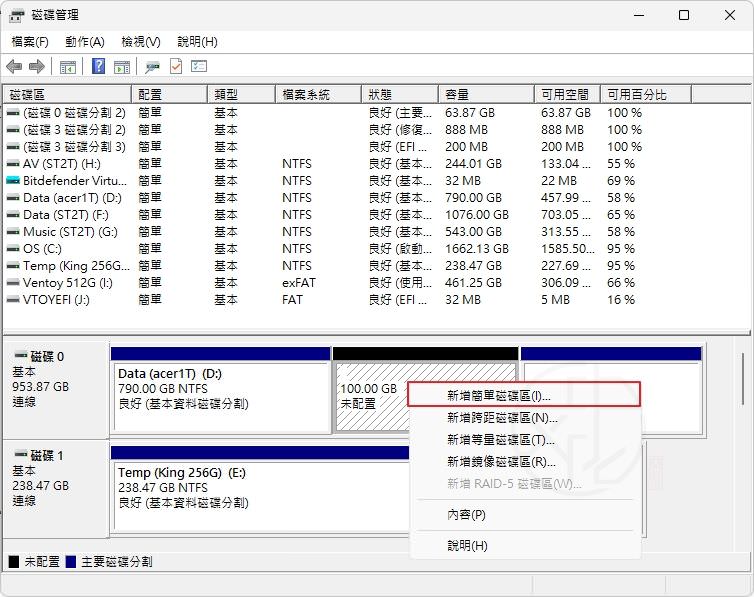
如果原本有資料的 SSD 突然整顆變成未配置,請停止操作,不要建立新磁碟區。
SSD 沒有磁碟機代號怎麼處理?
如果磁碟管理可以看到正常分割區,但檔案總管沒有顯示,可能只是沒有指派磁碟機代號。
- 在磁碟管理中找到正確的 SSD 分割區。
- 按滑鼠右鍵,選擇「變更磁碟機代號及路徑」。
- 選擇「新增」。
- 指定一個尚未使用的英文字母。
- 按下「確定」。
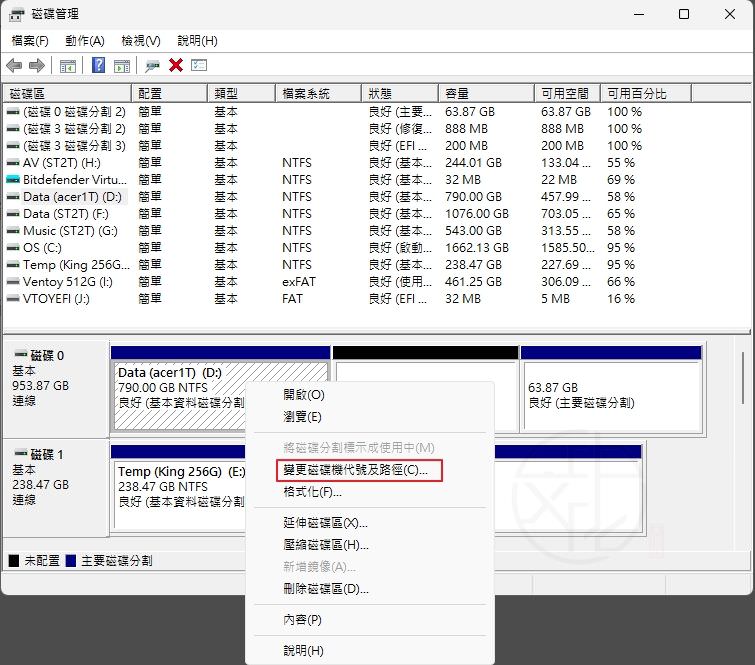
Windows 系統分割區、EFI 分割區及復原分割區不應隨意加入或更改代號。
使用裝置管理員重新偵測 SSD
- 在開始按鈕上按滑鼠右鍵。
- 開啟「裝置管理員」。
- 展開「磁碟機」及「儲存控制器」。
- 點選上方「動作」→「掃描硬體變更」。
如果磁碟機旁出現黃色驚嘆號,應先重新啟動電腦,再從主機板、筆記型電腦或 SSD 製造商官方網站取得晶片組及儲存控制器驅動程式。
不建議使用來路不明的自動驅動程式網站安裝儲存控制器驅動,錯誤版本可能造成無法開機或硬碟再次消失。
使用 DiskPart 重新掃描
以系統管理員身分開啟終端機,依序輸入:
diskpart
rescan
list disk
這組指令只用來重新掃描及列出磁碟。請不要輸入 select、clean、format 或 convert 等修改磁碟的指令,除非已經完全確認磁碟編號及資料狀態。
外接 SSD 讀不到的檢查方法
- 改接電腦上的另一個 USB 連接埠。
- 不要先經過 USB 集線器或延長線。
- 更換確定支援資料傳輸的 USB 線。
- 在另一台電腦上交叉測試。
- 確認外接盒支援 M.2 SATA 還是 M.2 NVMe。
- 檢查外接盒支援的 SSD 長度與最大容量。
- 確認 SSD 是否正確插入外接盒。
M.2 SATA 與 M.2 NVMe 外觀看起來相似,但外接盒不一定同時支援兩種介面。買錯外接盒時,SSD 可能完全不會出現在 Windows 中。
安裝 Windows 11 時找不到 NVMe SSD
如果 BIOS 可以看到 SSD,但 Windows 安裝畫面沒有磁碟,常見原因包括:
- 缺少 Intel RST、VMD 或 RAID 儲存控制器驅動。
- Windows 安裝隨身碟過舊或製作異常。
- SSD 仍保留特殊 RAID、Linux 或其他分割格式。
- 主機板儲存模式與安裝程式不相容。
最安全的做法是到電腦或主機板官方支援頁面,下載對應型號的儲存控制器驅動,解壓縮至 Windows 安裝隨身碟,再於安裝畫面點選「載入驅動程式」。
不要在不了解原本開機模式的情況下,直接關閉 VMD 或將 RAID 改成 AHCI。若電腦原本已有 Windows,這樣做可能導致原系統無法開機。
哪些情況不能初始化或格式化 SSD?
出現下列情況時,先停止寫入並評估資料救援:
- SSD 原本存有照片、文件或工作資料。
- 磁碟管理突然顯示 RAW。
- 原有分割區突然變成未配置。
- 系統要求「必須先格式化磁碟才能使用」。
- 容量顯示異常、0 MB 或與實際容量不符。
- SSD 反覆出現、消失或造成電腦當機。
- 硬碟發生讀取錯誤或檔案大量損毀。
如果資料非常重要,不要重複通電測試、跑效能測試、執行 CHKDSK 或嘗試多種修復工具。每一次寫入都可能讓後續復原變得更困難。
SSD 恢復辨識後要檢查什麼?
SSD 再次出現後,先備份重要資料,再使用 CrystalDiskInfo 或原廠管理工具查看:
- SSD 健康狀態。
- 目前溫度。
- 累計寫入量。
- 媒體錯誤或資料完整性錯誤。
- 介面傳輸錯誤。
- SSD 韌體版本。
如果 SSD 曾經無故消失,即使重新插拔後恢復,也不應立刻當成問題已經解決。應持續觀察並保留至少一份獨立備份。
延伸閱讀:CrystalDiskInfo 最新中文版下載與使用教學
SSD 讀不到常見問題
新 SSD 為什麼沒有出現在檔案總管?
全新 SSD 通常需要先在磁碟管理中初始化、建立簡單磁碟區、格式化及指派磁碟機代號,完成後才會出現在檔案總管。
BIOS 看不到 NVMe SSD 是 Windows 的問題嗎?
通常不是。BIOS 完全看不到 SSD 時,應優先檢查 M.2 插槽相容性、SSD 安裝方式、插槽共用限制及硬體狀況。
磁碟顯示未初始化,可以直接初始化嗎?
只有確定是全新、沒有資料的 SSD 才適合初始化。如果是原本使用中的 SSD 突然顯示未初始化,應停止操作並先考慮資料復原。
M.2 SSD 可以插入就代表相容嗎?
不一定。M.2 是外型規格,還需要確認 SATA 或 PCIe NVMe 介面、B Key/M Key、SSD 長度及主機板插槽支援方式。
SSD 偶爾消失,重新開機又出現正常嗎?
不應視為正常。可能與接觸不良、過熱、供電、外接盒、韌體或 SSD 故障有關,建議先備份重要資料再進行檢查。
總結:先找出 SSD 消失的位置,再決定處理方式
BIOS 看不到 SSD,優先檢查硬體安裝與介面相容性;BIOS 看得到但 Windows 沒有,則檢查磁碟管理、裝置管理員及儲存控制器驅動。
如果只是全新 SSD 尚未設定,可以初始化並建立磁碟區;如果是存有資料的舊 SSD 突然讀不到,請停止格式化與初始化,先保護資料。
回到 SSD 教學大全|選購、健康度、壽命、效能與故障排除完整指南
資料參考:Microsoft:初始化新磁碟
喜歡我的文章歡迎大家分享,請別忘了到 威盛電腦 粉絲專頁 按讚並在「追蹤設定」中將其設為最愛,或者每天到 中文化天地網 網站 逛逛,獲得最新的軟、硬體資訊。