最後更新時間: 2026-10-04
文章發佈時間: 2026-04-09

SSD(固態硬碟)以開機快、開啟程式迅速與檔案傳輸速度快著稱,但很多人都有同一個疑問:SSD 容量快滿時會不會變慢?效能會下降多少?
其實答案不是單純的「會」或「不會」,而是取決於使用狀況與剩餘空間。以下帶你完整了解 SSD 變慢的原因與實際影響。
SSD 滿了會變慢嗎?快速結論
答案是:會,當 SSD 使用容量超過約 85% 時,效能可能開始下降。
不過下降程度會受到以下因素影響:
- SSD 使用的是 TLC 還是 QLC NAND
- 動態 SLC 快取的容量與設計
- SSD 控制器及韌體
- 剩餘可用空間
- 寫入檔案的大小與持續時間
SSD 與傳統 HDD 不同,它依賴 NAND 快閃記憶體與控制器運作,因此需要一定「可用空間」來維持最佳效能。
為什麼 SSD 快滿時會變慢?
1. 預留空間(Overprovisioning)不足
SSD 內建約 7~10% 的「隱藏空間」,用來:
- 平衡寫入(Wear Leveling)
- 背景資料整理
- 提升寫入效率
當 SSD 接近滿載時,這些空間會被壓縮,導致控制器負擔變重,效能下降。
2. 寫入放大(Write Amplification)
SSD 無法直接覆寫資料,必須先「清除再寫入」。
當剩餘空間不足時:
- 可用區塊變少
- 需要更多搬移與清除動作
這會導致寫入效率下降,尤其在容量超過 85% 後更明顯。
3. TRIM 指令效果變差
TRIM 功能可讓 SSD 在背景清理已刪除資料。
但當空間不足時:
- 可運作空間變少
- 無法有效整理資料
結果就是資料堆積,拖慢整體效能。
延伸閱讀:
Windows 11 SSD TRIM 設定完整教學|檢查、啟用與關閉 TRIM
4. QLC SSD 的動態 SLC 快取越來越小
有些人會把便宜的 QLC SSD 形容成「裡面藏著一顆快硬碟和一顆慢硬碟」。這是一種方便理解的比喻,並不代表 SSD 裡面真的安裝了兩顆不同的硬碟。
真正的原因是,許多 QLC SSD 會把部分儲存空間暫時當成速度較快的 模擬 SLC 快取(pseudo-SLC Cache)使用。檔案剛開始寫入時,資料會先進入這個高速區域,因此複製速度可能看起來非常快;等電腦閒置時,SSD 控制器再把資料搬到真正的 QLC 儲存區。
SLC、MLC、TLC 與 QLC 有什麼不同?
這些名稱代表每個 NAND 快閃記憶體單元可以儲存多少位元資料。儲存的位元越多,單位容量成本通常越低,但控制器辨識資料時也會變得更複雜。
- SLC:每個儲存單元存放 1 位元,速度快、耐用度高,但成本也最高。
- MLC:每個儲存單元存放 2 位元,容量與耐用度較為均衡。
- TLC:每個儲存單元存放 3 位元,是目前消費級 SSD 常見的類型。
- QLC:每個儲存單元存放 4 位元,價格較低、容量容易做大,但大量持續寫入時比較容易降速。

▲ SLC、MLC、TLC 與 QLC 每個儲存單元的位元數及概念耐用度比較
圖中的 P/E 循環是用來說明不同 NAND 類型的概念差異,不能直接當成每一款 SSD 的固定壽命。實際耐用度還會受到 NAND 世代、控制器、韌體、預留空間、散熱及使用方式影響,購買時仍應查看原廠標示的 TBW 與保固條件。
為什麼會像是同時存在快、慢兩個儲存區?
QLC NAND 原生寫入速度通常比廣告標示的峰值速度低。為了改善使用體驗,SSD 控制器會將部分 QLC 儲存單元以 SLC 模式運作,形成一個暫時的高速寫入區。
因此,複製檔案時可能出現以下情況:
- 剛開始複製時,資料先寫入 SLC 快取,速度非常快。
- 快取逐漸用完後,資料開始直接寫入 QLC 區域。
- SSD 同時需要搬移資料及進行背景整理,寫入速度開始下降。
- 停止寫入並讓電腦閒置一段時間後,控制器完成資料整理,快取才可能重新釋放。
這就是為什麼同一顆 SSD 複製小檔案時看起來很快,但連續寫入數十 GB 或數百 GB 的影片、遊戲及備份檔案時,速度卻可能突然大幅降低。
為什麼 SSD 越滿,高速快取可能越小?
部分 SSD 使用的是「動態 SLC 快取」,控制器會依照目前剩餘空間調整快取大小。SSD 還很空時,可暫時轉成 SLC 模式的空間較多;隨著檔案越存越多,可供控制器調度的空白區塊變少,高速快取也可能跟著縮小。
因此,QLC SSD 接近滿載時可能同時面臨以下問題:
- SLC 快取容量縮小,更快被大型檔案用完。
- 空白區塊減少,資料搬移與垃圾回收變得更頻繁。
- 大量連續寫入更容易掉到 QLC NAND 的原生速度。
- Windows 更新、遊戲安裝及解壓縮大型檔案可能需要更久。
不過,並不是所有 QLC SSD 的快取設計都一樣。快取容量、控制器、韌體及 NAND 類型都會影響實際速度,因此不能只用「QLC」三個字判定一款 SSD 一定很慢。
哪些使用情境最容易感受到降速?
| 使用情境 | 影響程度 |
|---|---|
| 上網、文書處理及一般程式 | 通常不明顯,QLC SSD 仍能正常使用 |
| 安裝遊戲或 Windows 更新 | 大型檔案超過快取後可能開始降速 |
| 複製大量影片與備份資料 | 比較容易看見持續寫入速度下降 |
| 影片剪輯、虛擬機與資料庫 | 建議優先選擇持續寫入較穩定的 TLC SSD |
一般文書、上網及遊戲讀取不一定要避開 QLC SSD,但建議保留至少 10%~15% 的可用空間。若經常剪輯影片、搬移大型檔案、執行虛擬機或進行大量備份,選擇 TLC SSD 通常會有比較穩定的持續寫入表現。
SSD 滿了效能會掉多少?
根據實際測試,SSD 滿載時的速度變化大致如下:
使用 70~85%
- 幾乎無感
- 讀寫速度下降約 5~10%
日常使用幾乎不受影響
使用 85~95%
- 開始明顯變慢
- 連續寫入下降約 20~50%
- 隨機寫入下降約 30~60%
例如:
原本 3000 MB/s → 可能降至 1500~2200 MB/s
超過 95%
- 嚴重降速
- 寫入可能下降 70~90%
- 體感接近 HDD
開程式、存檔都會明顯變慢
如何避免 SSD 滿了變慢?
保持 10~15% 可用空間
這是最重要的原則
- 1TB SSD 建議保留 100~150GB
- 可刪除舊檔案或移至外接硬碟
延伸閱讀:
SSD 保留 15% 空間有必要嗎?延長 SSD 壽命與提升效能完整教學
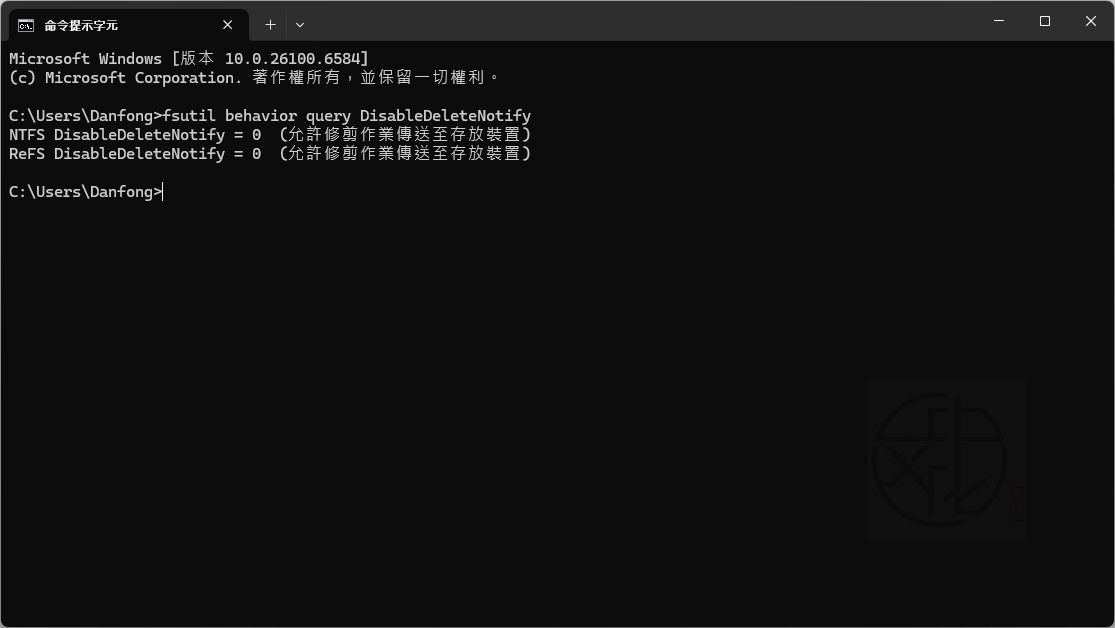
啟用 TRIM 功能
Windows / macOS 預設已開啟
Windows 檢查方式:
開啟「命令提示字元」視窗後輸入底下指令
fsutil behavior query DisableDeleteNotify顯示「0」代表已啟用
避免頻繁小量寫入
例如:
- 長時間下載
- 暫存檔寫入
- 系統記錄
可考慮:
- 將下載改到 HDD
- 使用 RAM Disk
使用系統優化工具
- Windows:「儲存空間感知器」
- macOS:「最佳化儲存空間」
可自動清理暫存與垃圾檔
選擇支援預留空間的 SSD
高階 SSD 可手動設定額外預留空間,進一步減少效能下降。
總結:SSD 滿載效能影響一覽
- 70~85%:幾乎無影響(5~10%)
- 85~95%:開始變慢(20~60%)
- 95%以上:嚴重下降(70~90%)
核心原因:
- 預留空間不足
- 寫入放大增加
- TRIM 效果降低
- QLC SSD 的動態 SLC 快取隨剩餘空間縮小
- 大量寫入超過快取後,開始直接寫入較慢的 QLC 區域
最佳使用建議
只要掌握以下 3 點,就能讓 SSD 長期維持高速:
- 保持 10~15% 空間
- 開啟 TRIM
- 避免無意義寫入
透過簡單的空間管理與設定優化,即使 SSD 接近滿載,也能維持穩定效能與使用體驗。
喜歡我的文章歡迎大家分享,請別忘了到 威盛電腦 粉絲專頁 按讚並在「追蹤設定」中將其設為最愛,或者每天到 中文化天地網 網站 逛逛,獲得最新的軟、硬體資訊。