最後更新時間: 2026-07-21
文章發佈時間: 2026-05-20

現在大多數 Windows 電腦都已經改用 SSD 固態硬碟,不只開機更快,讀寫速度也遠超傳統 HDD。不過很多人其實不知道,Windows 內建了一些「隱藏的 SSD 維護設定」,預設會自動執行,但大多數使用者從來沒有調整過。透過這些 SSD 維護設定,可以幫助 Windows 更有效率地管理 SSD、維持效能,甚至延長硬碟壽命。
本文將完整整理 Windows SSD 維護與最佳化功能,帶你了解 TRIM、磁碟最佳化、排程維護與 SSD 健康管理等實用內容。
Windows 其實早就內建 SSD 維護功能
很多人聽到「磁碟重組」就會聯想到 HDD 傳統硬碟,但 SSD 的運作方式不同,因此 Windows 不會真的對 SSD 執行傳統重組,而是使用另一種稱為「TRIM」的最佳化機制。
TRIM 的作用是:
- 告訴 SSD 哪些資料區塊已經不需要
- 幫助 SSD 提前整理可用空間
- 提升後續寫入速度
- 降低不必要的寫入耗損
Windows 會自動排程執行這項工作,但許多人完全不知道這個功能存在。
TRIM(修剪)是一個內建命令,能協助 Windows 精確告知 SSD 哪些資料區塊已不再需要。如此一來,磁碟就能更有效率地進行自我清理,而非無限期地保留過時的資料。因此,TRIM 有助於維持長期反應速度與寫入效能。
雖然 TRIM 理應始終在背景中啟用,但您隨時可以手動確認它是否正常運作。操作方法很簡單:以系統管理員身分開啟命令提示字元(右鍵點擊 CMD 並選擇「以系統管理員身分執行」),然後輸入以下指令:
fsutil behavior query DisableDeleteNotify
若命令提示字元針對電腦上的每個檔案系統都回傳 0,即可確定 TRIM 已在您的電腦上啟用並正常運作。若結果顯示 1 而非 0,則需在 Windows 系統中手動啟用 TRIM。雖然在 SSD 系統上停用 TRIM 的情況相當罕見,但並非完全沒有可能。若遇到這種情況,請在命令提示字元中輸入以下命令來手動啟用 TRIM:
fsutil behavior set DisableDeleteNotify 0
如此一來,您的 Windows 電腦便應已手動啟用 TRIM。實際上,Windows 甚至提供了一個名為「最佳化磁碟機」的實用工具,它可以自動排程 SSD 最佳化程式。您可能會誤以為這個工具用於傳統的磁碟碎片整理,而磁碟碎片整理現在對 SSD 有害。但 Windows 11 可以在向 SSD 發送 ReTrim 命令之前輕鬆檢測到它。如此一來,它便不會像執行傳統磁碟重組那樣,對 SSD 上的資料進行重新排列。
如何開啟 Windows SSD 最佳化設定
Windows 內建的 SSD 維護功能藏在「最佳化磁碟機」工具中。
開啟方式
- 在 Windows 搜尋輸入「重組」
- 點選 [重組並最佳化磁碟機]
- 找到 SSD 磁碟
- 按下 [最佳化]
如果系統辨識到你使用的是 SSD,Windows 執行的其實是 TRIM(修剪),而不是傳統磁碟重組。
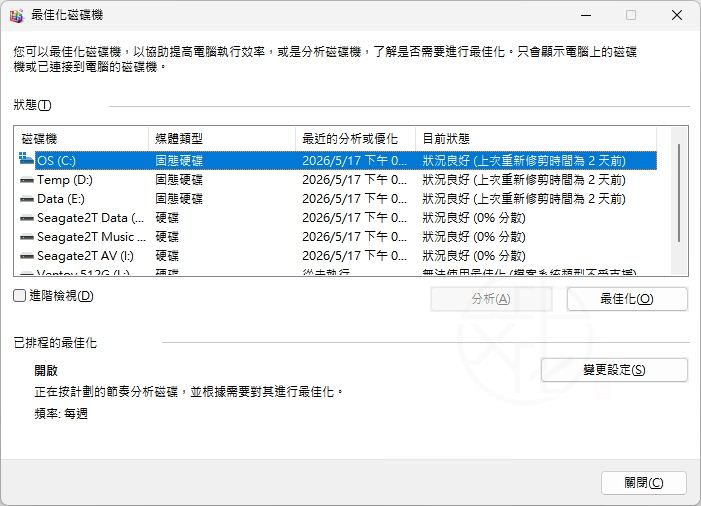
SSD 維護排程其實可以修改
Windows 預設通常是一週執行一次 SSD 最佳化,但其實可以手動調整排程頻率。
修改 SSD 維護排程的方法
進入「重組並最佳化磁碟機」後:
- 點選「變更設定」
- 可以修改:
- 每日
- 每週
- 每月
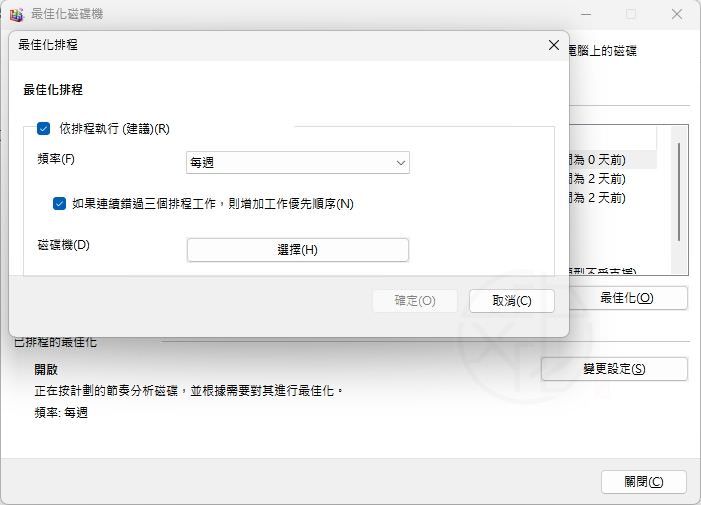
如果你的電腦:
- 經常下載大型檔案
- 遊戲安裝很多
- 常進行影片剪輯
- 有大量資料寫入
那麼較頻繁的 SSD 維護排程,可能有助於維持效能。
SSD 不需要傳統磁碟重組
這是很多人最容易誤解的地方。
傳統 HDD 因為資料分散在磁碟不同位置,需要透過重組提升讀取效率。但 SSD 沒有實體磁頭,因此不需要這種操作。
Windows 已經能自動辨識 SSD:
- HDD → 執行磁碟重組
- SSD → 執行 TRIM
所以不需要額外安裝第三方重組工具。
保留 SSD 空間很重要
SSD 使用率過高時,效能可能下降。建議最好不要讓 SSD 超過約 80% 容量。
原因包括:
- SSD 可用區塊減少
- 控制器整理空間效率下降
- 寫入速度變慢
因此建議:
- 保留足夠剩餘空間
- 定期清理大型檔案
- 避免 SSD 長期接近滿載
Windows 還有自動維護功能
除了 SSD 最佳化外,Windows 還有一套「自動維護」機制。
它會在背景執行:
- SSD 維護
- Windows 更新
- 系統掃描
- 安全檢查
- 診斷工作
通常會在電腦閒置時執行,因此很多人根本不會注意到。
如何查看 SSD 健康狀態
Windows 11 已經能直接查看部分 SSD 健康資訊。
查看方法
- 開啟「設定」
- 進入:
- 系統
- 儲存體
- 進階儲存空間設定
- 磁碟與磁碟區
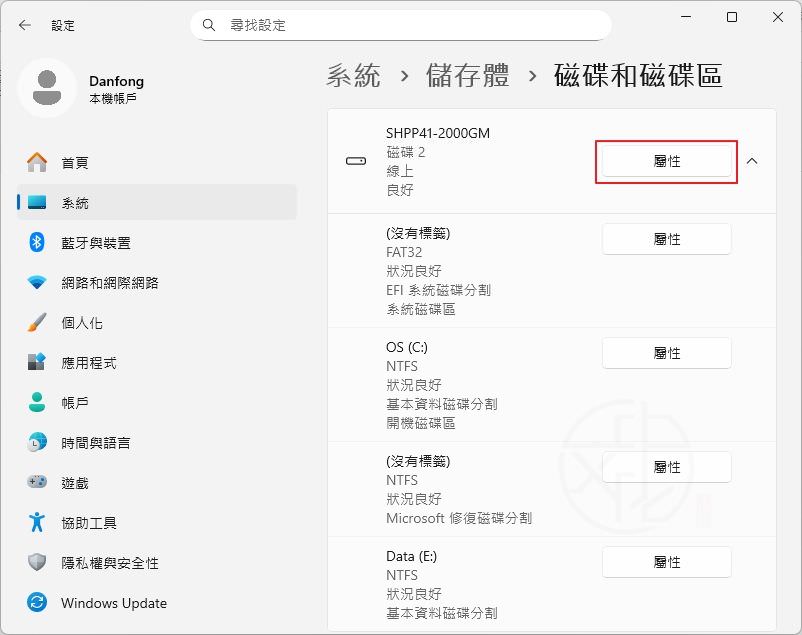
部分 NVMe SSD 可以看到:
- 健康狀態
- 剩餘壽命
- 溫度資訊
這能幫助使用者提早發現 SSD 異常。
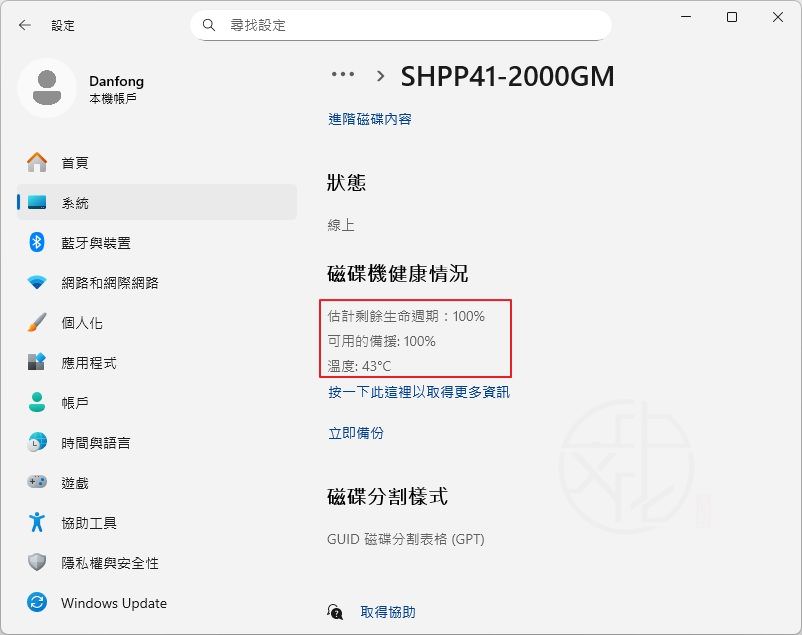
透過「設定」→「系統」→「儲存體」→「進階儲存空間設定」→「磁碟與磁碟區」→「屬性」來查看 SSD 的健康狀態資訊,並查閱磁碟的溫度、預估剩餘壽命、剩餘備用容量(請勿與可用儲存空間混淆),以及任何警告狀態(如有)。在控制器或韌體問題導致 SSD 離線之前,SSD 往往看似運作正常,而且其警示徵兆也無法像傳統機械式硬碟那樣透過聲音察覺,因此,需透過上方步驟來檢查固態硬碟的健康狀態。
當然,進階使用者通常會選擇像 CrystalDiskInfo 這樣的工具,它可以提供更深入的 S.M.A.R.T. 監測數據,從而更詳細地分析 SSD 的狀態。然而,Windows 內建的監控工具對於偵測異常的溫度驟升或硬碟健康狀況惡化,依然極具價值 – 至少在情況失控並演變成災難性故障之前,這些工具能發揮關鍵作用。
延伸閱讀:
Windows 11 SSD 健康度檢查教學:快速查看 SSD 壽命、溫度與健康狀態
CrystalDiskInfo SSD 健康度下降正常嗎?TBW 是什麼?一次看懂 SSD 壽命與健康狀態
「儲存空間感知器(Storage Sense)」功能可協助您管理容量較小的 SSD,讓 Windows 協助您清理垃圾檔案
維持 SSD 健康最簡單的方法之一,也是最不起眼的方法之一:就是減少不必要的垃圾檔案。如果您使用 256GB 或 512GB 這種較小的 SSD 作為主要磁碟,很可能經常會遇到磁碟儲存空間逼近上限、顯示為紅色的情況。容量較小的硬碟會因暫存檔、快取的更新套件、被遺忘或重複的安裝程式,以及塞滿的資源回收筒而驚人地快速填滿。儲存空間感知器是 Windows 另一項內建功能,在此情況下相當實用。
位於儲存設定中的儲存空間感知器,會自動清理硬碟上的暫存檔,在設定時間後清空資源回收筒,甚至會移除您已久未使用的過期雲端快取 OneDrive 內容。表面看來,「儲存空間感知器」能協助您釋放空間,但它也間接有助於提升 SSD 的速度與效能。這是因為 SSD 在擁有足夠空間進行磨損均衡與內部維護時,才能發揮最佳效能;因此,若您的硬碟幾乎總是處於滿載狀態,系統運作就會感覺較慢且不穩定。這種情況在遊戲更新、Windows 更新,或是任何寫入量大的工作負載(例如遊戲安裝)時,會特別令人沮喪。
只要設定得當,「儲存空間感知器」將成為一項相當實用的功能,因為它能減少背景中不斷被寫入並覆寫至 SSD 上的垃圾檔案。
Windows 也會佔用大量的 SSD 空間
休眠設定
休眠功能是一個隱藏的儲存空間大戶。如果你啟用了休眠功能,Windows 會建立一個隱藏的 hiberfil.sys 檔案,該檔案可能佔用你安裝記憶體容量的 40% 至 75%,並直接寫入你的 SSD。在配備 32GB 記憶體的系統上,這可能會導致數十 GB 的空間在背景中悄然消失。停用 Windows 的休眠功能為延長 SSD 使用壽命的極佳建議,尤其對多數使用者而言,開機時間已縮短至 10 秒以內。
您只需在命令提示字元中輸入 powercfg -h off,即可完全停用休眠功能。這無疑是當今 Windows 系統中,最簡潔有效的儲存空間釋放調整技巧之一。
延長 SSD 壽命的幾個重點
除了 Windows 內建 SSD 維護設定外,還有幾個常見技巧。
減少不必要寫入
SSD 有寫入次數限制,因此避免過度寫入有助延長壽命。
保持良好散熱
高溫可能影響 SSD 效能與穩定性。
更新 SSD 韌體
部分 SSD 韌體更新可能改善:
- 穩定性
- 相容性
- 效能
啟用 TRIM(修剪)
這是最重要的 SSD 維護功能之一。
總結:別忽略 Windows 內建 SSD 維護功能
很多人安裝 SSD 後就完全不再理會,但其實 Windows 已經內建不少 SSD 維護與最佳化工具。透過:
- TRIM
- 自動最佳化
- 維護排程
- SSD 健康監控
可以幫助 SSD 維持速度與穩定性。對一般使用者來說,不一定需要複雜調校,只要了解 Windows 的 SSD 維護功能並保持啟用,就能讓 SSD 長期維持良好效能。
喜歡我的文章歡迎大家分享,請別忘了到 威盛電腦 粉絲專頁 按讚並在「追蹤設定」中將其設為最愛,或者每天到 中文化天地網 網站 逛逛,獲得最新的軟、硬體資訊。