最後更新時間: 2026-07-19
文章發佈時間: 2026-06-02

對許多使用者來說,電腦裡存放著重要文件、照片、影片以及手機備份資料,因此定期檢查 SSD 健康度是避免資料遺失的重要習慣。Windows 11 已內建 SSD 健康狀態檢查功能,不需要安裝第三方軟體,就能快速查看 SSD 的健康情況。
為什麼要定期檢查 SSD 健康度?
SSD 雖然比傳統硬碟更快、更耐震,但它仍然有可寫入次數的限制。隨著使用時間增加,SSD 的壽命會逐漸消耗,因此建議定期檢查健康狀態,以便及早發現潛在問題,避免重要資料因硬體故障而遺失。
Windows 11 如何判斷 SSD 健康度?
Windows 11 並不是直接計算 SSD 的健康度,而是根據 SSD 已累積的寫入量,與製造商所定義的總可寫入量進行比較,進而估算 SSD 的剩餘健康狀態與使用壽命。
簡單來說:
- SSD 寫入資料越多,健康度會逐漸下降。
- 健康度數值越高,代表 SSD 狀況越好。
- 當健康度明顯下降時,就應該開始規劃備份資料與更換硬碟。
如何在 Windows 11 檢查 SSD 健康度?
Windows 11 內建的設定功能可以直接查看 SSD 的健康資訊。
步驟 1:開啟設定
按下:
Windows 鍵 + I
開啟「設定」視窗。
步驟 2:進入儲存體設定
依序開啟:
系統 → 儲存體
步驟 3:開啟進階儲存設定
在儲存體頁面中,找到:
進階儲存空間設定(Advanced storage settings)
接著點選:
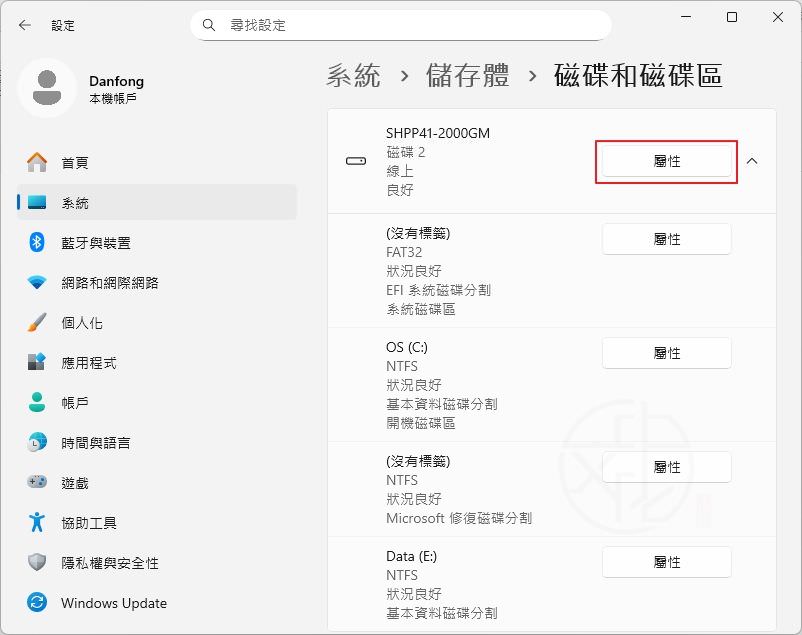
磁碟和磁碟區(Disks & Volumes)
步驟 4:選擇 SSD
從清單中選擇想查看的 SSD。
步驟 5:查看屬性
點擊 SSD 右側的:
屬性(Properties)
即可開啟 SSD 詳細資訊頁面。
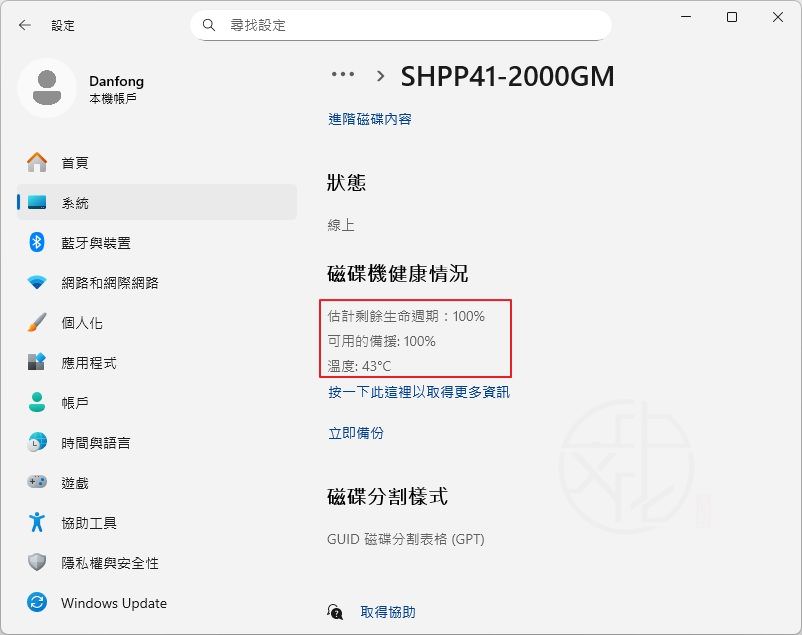
SSD 健康資訊有哪些?
在 SSD 內容頁面中,可以看到多項重要資訊。
SSD 估計剩餘生命週期
顯示 SSD 剩餘壽命百分比。
例如:
- 100%:狀態非常良好
- 95%:正常使用中
- 80%:已有一定磨損
- 數值持續下降:建議開始留意備份規劃
此數值是判斷 SSD 使用壽命的重要參考依據。
SSD 溫度(Temperature)
Windows 11 也會顯示 SSD 目前運作溫度。
透過監控溫度,可以了解 SSD 是否因散熱不佳而影響穩定性與壽命。
可用的備援(Available Spare)
這項資訊反映 SSD 預留的備用區塊狀況。
如果備用空間過低,可能表示 SSD 已接近磨耗極限。
磁碟機健康情況(Drive Health)
Windows 11 會根據 SSD 回報的資訊提供健康評估,協助使用者快速了解硬碟狀況。
發現 SSD 健康度下降怎麼辦?
如果 Windows 11 顯示 SSD 健康狀態不佳,或健康度明顯下降,建議立即採取以下措施:
立即備份重要資料
包括:
- 文件
- 照片
- 影片
- 工作檔案
- 遊戲存檔
避免 SSD 突然故障導致資料遺失。
持續監控健康狀況
定期查看 SSD 健康度變化,觀察是否持續下降。
考慮更換 SSD
若健康度持續惡化,或系統開始出現異常狀況,代表 SSD 可能接近使用壽命終點,此時可開始規劃更換新硬碟。
Windows 11 檢查 SSD 健康度的優點
相較於過去版本的 Windows,Windows 11 已將 SSD 健康監控功能整合進系統設定中,使用者不必額外下載工具即可查看:
- SSD 健康度
- 剩餘壽命
- SSD 溫度
- 備用空間狀況
只需幾個步驟,就能快速掌握 SSD 的運作狀態與使用壽命。
總結
SSD 是 Windows 11 電腦中最重要的儲存裝置之一,保存著作業系統、個人檔案與各種重要資料。Windows 11 內建的 SSD 健康檢查功能,可讓使用者快速查看健康度、剩餘壽命、溫度以及備用空間等資訊。透過定期檢查 SSD 健康狀態,能及早發現潛在風險,提前備份資料並規劃更換硬碟,降低資料遺失的風險。
延伸閱讀:
CrystalDiskInfo SSD 健康度下降正常嗎?TBW 是什麼?一次看懂 SSD 壽命與健康狀態
喜歡我的文章歡迎大家分享,請別忘了到 威盛電腦 粉絲專頁 按讚並在「追蹤設定」中將其設為最愛,或者每天到 中文化天地網 網站 逛逛,獲得最新的軟、硬體資訊。