最後更新時間: 2026-07-20
文章發佈時間: 2026-06-11

如果您發現某些 Windows 11 功能無法使用,或想確認電腦安裝的是 Windows 11 家用版、專業版、教育版、企業版還是其他版本,最簡單的方法就是先查看目前的 Windows 11 版本資訊。部分功能只提供給特定版本使用,例如某些進階管理與安全性功能僅適用於專業版或企業版版本。
以下整理 6 種查看 Windows 11 版本的方法,讓您快速確認自己的系統版本。
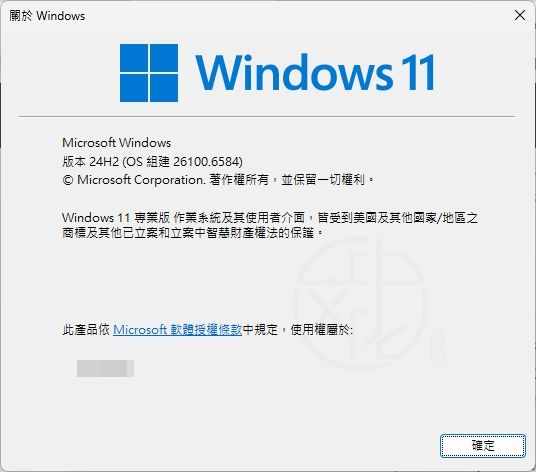
方法一:使用 winver 指令查看 Windows 11 版本
這是最快速的方法之一。
操作步驟
- 在工作列搜尋框輸入 winver。
- 按下 Enter 鍵。
- 系統會開啟「關於 Windows」視窗。
查看位置
在視窗最上方的說明文字中,即可看到目前安裝的 Windows 11 版本名稱與相關資訊。
方法二:透過系統資訊(System Information)查看
Windows 內建的系統資訊工具可顯示完整的系統資料。
操作步驟
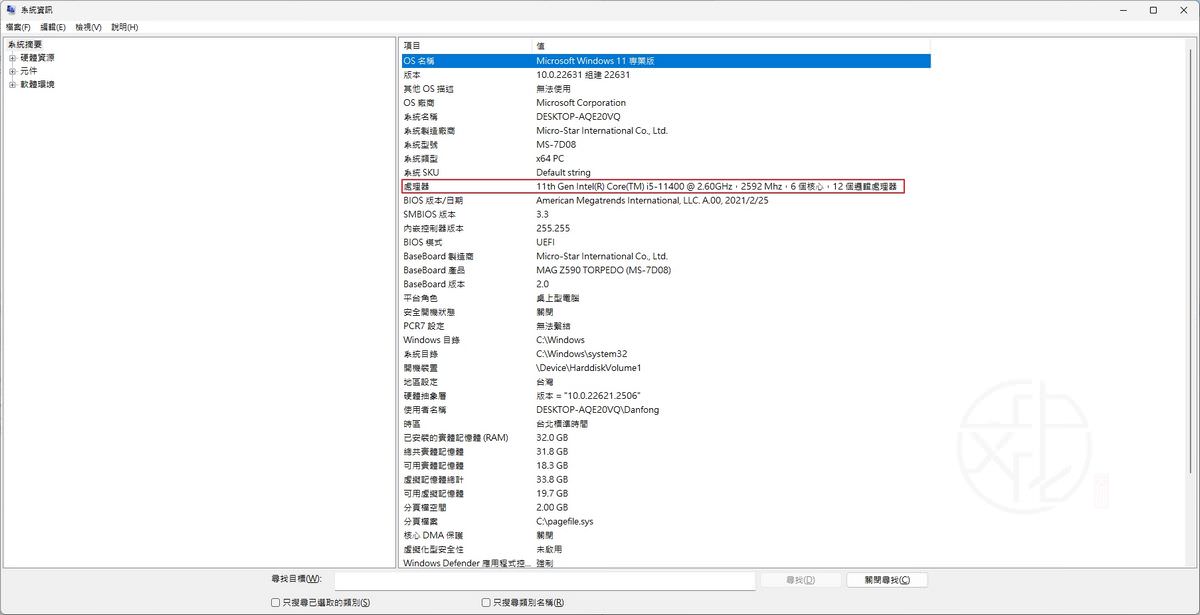
- 開啟開始功能表搜尋。
- 輸入「系統資訊」。
- 開啟系統資訊工具。
- 確認左側已選取「系統摘要」。
查看位置
在右側找到 OS 名稱(作業系統名稱) 欄位,即可查看目前安裝的 Windows 11 版本。
方法三:使用命令提示字元(Command Prompt)
如果習慣使用命令列工具,也能快速查詢版本資訊。
操作步驟
- 開啟開始功能表。
- 輸入 CMD 或「命令提示字元」。
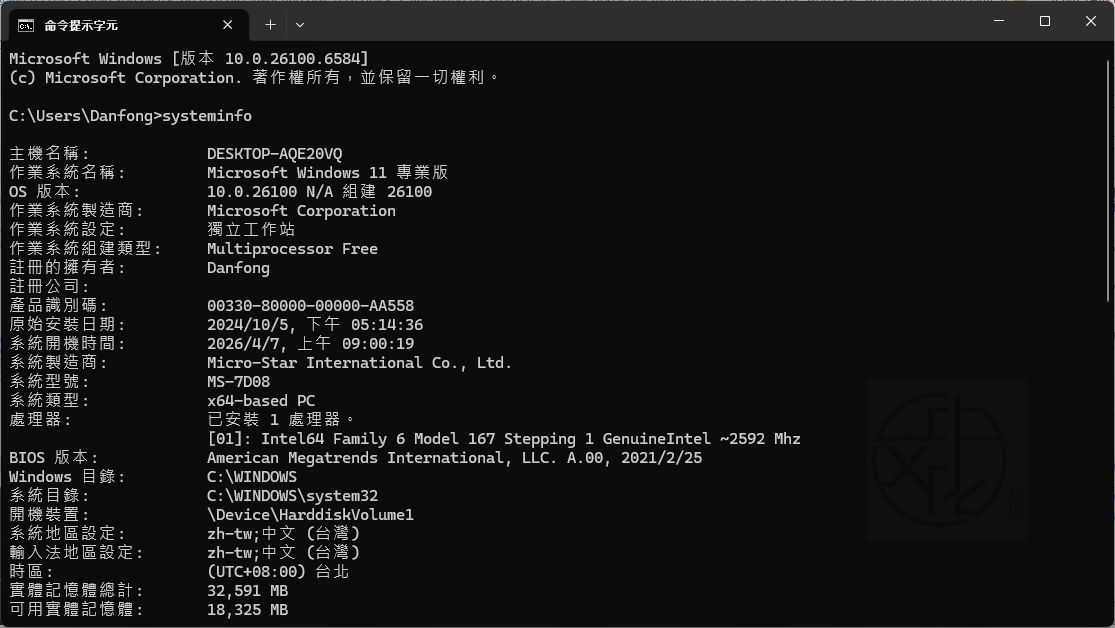
- 開啟後輸入:
systeminfo- 按下 Enter 鍵。
查看位置
系統產生報告後,在 作業系統名稱 欄位即可看到 Windows 11 的版本名稱。
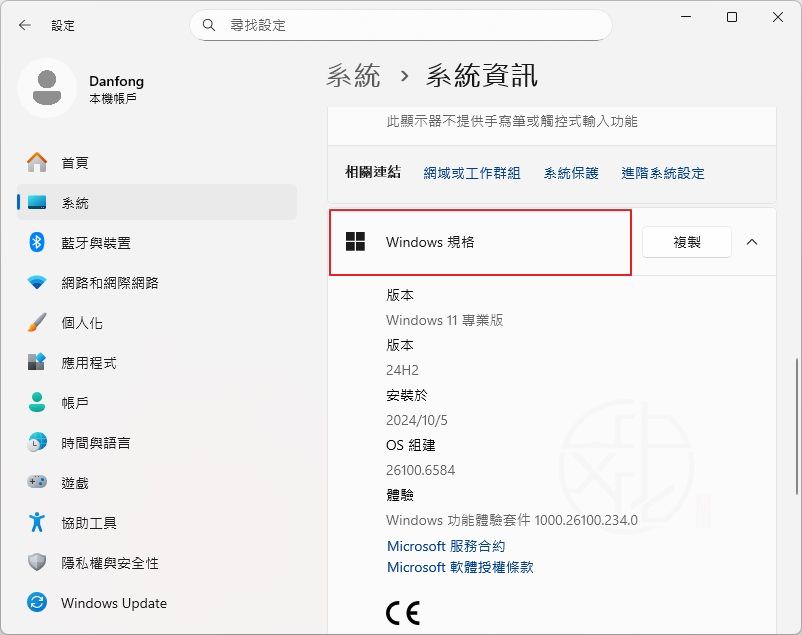
方法四:從 Windows 11 設定中的「關於」頁面查看
這是一般使用者最容易操作的方法。
操作步驟
- 開啟「設定」。
- 點選左側的「系統」。
- 向下捲動後選擇「系統資訊」。
查看位置
在「Windows 規格」區域中,可以找到:
- 版本 (Edition)
- 版本 (Version)
- OS 組建
其中 版本 (Edition) 欄位就是目前安裝的 Windows 11 版本。
方法五:透過 Windows PowerShell 或 Windows Terminal 查看
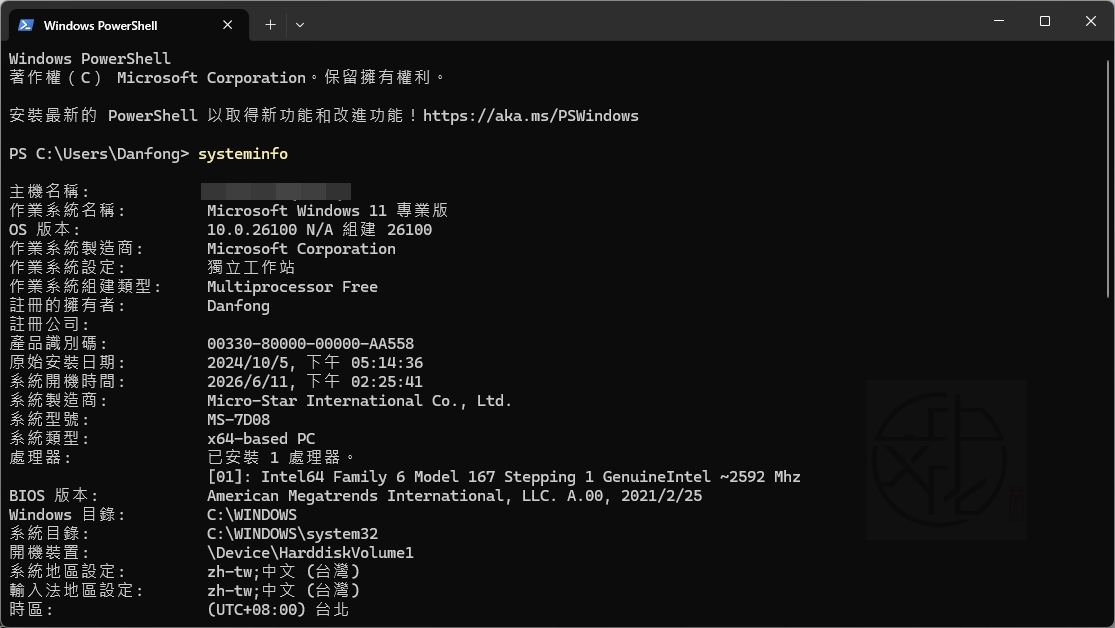
Windows Terminal 同樣能顯示完整系統資訊。
操作步驟
- 在開始按鈕上按右鍵。
- 開啟 Windows Terminal。
- 輸入:
systeminfo- 按下 Enter。
查看位置
報告中的 作業系統名稱 欄位會顯示目前安裝的 Windows 11 版本資訊。
此外,報告中還會顯示原始安裝日期與系統開機時間等資訊。
方法六:從啟用(Activation)頁面查看 Windows 11 版本
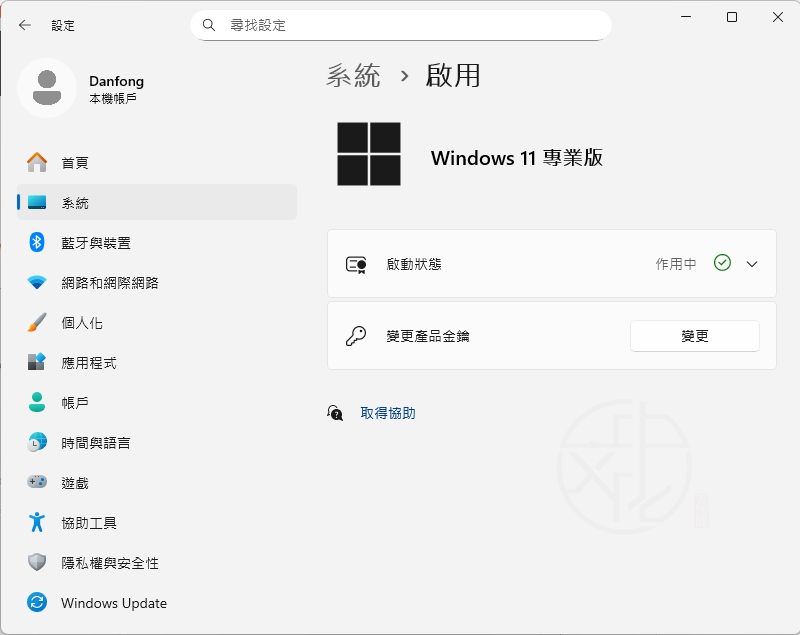
Windows 11 的啟用設定頁面也能直接看到版本資訊。
操作步驟
- 開啟「設定」。
- 前往:
設定 > 系統 > 啟用查看位置
啟用頁面會直接顯示目前安裝的 Windows 11 版本名稱。
常見 Windows 11 版本有哪些?
Windows 11 提供多種版本,其中較常見的包括:
- Windows 11 家用版
- Windows 11 專業版
- Windows 11 教育版
- Windows 11 企業版
- Windows 11 SE
不同版本提供的功能有所差異,因此當發現某些功能無法使用時,先確認目前安裝的 Windows 11 版本通常是最重要的第一步。
總結:最快查詢 Windows 11 版本的方法
如果只是想快速確認自己使用的是 Windows 11 家用版還是專業版,最推薦以下兩種方式:
一般使用者
- 設定 → 系統 → 系統資訊
- 查看「Windows 規格」中的版本
進階使用者
- 按下 Win + R
- 輸入
winver - 立即查看版本資訊
以上 6 種方法都能快速確認 Windows 11 的版本名稱,其中以「設定 > 系統 > 系統資訊」和「winver 指令」最簡單、最快速,適合大部分使用者日常查詢使用。
喜歡我的文章歡迎大家分享,請別忘了到 威盛電腦 粉絲專頁 按讚並在「追蹤設定」中將其設為最愛,或者每天到 中文化天地網 網站 逛逛,獲得最新的軟、硬體資訊。