
最後更新時間: 2026-10-27
文章發佈時間: 2026-05-17
很多人遇到 Windows 問題時,第一反應都是打開「設定」或控制台處理。但如果設定頁面打不開、檔案總管卡住,或系統功能異常,也可以使用命令列工具進一步檢查。本文整理 SFC、DISM、CHKDSK、程序管理與網路排查指令,帶你依照問題選擇適合的方法。
Windows 終端機(Windows Terminal)可以提供方便的命令列操作介面,但真正執行檢查與修復的是各項工具。它並不能修復所有問題,也不代表所有指令都應該執行一遍。
什麼是 Terminal?為什麼能用來排查 Windows 問題?
Windows Terminal 是終端機應用程式,提供分頁、窗格及不同設定檔。命令提示字元(Command Prompt)與 PowerShell 則是可以在其中執行的命令列環境,三者並不是同一個東西。
在適當的環境與權限下,可以透過命令列工具:
- 檢查與修復受保護的 Windows 系統檔案。
- 排查 DNS 或網路元件問題。
- 檢查檔案系統錯誤。
- 查看與結束無回應的程序。
- 管理服務及執行系統維護。
Windows Terminal 除了用來執行疑難排解指令,也能透過分頁整理不同命令列工作,並搭配 WinGet 查詢及安裝軟體。如果想從日常用途開始熟悉這些工具,可以閱讀 微軟免費工具教學:Terminal、WinGet 與其他實用工具。
設定打不開時,命令列還能使用嗎?
有可能。如果故障只影響設定應用程式或檔案總管,其他程式仍可能正常執行,因此可以嘗試使用命令列檢查系統狀況。
不過,Windows Terminal 本身也是圖形化應用程式,不能保證桌面異常時一定能開啟。若整台電腦已完全凍結,或 Windows 無法啟動,可能需要改用其他復原方式。
使用指令前的注意事項
- 先儲存工作,涉及磁碟修復或重要資料時,先完成備份。
- 確認指令用途,一次執行一項,閱讀結果後再繼續。
- 檢查磁碟代號,不要把範例中的磁碟直接當成自己的目標。
- 遇到錯誤時記下完整訊息,不要反覆執行不同的重設或刪除指令。
本文統一以「系統管理員身分執行的命令提示字元」為操作環境。尤其更新快取段落使用的 %windir% 與 del 參數屬於命令提示字元語法,不應原樣貼入 PowerShell。
如何開啟 Windows Terminal?
方法 1:開始功能表搜尋
- 在開始功能表搜尋「命令提示字元」或「cmd」。
- 選擇「以系統管理員身分執行」。
- 出現使用者帳戶控制提示時,確認後繼續。
依系統設定,命令提示字元可能顯示在 Windows Terminal 分頁中,也可能使用傳統視窗,不影響下列 CMD 指令的基本操作。
方法 2:Win+X 快捷選單
- 按 Win+X,開啟快捷選單。
- 選擇「終端機(系統管理員)」,名稱可能隨 Windows 版本不同。
- 若預設開啟 PowerShell,請從分頁列的下拉選單選擇「命令提示字元」。
常見 Windows 修復與排查指令
以下各節處理不同問題,不需要全部照順序執行。若懷疑 Windows 系統檔案損毀,通常可先執行 DISM,再執行 SFC。
使用 SFC 檢查與修復系統檔案
系統檔案檢查工具(System File Checker,SFC)會檢查受保護的 Windows 系統檔案,並嘗試修復損壞內容。
若設定打不開、系統元件無法啟動,或出現疑似系統檔案損毀的錯誤,可在系統管理員命令提示字元執行:
sfc /scannow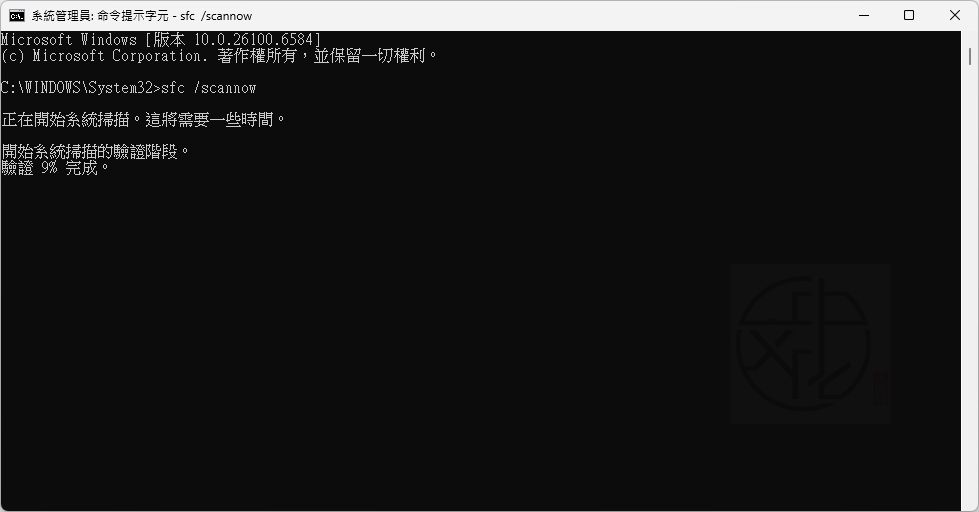
等待掃描完成,再閱讀結果。SFC 不負責救回個人文件,也不是所有變慢、當機或更新失敗問題的通用解法。
使用 DISM 修復 Windows 映像
DISM 可用來檢查與修復 Windows 映像的元件存放區。處理系統檔案損毀時,可先在系統管理員命令提示字元執行:
DISM /Online /Cleanup-Image /RestoreHealth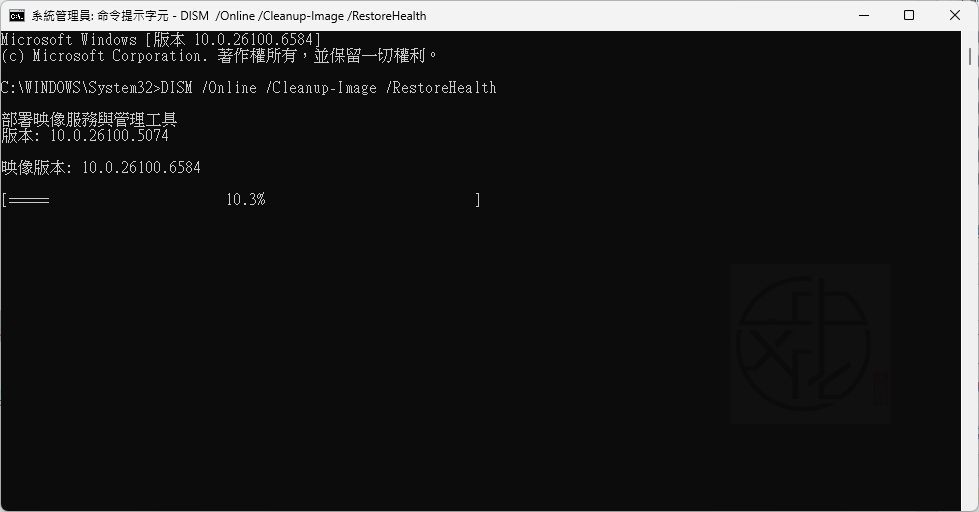
成功完成後,再執行前一節的 sfc /scannow。DISM 預設可能透過 Windows Update 取得修復來源;若來源無法使用,應依錯誤訊息處理。
DISM 另外有兩個檢查指令:
DISM /Online /Cleanup-Image /ScanHealthScanHealth 會掃描元件存放區是否損毀,本身不執行修復。
DISM /Online /Cleanup-Image /CheckHealthCheckHealth 查看映像是否已被標記為損毀,以及是否可修復,不會重新執行完整掃描。這兩項檢查不必每次都先執行,請依排查需求選擇。
使用 CHKDSK 檢查檔案系統與磁碟錯誤
檢查磁碟工具(Check Disk,CHKDSK)可檢查檔案系統,並依參數執行修復。先確認要檢查的磁碟代號;以下以 C 槽為例。
需要修復檔案系統錯誤時:
chkdsk C: /f需要進一步定位損壞磁區並嘗試復原可讀資料時:
chkdsk C: /r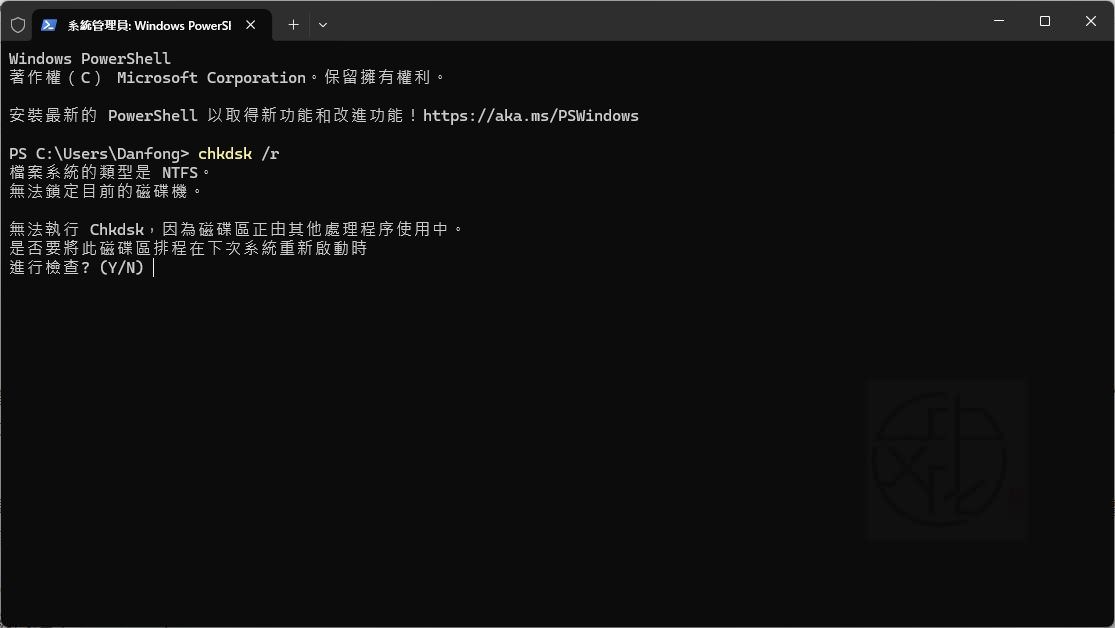
- /f:修復檔案系統錯誤。
- /r:包含 /f 功能,另外定位損壞磁區並嘗試復原可讀資料,通常更耗時。
CHKDSK 不能修好已經物理損壞的儲存裝置,也不必每次磁碟變慢都執行 /r。若磁碟已出現異音、掉碟或重要資料讀取失敗,先保護資料,再評估後續檢查。
系統磁碟正在使用時,可能會詢問是否安排下次重新啟動檢查。確認目標與備份後,再依提示選擇;開始檢查後請保持供電並等待完成。
SFC 與 DISM 主要處理 Windows 系統檔案及映像,不能取代所有第三方執行元件安裝。如果程式提示 VCRUNTIME140.dll 或 MSVCP140.dll 遺失,請先依照 Visual C++ DLL 遺失排查教學,確認官方套件與程式本身的相依檔案。
強制結束卡死程式
如果應用程式無回應,但命令提示字元仍可操作,可以先查看目前的程序:
tasklist確認程序名稱後,才使用以下格式。「程式名稱.exe」是佔位文字,必須替換成實際名稱。
taskkill /f /im 程式名稱.exe強制結束可能造成未儲存內容遺失,且依名稱結束可能影響多個同名程序。不確定用途的系統程序不要任意結束。
例如,確認沒有正在進行的檔案複製或移動工作後,可用下列方式結束卡住的檔案總管:
taskkill /f /im explorer.exe工作列與桌面可能暫時消失,再於命令提示字元執行:
start explorer.exe這是重新啟動 Windows 檔案總管與桌面介面,不是重新啟動整台電腦。
使用 DNS 快取與 Winsock 重設指令排查網路問題
若懷疑 Windows 的 DNS 解析快取過時,或先前的查詢結果造成名稱解析問題,可以清除 DNS 快取:
ipconfig /flushdns這個指令的作用是清除快取,不是儲存快取,也不能解決所有網站連線問題。路由器、實體連線、網站伺服器或其他程式的 DNS 設定仍可能是原因。
若進一步排查後懷疑 Winsock 目錄異常,可使用:
netsh winsock reset依畫面提示重新啟動電腦,再測試連線。這與清除 DNS 快取是不同操作,不需要因為某個網站打不開就立即執行所有網路重設指令。
清除 Windows 更新下載快取
更新下載或安裝反覆失敗時,先記下錯誤碼,確認網路與剩餘空間,並嘗試重新啟動及 Windows 提供的更新疑難排解。若仍懷疑下載快取有問題,再考慮清除快取。
以下指令只能在系統管理員命令提示字元中操作。不要在更新正在安裝、顯示重新啟動套用更新,或公司管理的更新工作進行中執行。
先逐行停止 Windows Update 與背景智慧型傳送服務:
net stop wuauserv
net stop bits
確認服務已停止,或原本就未啟動,再執行下方指令。若服務無法停止,先不要繼續刪除。
del /f /s /q "%windir%\SoftwareDistribution\Download\*"這會刪除指定 Download 資料夾及其子資料夾中的下載檔案,不是解除安裝已完成的 Windows 更新。請完整保留引號與路徑,不要改成整個 Windows 目錄。
清除後,逐行重新啟動剛才停止的服務:
net start bits
net start wuauserv
即使刪除步驟失敗,也要處理服務恢復,再依錯誤訊息排查。完成後重新啟動電腦,到 Windows Update 再次檢查更新;需要的檔案會重新下載。清除快取不保證能解決所有更新錯誤。
為什麼進階使用者常用命令列?
命令列的實用之處,是可以明確指定操作、查看輸出訊息,並將錯誤結果保存下來。部分工具也能在不開啟對應設定頁面的情況下執行檢查。
- 方便重複執行相同的查詢與檢查。
- 可透過錯誤碼與輸出訊息縮小問題範圍。
- 適合依照明確步驟進行故障排除。
但指令仍受系統狀態、權限與工具本身限制,並不是比設定介面更「底層」就一定更可靠。
依照問題選擇對應指令
系統檔案損毀、磁碟檔案系統錯誤、應用程式無回應,以及 DNS 解析問題,需要使用不同工具。先觀察症狀、記下錯誤訊息,再選擇相符的方法,才能判斷操作是否有幫助。
學會幾個常用指令,可以讓 Windows 排查更有方向。如果執行後仍有問題,保留完整結果再繼續分析,避免把所有重設指令都當成例行維護。
喜歡我的文章歡迎大家分享,請別忘了到 威盛電腦 粉絲專頁 按讚並在「追蹤設定」中將其設為最愛,或者每天到 中文化天地網 網站 逛逛,獲得最新的軟、硬體資訊。


![Read more about the article [教學] 固態硬碟能用多久](https://zhtwnet.com/wp-content/uploads/2025/11/CrystalDiskInfo_Total-Host-Writes.jpg)