最後更新時間: 2026-06-14
文章發佈時間: 2026-06-14

如果你的 Windows 11 電腦出現速度變慢、當機、藍底白字畫面、硬體異常或系統不穩定等問題,可以利用內建的診斷工具產生完整的電腦診斷報告。最常用的方法是按下 Win + R,輸入 perfmon /report,Windows 會在約 60 秒內收集系統資訊並建立診斷報告。報告內容涵蓋硬體、軟體、系統設定、效能狀態及潛在問題,有助於找出故障原因。
什麼是 Windows 電腦診斷報告?
Windows 11 內建多種診斷工具,可協助使用者分析電腦健康狀態、偵測效能瓶頸,以及找出系統異常的原因。這些工具包含:
- Performance Monitor(效能監視器)
- Reliability Monitor(可靠性監視器)
- Windows Security 掃描
- 儲存裝置健康狀態監控
- System File Checker(SFC)
- DISM
- Check Disk(CHKDSK)
- Windows Memory Diagnostic(記憶體診斷)
透過這些工具,使用者能更快速地找出系統問題並採取適當的修復措施。
執行診斷前的準備工作
在開始執行系統診斷之前,建議先完成以下準備:
建議先備份資料
診斷或修復過程有可能變更系統設定,因此事先建立還原點或備份重要資料,可避免意外情況發生。
釋放系統資源
為了取得較準確的診斷結果,可先:
- 關閉不必要的程式與服務。
- 清理暫存檔案。
- 停用高資源占用的背景程序。
- 選擇系統負載較低的時間執行測試。
- 設定電源選項,避免掃描期間進入睡眠模式。
如何產生 Windows 11 診斷報告
方法一:使用 perfmon /report
這是 Windows 11 最完整且最方便的內建診斷方式。
操作步驟
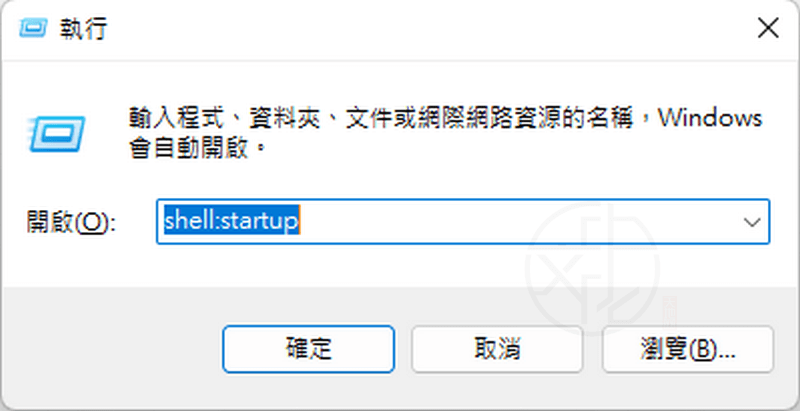
- 按下 Win + R。
- 輸入:
perfmon /report- 按 Enter。
- 等待約 60 秒。
- Windows 會自動分析系統並建立診斷報告。
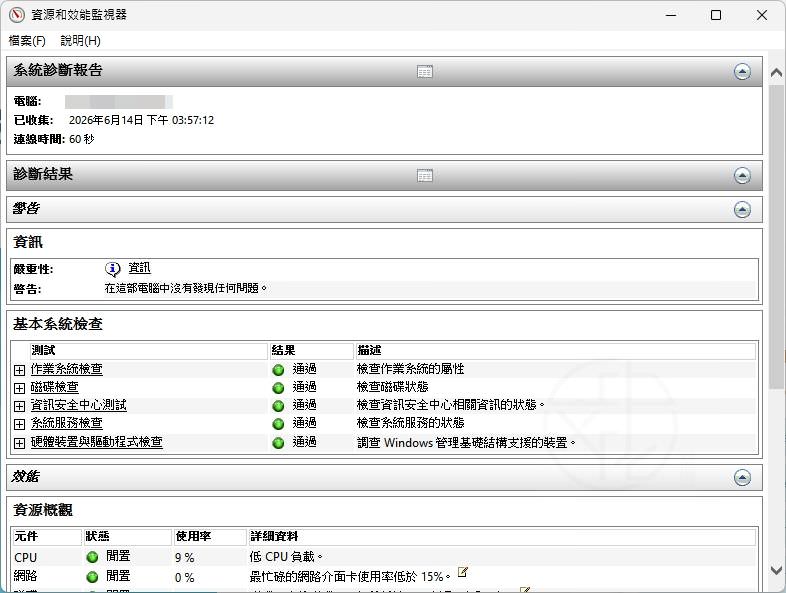
診斷完成後,會跳出「資源和效能監視器」視窗顯示診斷報告。
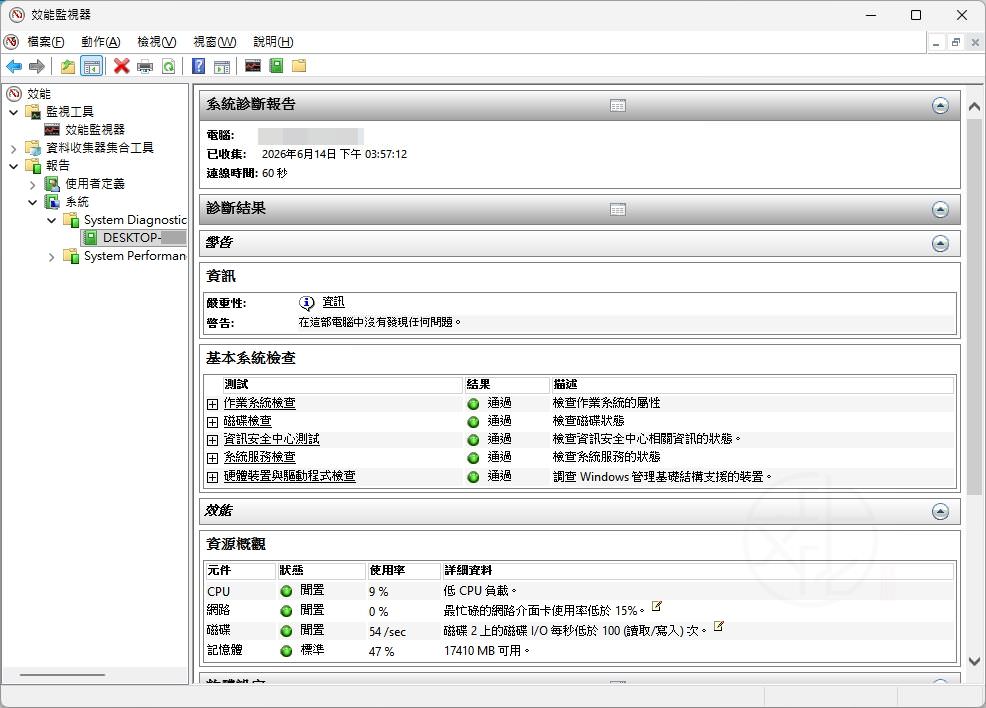
也可在以下位置查看結果:
按下 Windows 鍵搜尋 效能監視器 後再按下 Enter。
跳出「效能監視器」視窗
效能監視器 → 報告 → 系統 → System Diagnostics
使用命令列執行進階診斷
Windows 提供多項命令工具,可針對不同問題進行檢查與修復。
檢查系統檔案完整性
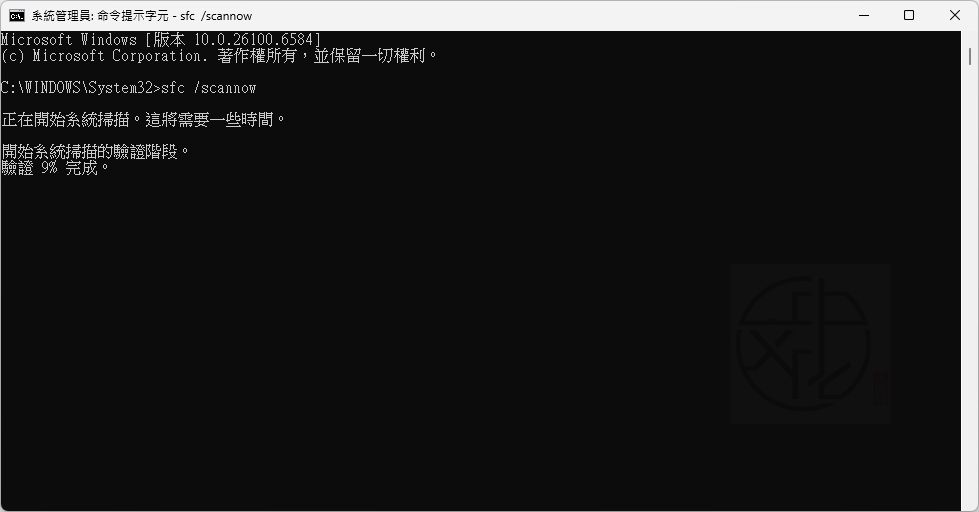
如果懷疑系統檔案損毀,可執行:
sfc /scannow此指令會掃描並修復受損的 Windows 系統檔案。
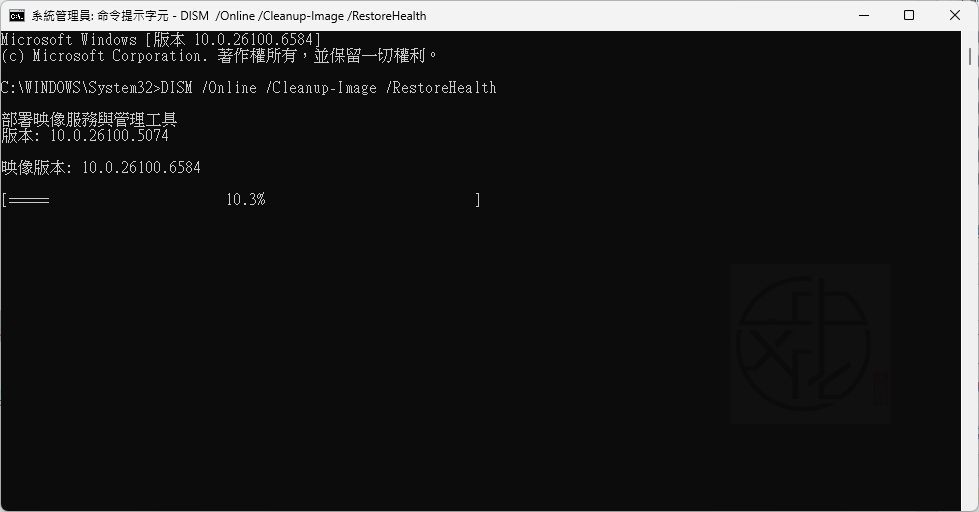
修復 Windows 映像檔
當 SFC 無法完全修復問題時,可使用:
DISM /Online /Cleanup-Image /RestoreHealth此工具可修復 Windows 系統映像檔中的錯誤。
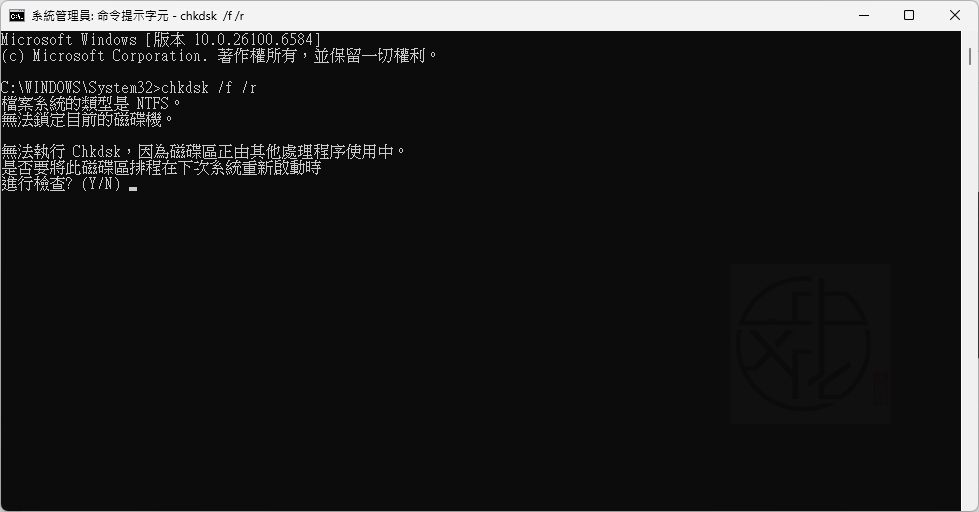
檢查磁碟錯誤
若硬碟出現異常、讀寫速度變慢或疑似壞軌,可執行:
chkdsk /f /r系統將掃描並嘗試修復磁碟錯誤。
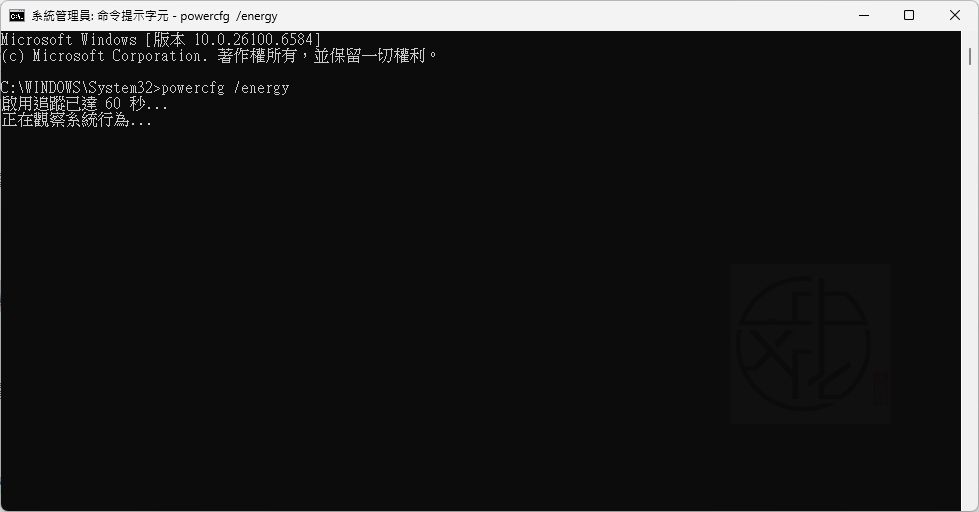
執行電源效率分析
若筆電耗電異常,可使用:
powercfg /energy系統會產生電源效率診斷報告,協助找出耗電問題。
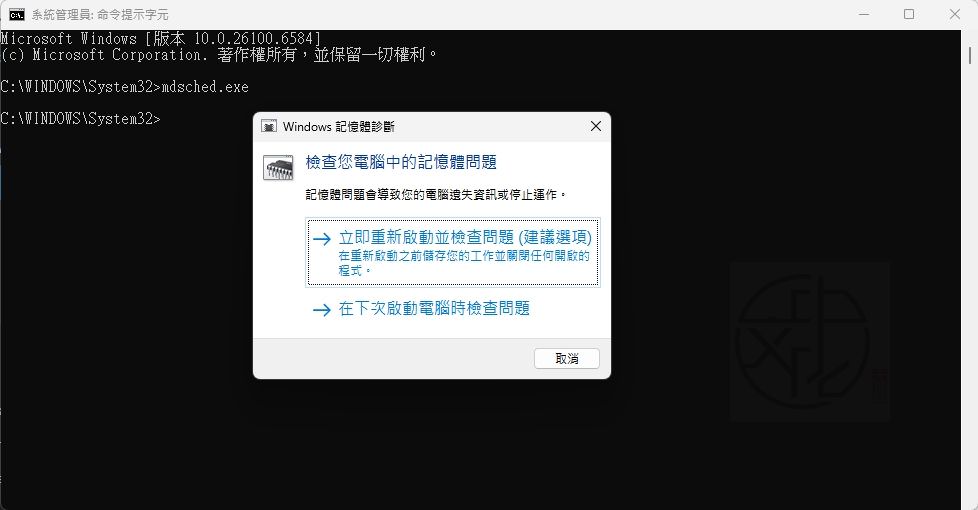
記憶體診斷
若電腦經常當機、重開機或出現不明錯誤,可執行:
mdsched.exe重新啟動後,Windows 將自動檢查 RAM 是否存在異常。
使用可靠性監視器分析系統穩定性
可靠性監視器是 Windows 11 中相當實用的故障分析工具。
開啟方式
- 按下 Win + R
- 輸入:
perfmon /rel- 按 Enter。
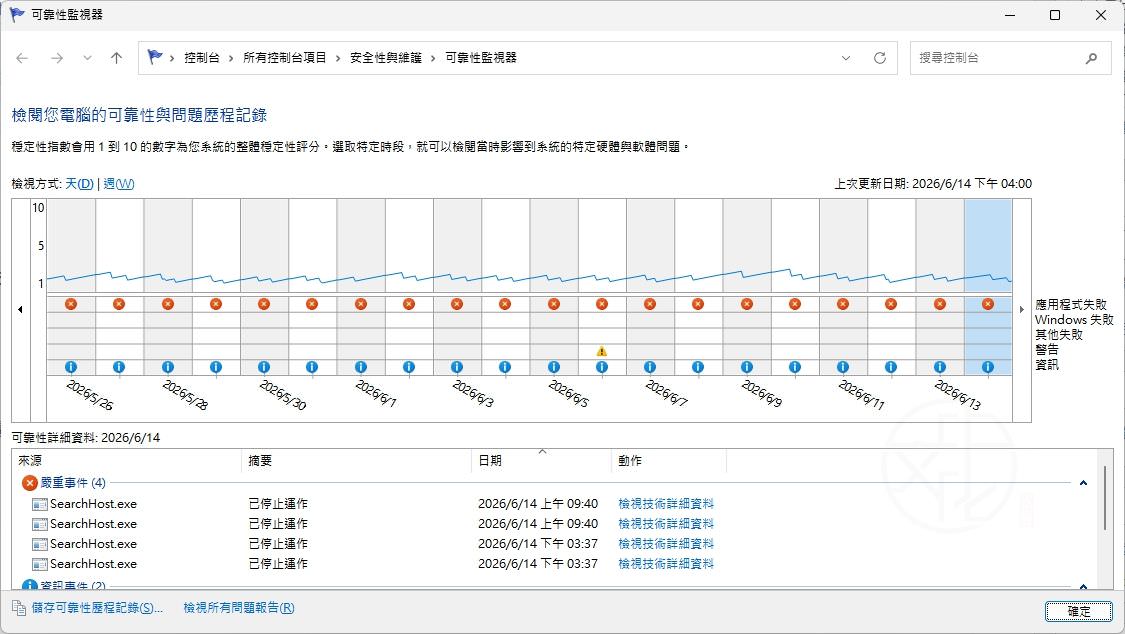
也可以透過:
控制台 → 安全性與維護 → 維護 → 檢視可靠性歷程記錄
進入。
可以查看哪些資訊?
可靠性監視器會以時間軸方式呈現系統穩定度,並記錄:
- 應用程式當機
- Windows 更新失敗
- 驅動程式安裝問題
- 硬體錯誤
- 系統重大事件
- 軟體安裝與移除紀錄
此外,每筆事件都可連結至事件檢視器資料,方便進一步分析問題來源。
Windows 11 內建診斷工具總整理
| 工具 | 指令 | 功能 |
| System Diagnostics | perfmon /report | 建立完整系統健康報告 |
| System File Checker | sfc /scannow | 修復系統檔案 |
| Check Disk | chkdsk /f /r | 修復磁碟錯誤 |
| Memory Diagnostic | mdsched.exe | 檢查記憶體 |
| Power Diagnostics | powercfg /energy | 分析耗電問題 |
診斷報告包含哪些內容?
硬體評估
報告會分析:
- CPU 效能
- 記憶體使用情況
- 儲存裝置健康狀態
- 溫度資訊
- 電壓資訊
- 風扇運作狀態
- 驅動程式版本與相容性
- 連接裝置狀態
效能指標
系統也會監控:
- CPU 使用率
- 記憶體配置
- 磁碟反應速度
- 讀寫效能
- 網路連線品質
- 資料傳輸狀況
系統健康狀態
診斷結果還會顯示:
- 資源使用趨勢
- 事件記錄中的錯誤
- 儲存裝置健康狀況
- 記憶體問題
- 網路連線異常
Windows 11 何時該執行系統診斷?
建議在以下情況進行檢查:
- 電腦速度明顯變慢
- 經常當機或藍底白字畫面
- 更新後出現異常
- 更換硬體之後
- 發現硬碟異常聲音
- 網路效能變差
- 系統穩定度下降
定期執行診斷不僅能掌握電腦健康狀態,也能及早發現潛在問題,避免影響日常使用。
喜歡我的文章歡迎大家分享,請別忘了到 威盛電腦 粉絲專頁 按讚並在「追蹤設定」中將其設為最愛,或者每天到 中文化天地網 網站 逛逛,獲得最新的軟、硬體資訊。