最後更新時間: 2026-10-21
文章發佈時間: 2026-10-21
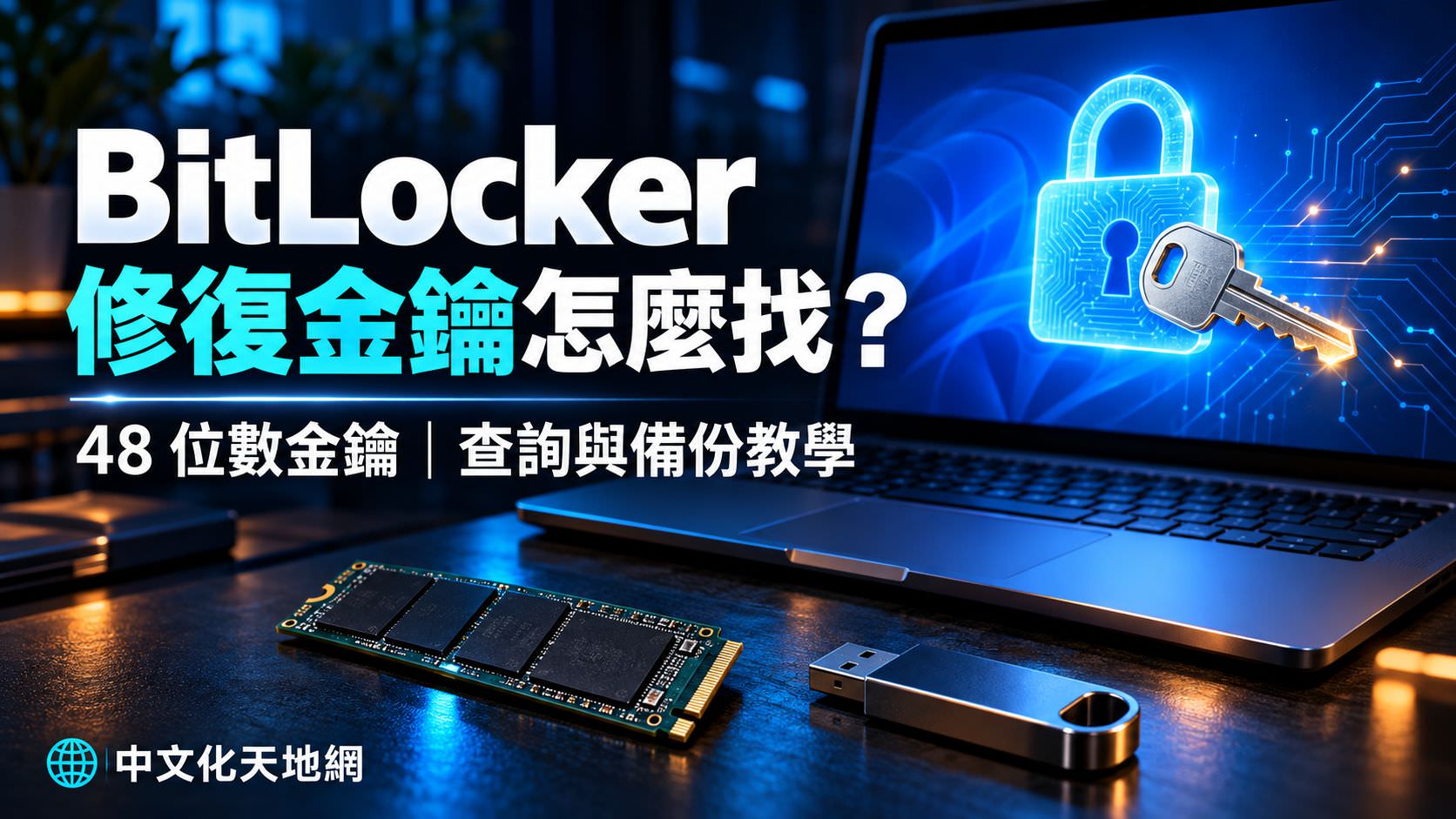
開機突然要求輸入 BitLocker 48 位數修復金鑰,卻不知道去哪裡找?先記下畫面上的金鑰 ID,再用另一台手機或電腦查詢備份。這篇整理個人 Microsoft 帳戶、公司/學校帳戶與離線備份的查找方法,也說明找不到金鑰時應如何處理。
本文所稱的「修復金鑰」,是一般使用者在復原畫面輸入的 48 位數字。Microsoft 技術文件會進一步區分復原密碼與金鑰檔;請依實際畫面要求操作。
先分清楚:金鑰 ID 與修復金鑰
硬體、韌體或開機環境變更,可能讓 BitLocker 暫時無法自動解鎖,例如主機板更換、TPM 狀態變動或 BIOS/UEFI 更新。出現復原畫面,本身不能證明 SSD 已損壞。
| 畫面資訊 | 用途 | 是否輸入解鎖欄位 |
|---|---|---|
| 修復金鑰 ID | 用來比對備份紀錄,先記下前 8 碼 | 否 |
| 48 位數修復金鑰 | 實際用來解鎖對應磁碟的數字 | 是 |
| Windows 登入密碼/PIN | 用於 Windows 登入,與復原金鑰不同 | 否 |
先保留復原畫面,記下金鑰 ID 與帳戶提示。若需要拍照留存,請妥善保管;查到完整金鑰後,不要把它貼到公開留言區。
方法一:從 Microsoft 帳戶查詢
- 使用另一台手機或電腦,開啟 Microsoft 官方修復金鑰查詢頁面。
- 登入當初設定電腦或啟用加密時使用的 Microsoft 帳戶。
- 在清單中比對復原畫面的金鑰 ID;有多筆時,不要只靠裝置名稱判斷。
- 找到對應紀錄後,在鎖定電腦上輸入該筆 48 位數修復金鑰,依畫面繼續。
帳戶內沒有紀錄?確認是否登入其他個人帳戶。若電腦由家人或他人協助設定,金鑰可能保存在對方的帳戶中;請由帳戶持有人協助查找。Windows 11 24H2 起的復原畫面可能提供相關 Microsoft 帳戶提示。
方法二:從公司或學校帳戶查詢
- 開啟 公司/學校帳戶金鑰查詢入口,登入組織帳戶。
- 進入「裝置」,選擇對應電腦,尋找「檢視 BitLocker 金鑰」選項。
- 以金鑰 ID 比對紀錄;若沒有查看權限,聯絡公司或學校的 IT 支援。
組織可以限制自行查詢,也可能透過內部系統保管金鑰。請提供裝置名稱、金鑰 ID 與問題發生前的變更,讓 IT 依身分驗證流程協助。
方法三:找紙本與 USB 備份
找找啟用加密時留下的列印文件、備份文字檔或 USB 隨身碟。文字檔請用另一台可用電腦開啟,核對 ID 後再輸入對應數字;若保存的是金鑰檔,請依復原畫面的指示使用。
只記得曾經備份過還不夠,必須能讀到那份備份。若唯一副本放在目前被鎖住的磁碟裡,當下就無法靠它取回金鑰。
金鑰無效或找不到,該怎麼辦?
已找到金鑰,但畫面不接受
- 重新核對目前畫面與備份的金鑰 ID,確認不是另一台電腦或另一顆磁碟。
- 逐組確認 48 位數字,避免把 ID、Windows PIN 或其他密碼填進去。
- 公司裝置可能已更新修復金鑰;舊備份不一定有效,請讓 IT 核對目前紀錄。
所有備份都找不到
Microsoft 支援無法重建遺失的金鑰。若沒有有效金鑰或其他可用的解鎖方式,重設或重灌只是重新使用電腦的方法,不能把原本的加密檔案變回可讀資料。若必須重設,須先理解原有檔案可能全部移除。
資料重要時,先保留磁碟現況,再與原管理者或專業人員確認是否仍有組織復原方式。不要為了「試看看」就格式化、清除 TPM 或反覆修改 BIOS 設定。
成功解鎖後,每次開機仍要求金鑰
先備份重要檔案與目前有效的金鑰,再整理最近的韌體、硬體或開機設定變更,交由電腦原廠或 IT 排查原因。一次成功輸入金鑰,不代表造成復原的問題已消失。
還能進入 Windows?先備份金鑰
- 在開始功能表搜尋「BitLocker」,開啟「管理 BitLocker」。
- 找到要備份的磁碟,選取「備份您的修復金鑰」。
- 依畫面提供的選項,儲存到帳戶、檔案或列印;完成後實際確認備份能開啟且 ID 對應。
完整的 BitLocker 磁碟機加密管理功能與 Windows 版本有關。Windows 家用版的支援裝置也可能啟用「裝置加密」,所以沒有「管理 BitLocker」不代表一定沒加密。Windows 11 可查看「設定 → 隱私權與安全性 → 裝置加密」,並先到帳戶頁確認金鑰備份;選單是否顯示取決於裝置與帳戶權限。
建議把金鑰與電腦分開保管,確認另一台裝置也能取得;如果使用紙本或 USB 備份,妥善收藏,避免與筆電一起遺失。公司裝置應遵循組織的備份規定。
救援開機碟能解鎖 BitLocker 嗎?
救援工具可以協助備份、診斷與修復,但工具能看見磁碟,不等於能讀取其中的加密檔案。把 SSD 拆下接到另一台電腦,也不會自動解除 BitLocker 保護。這是規劃救援流程時需要先處理的前提。
使用 Hiren’s BootCD PE 或 SystemRescue 救援前,先確認是否需要解鎖磁碟。即使備份工具保留了加密磁碟的內容,備份本身也不等於解密;日後還原後仍可能需要有效金鑰。
常見問題
BitLocker 修復金鑰就是登入密碼嗎?
不是。開機復原畫面所需的是對應磁碟的 48 位數字,不能用 Windows 密碼、PIN 或金鑰 ID 取代。
我沒有主動開啟 BitLocker,為什麼會被要求金鑰?
支援的裝置可能在使用 Microsoft 或公司/學校帳戶設定時自動啟用裝置加密。Windows 家用版也可能有此功能,請先查詢當時使用的帳戶。
有沒有通用金鑰或工具能直接解鎖?
沒有可套用所有電腦的通用金鑰。應查找該磁碟的有效金鑰,或請組織 IT 確認已設定的其他復原方式。
重灌 Windows 能救回被加密的檔案嗎?
不能把重灌當成解密方法。刪除分割區、格式化或重設可能失去原有資料,必須先確認是否還需要保留檔案。
官方資源與延伸閱讀
想把備份與救援流程準備完整,可接著閱讀 Ventoy 多重開機救援 USB 製作教學,以及 Rescuezilla 整顆磁碟備份與還原教學。救援碟、資料備份與金鑰備份,應一起納入日常準備。
參考資料:尋找 BitLocker 修復金鑰、備份 BitLocker 修復金鑰、Windows 裝置加密、BitLocker 復原概觀。