最後更新時間: 2026-06-02
文章發佈時間: 2026-06-02

當你購買新電腦後,通常會先確認處理器、SSD 與記憶體(RAM)規格是否符合購買內容。如果剛升級記憶體,或想確認目前電腦安裝了多少 RAM,也可以直接利用 Windows 內建工具查看,不需要額外安裝任何第三方軟體。
本文整理 Windows 10 與 Windows 11 查看 RAM 容量的 4 種方法,幫助你快速確認電腦的實體記憶體大小。
為什麼要確認電腦的 RAM 容量?
RAM(隨機存取記憶體)是電腦執行程式時的重要硬體資源。當系統同時開啟多個應用程式時,足夠的 RAM 可以提升多工處理能力與整體運作流暢度。
以下情況特別適合檢查 RAM 容量:
- 剛購買新電腦時確認規格
- 升級記憶體後確認是否安裝成功
- 檢查電腦是否符合軟體需求
- 評估是否需要增加記憶體容量
- 排除檢查系統效能問題
方法一:透過 Windows 設定查看已安裝 RAM 容量
這是 Windows 10 與 Windows 11 最簡單的查看方式。
操作步驟
步驟 1
開啟「設定」。
可使用以下任一方式:
- 按下 Windows + I
- 在搜尋欄輸入「設定」並開啟
步驟 2
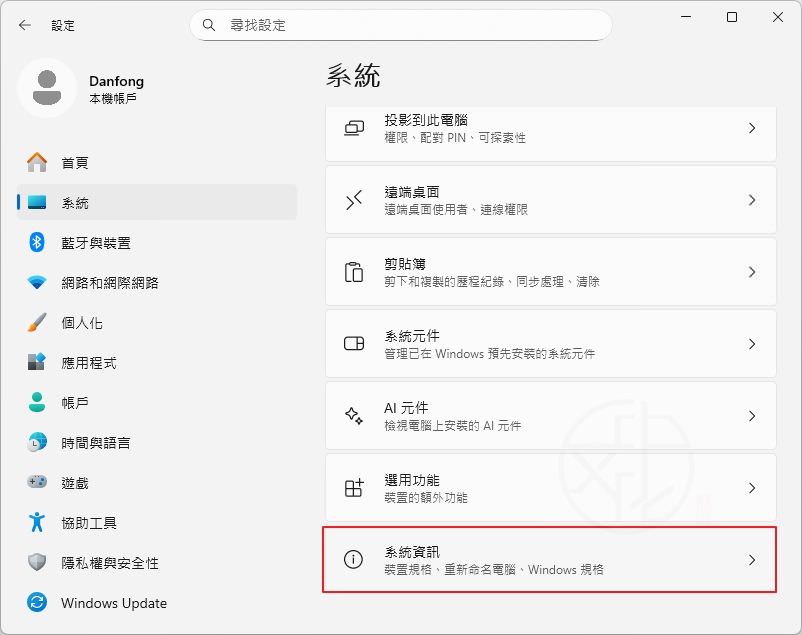
依序進入:
系統 → 系統資訊
步驟 3
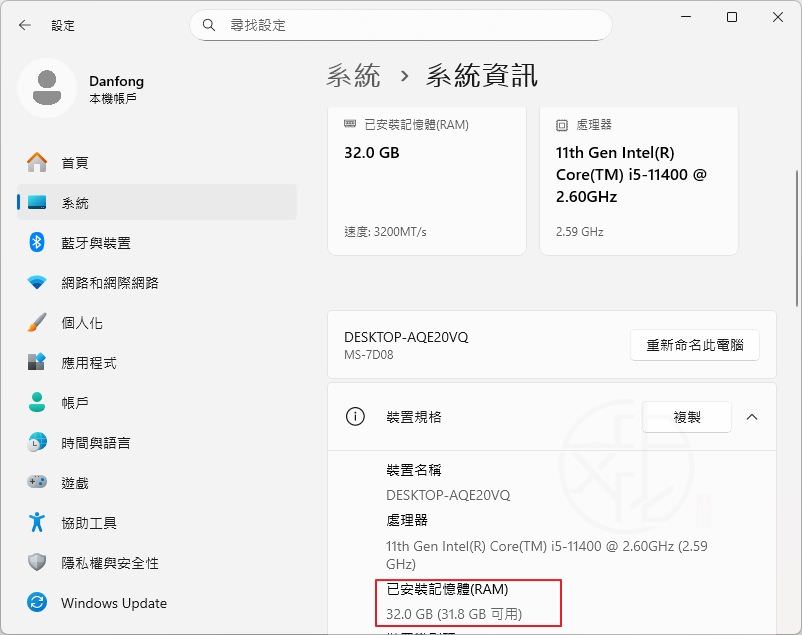
在「裝置規格(Device Specifications)」區塊中,可以看到:
已安裝記憶體(RAM)
這裡顯示的數值就是目前電腦安裝的記憶體總容量(GB)。
方法二:使用系統資訊查看 RAM 容量
Windows 內建的「系統資訊(System Information)」工具,可以提供更完整的硬體資訊。
操作步驟
步驟 1
在開始功能表或工作列搜尋框輸入:
系統資訊
然後按 Enter 開啟。
步驟 2
確認左側選取:
系統摘要
步驟 3
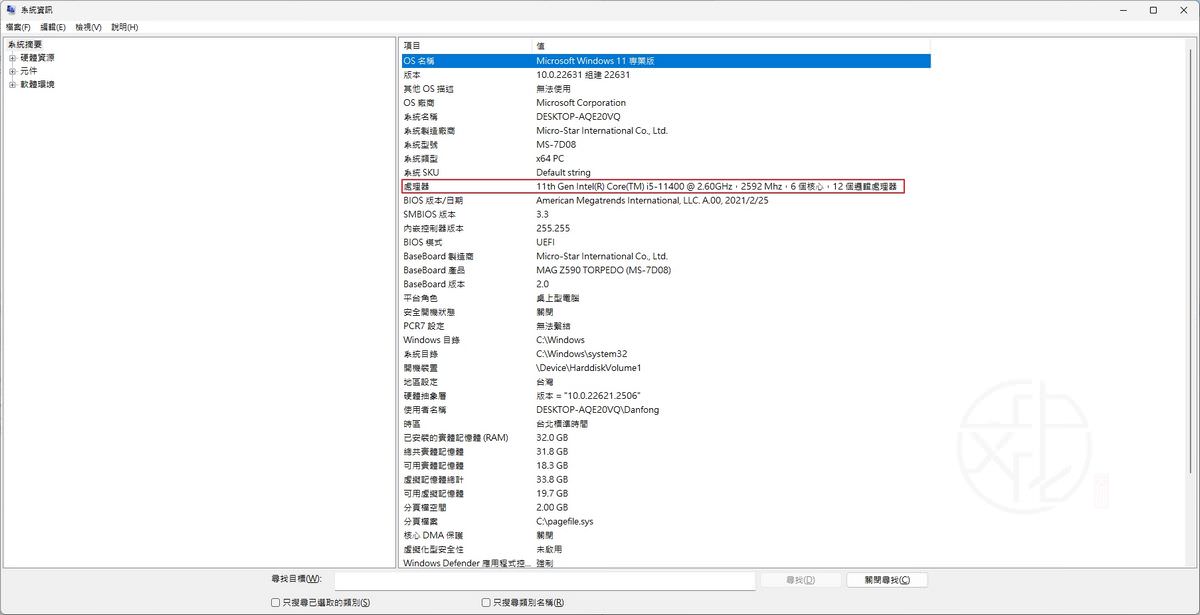
在右側資訊列表中向下捲動。
找到:
已安裝的實體記憶體 (RAM)
即可查看電腦安裝的實體記憶體容量。
方法三:透過工作管理員查看 RAM 容量
工作管理員除了可以監控系統效能外,也能快速查看記憶體資訊。
操作步驟
步驟 1
在工作列空白處按一下滑鼠右鍵。
選擇:
工作管理員(Task Manager)
步驟 2
若看到的是簡易模式畫面,請點選:
更多詳細資料(More Details)
步驟 3
切換到:
效能(Performance) 分頁。
步驟 4
點選左側的:
記憶體(Memory)
畫面右上角就會顯示目前安裝的 RAM 總容量。
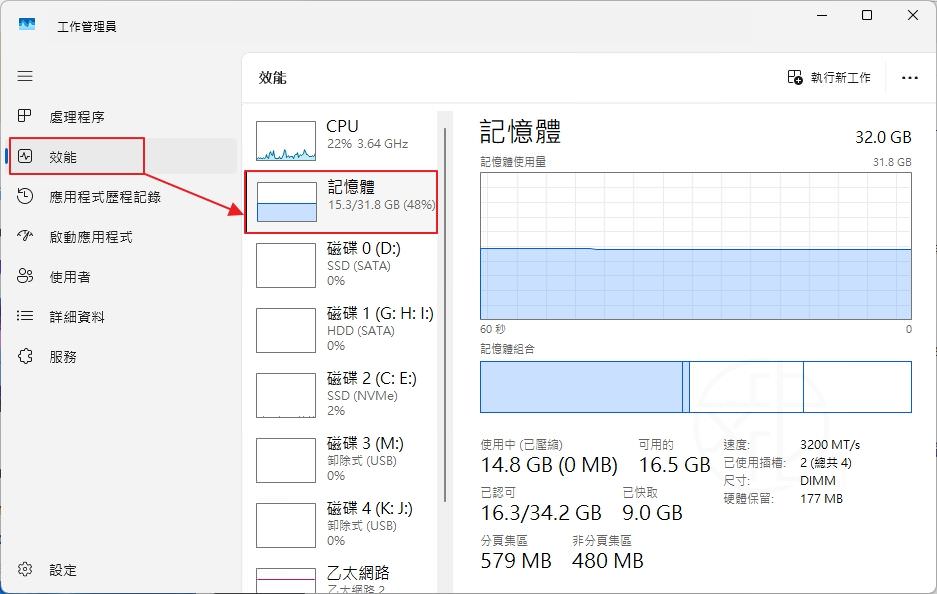
這個方法的優點是除了查看記憶體大小之外,也能同時觀察目前的記憶體使用狀況。
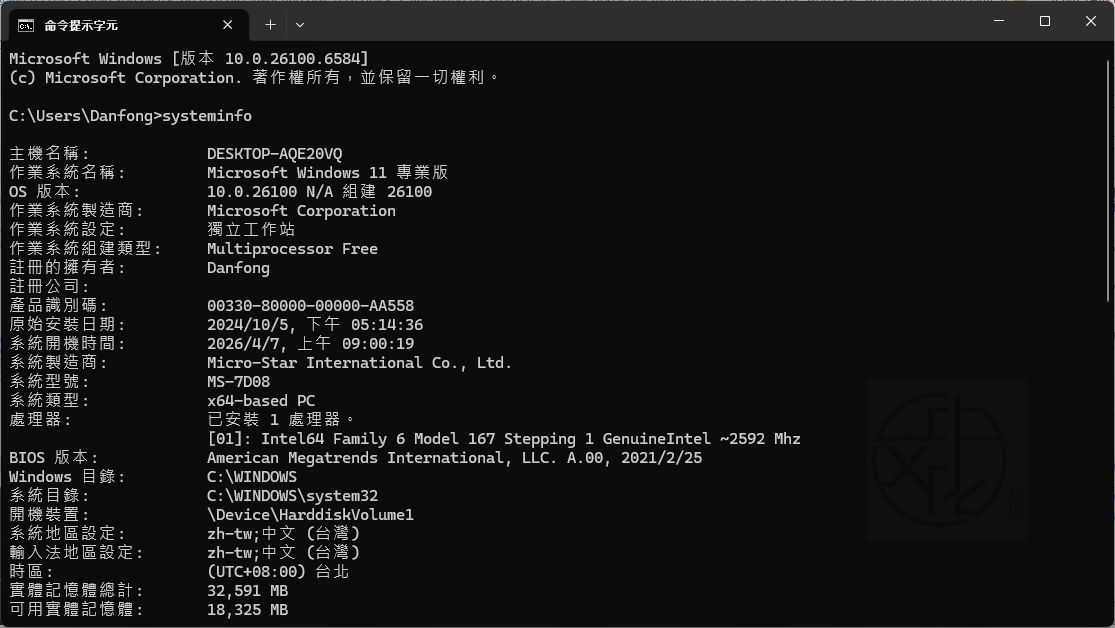
方法四:利用命令提示字元或 PowerShell 查看 RAM 容量
如果你偏好使用指令工具,也能透過 Windows 內建命令快速查詢。
操作步驟
步驟 1
開啟:
命令提示字元(Command Prompt)
可直接在搜尋框輸入 CMD。
步驟 2
輸入以下指令:
systeminfo然後按下 Enter。
步驟 3
等待系統產生資訊後,向下尋找:
實體記憶體總計
這個欄位會顯示電腦安裝的實體記憶體總量,單位為 MB。
哪一種方法最適合?
不同查看方式適合不同需求:
| 方法 | 適合對象 | 特點 |
| 設定 | 一般使用者 | 最簡單、最快速 |
| 系統資訊 | 需要更多硬體資訊的人 | 可查看完整系統摘要 |
| 工作管理員 | 想同時查看使用狀況的人 | 可即時監控記憶體使用量 |
| Command Prompt | 進階使用者 | 可透過指令快速取得資訊 |
以上四種方法皆為 Windows 10 與 Windows 11 內建功能,不需安裝任何額外軟體即可確認 RAM 容量。
總結
如果想知道 Windows 10 或 Windows 11 電腦安裝了多少 RAM,最簡單的方法是進入「設定 > 系統 > 系統資訊」,直接查看「已安裝記憶體(RAM)」欄位。若需要更多系統資訊,可以使用「系統資訊」工具;想觀察即時記憶體使用情況,則可透過工作管理員查看;而進階使用者則能利用 systeminfo 指令快速取得詳細資料。無論是確認新電腦規格、升級記憶體後驗證容量,或評估是否需要增加 RAM,上述四種方法都能快速完成檢查。
喜歡我的文章歡迎大家分享,請別忘了到 威盛電腦 粉絲專頁 按讚並在「追蹤設定」中將其設為最愛,或者每天到 中文化天地網 網站 逛逛,獲得最新的軟、硬體資訊。