最後更新時間: 2026-06-09
文章發佈時間: 2026-06-09

當你想升級電腦、更換硬碟,或只是想知道目前使用的儲存裝置類型時,首先要確認電腦安裝的是傳統 HDD、SATA SSD,還是速度更快的 NVMe SSD。Windows 11 其實已經內建相關資訊,不需要安裝任何第三方工具就能快速查看。
本文將介紹在 Windows 11 中辨識 HDD、SSD 與 NVMe SSD 的方法,以及各種儲存裝置的差異。
HDD、SSD 與 NVMe SSD 有什麼不同?
目前常見的儲存裝置主要分為三種類型:
HDD(傳統硬碟)
HDD(Hard Disk Drive)屬於較早期的儲存裝置,採用磁碟旋轉與讀寫磁頭運作。雖然容量大且價格較便宜,但讀寫速度相對較慢。
SSD(SATA 固態硬碟)
SSD(Solid State Drive)使用快閃記憶體儲存資料,沒有任何機械活動零件,因此運作安靜、速度比 HDD 快許多。
大多數 SATA SSD 採用 2.5 吋規格,透過 SATA 介面與主機板連接。
NVMe SSD
NVMe(Non-Volatile Memory Express)是目前速度最快的主流固態硬碟類型。
這類 SSD 通常採用 M.2 插槽直接安裝在主機板上,資料傳輸速度遠高於 SATA SSD,因此常見於高效能桌機、筆電與遊戲電腦。
方法一:透過 Windows 11 設定查看硬碟類型
這是 Windows 11 最簡單且最直覺的方法。
操作步驟
- 按下 Win + I 開啟「設定」。
- 進入 系統。
- 點選 儲存體。
- 展開 進階儲存空間設定。
- 點選 磁碟和磁碟區。
- 選擇要查看的磁碟。
- 點選 屬性。
進入磁碟內容頁面後,可以查看:
- 媒體
- 匯流排類型
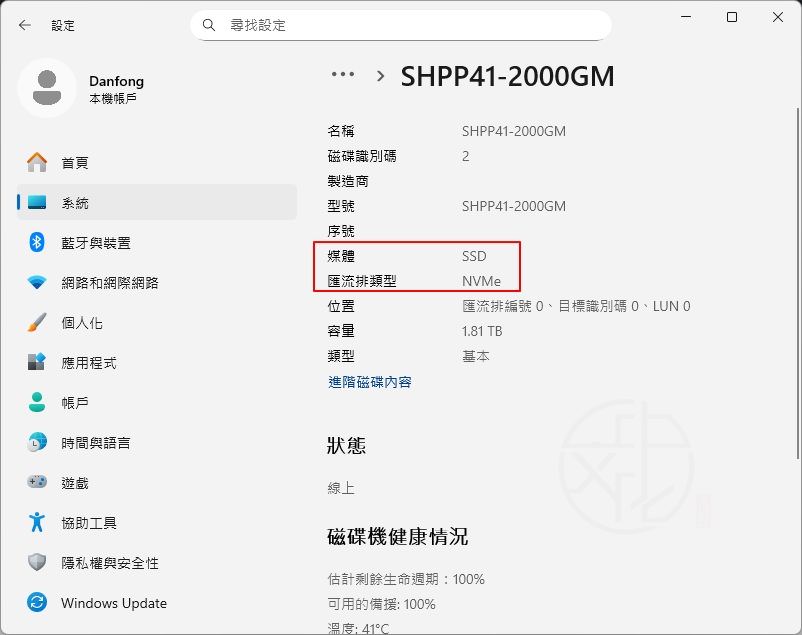
如果顯示:
- HDD:代表傳統機械硬碟
- SSD:代表固態硬碟
- NVMe:代表 NVMe 固態硬碟
若匯流排類型顯示為 NVMe,表示該磁碟使用 NVMe 介面;若顯示 SATA,則為 SATA SSD。
方法二:使用 PowerShell 查看
如果想一次查看所有實體磁碟資訊,可以透過 PowerShell 指令完成。
操作步驟
- 在開始功能表搜尋 PowerShell。
- 以系統管理員身分開啟。
- 輸入以下指令:
Get-PhysicalDisk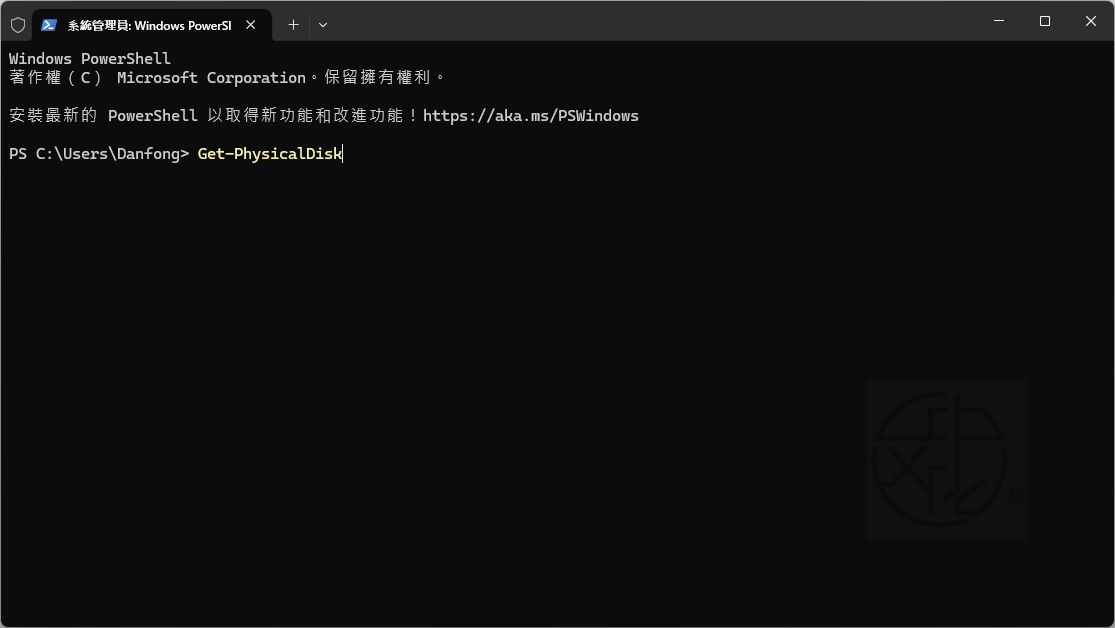
- 按下 Enter。
執行後會列出所有實體磁碟資訊。
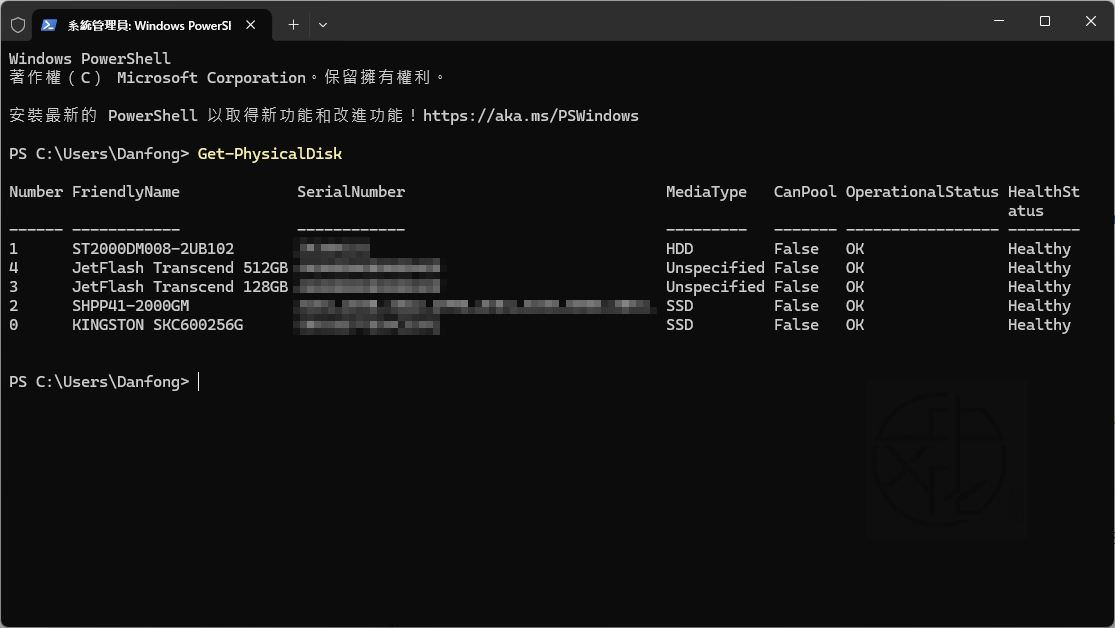
重點查看:
- FriendlyName(磁碟名稱)
- MediaType(媒體類型)
MediaType 欄位會直接顯示:
- HDD
- SSD
讓你快速確認電腦安裝的是哪種類型的儲存裝置。
方法三:透過磁碟最佳化工具查看
Windows 11 內建的「最佳化磁碟機」工具也能顯示硬碟類型。
操作步驟
- 在 Windows 搜尋方塊輸入:
重組並最佳化磁碟機- 開啟工具。
- 查看清單中的 媒體類型。
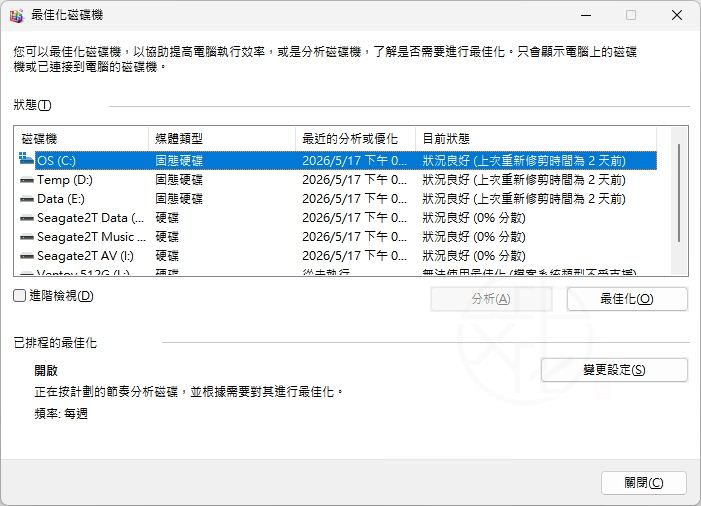
在這裡會直接顯示:
- 固態硬碟
- 硬碟
藉此快速確認目前使用的儲存裝置類型。
方法四:透過裝置管理員查看磁碟型號
如果想知道硬碟的品牌與型號,也可以利用裝置管理員。
操作步驟
- 右鍵點選開始按鈕。
- 選擇 裝置管理員。
- 展開 磁碟機。
此處會列出所有已安裝的磁碟名稱與型號。
若需要進一步確認:
- 右鍵點選磁碟。
- 選擇 內容。
- 切換至 詳細資料 分頁。
透過型號資訊,通常也能判斷是 HDD、SATA SSD 或 NVMe SSD。
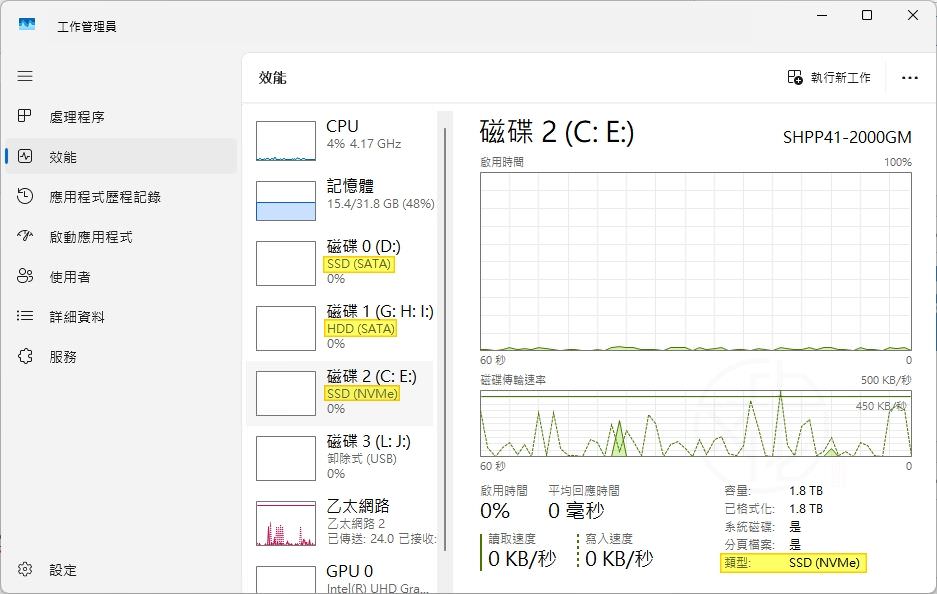
方法五:透過工作管理員查看
若要透過工作管理員查看磁碟機類型,請依照以下步驟操作。
使用 Ctrl + Shift + Esc 快捷鍵開啟工作管理員應用程式。
在應用程式中,點選「效能」標籤頁。
最後,在「效能」標籤頁中左方磁碟下方會標示 SSD (SATA)、HDD (SATA) 或 SSD (NVMe),選取磁碟後您也能在右側下方的類型中看到它是 SSD 還是 HDD。
為什麼要知道自己的硬碟類型?
了解儲存裝置類型有許多實際用途:
評估系統效能
若系統仍使用 HDD,開機與程式載入速度通常會明顯慢於 SSD。
規劃升級
升級前需要先確認主機板是否支援:
- SATA SSD
- NVMe SSD
- M.2 插槽
故障排除
在重灌系統、資料轉移或硬碟偵測異常時,了解磁碟類型有助於快速判斷問題來源。
總結
Windows 11 提供多種方式讓使用者查看儲存裝置類型,不需額外安裝軟體即可完成。
最方便的方法是:
設定 → 系統 → 儲存體 → 進階儲存空間設定 → 磁碟和磁碟區
在磁碟內容頁面中即可查看目前使用的是 HDD、SSD 或 NVMe SSD。
若需要更完整的資訊,則可利用 PowerShell 的 Get-PhysicalDisk 指令或裝置管理員查看磁碟型號與媒體類型。透過這些方法,無論是升級電腦、規劃儲存空間,還是進行系統維護,都能更清楚掌握自己的硬體配置。
你也可以透過第三方軟體來查看電腦使用的是 NVMe SSD、SSD 還是 HDD?
喜歡我的文章歡迎大家分享,請別忘了到 威盛電腦 粉絲專頁 按讚並在「追蹤設定」中將其設為最愛,或者每天到 中文化天地網 網站 逛逛,獲得最新的軟、硬體資訊。