最後更新時間: 2026-10-26
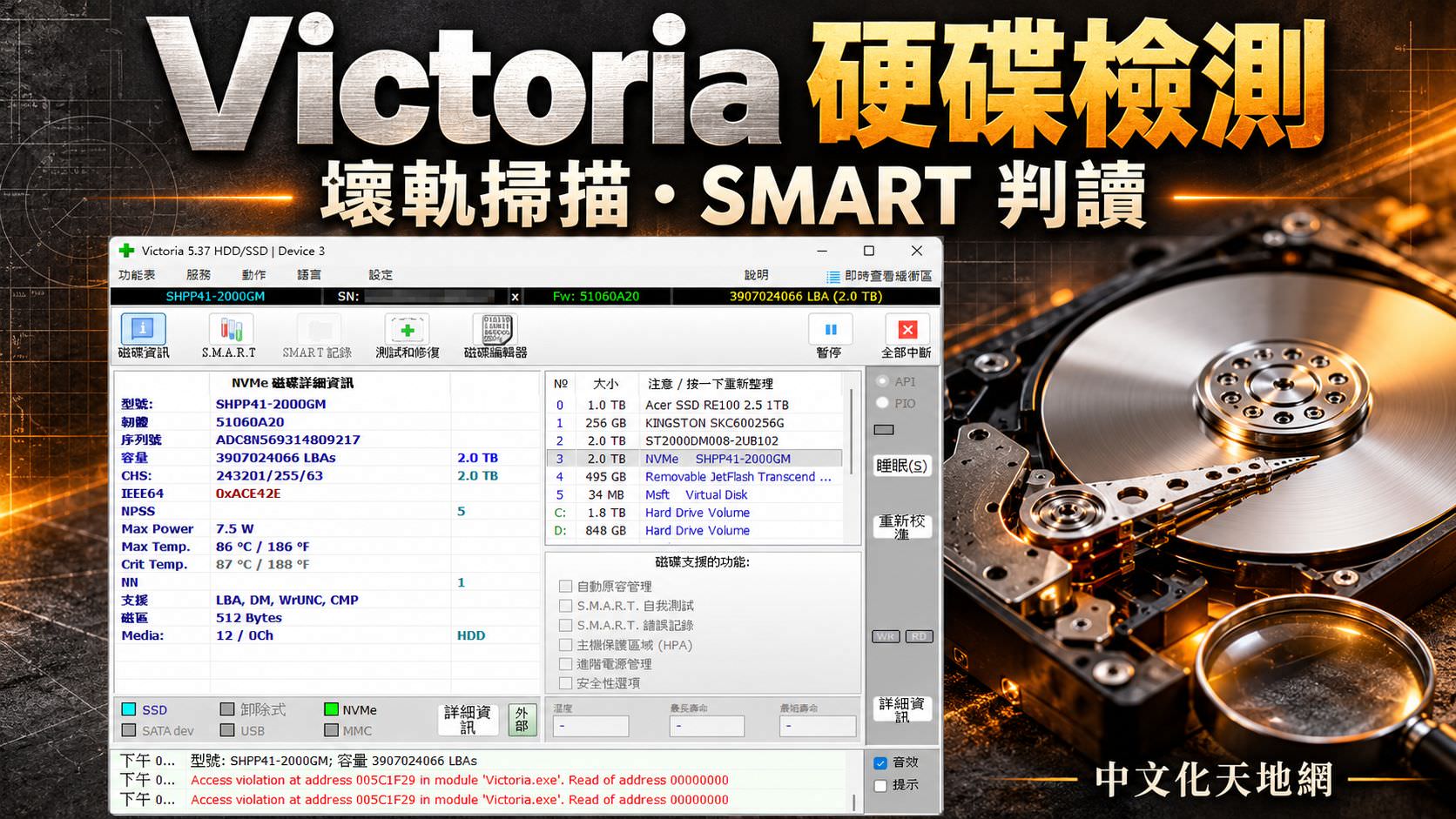
硬碟讀檔變慢、複製卡住,想進一步檢查是否有讀取錯誤?Victoria for Windows 可協助查看磁碟資訊、健康監測資料與讀取測試結果。本文以診斷為主:先保護資料,再確認磁碟與測試模式,不把「掃描完成」當成「硬碟已修好」。
Victoria 是什麼?能檢查哪些問題?
Victoria 是 Windows 磁碟檢測工具,可讀取支援裝置的型號、容量、韌體及自我監測、分析與回報技術(S.M.A.R.T.)資料,並進行表面讀取測試。它支援多種 HDD、SSD 與外接裝置,但可用功能會受控制器、USB 轉接晶片與裝置本身限制。
如果只是想知道健康度與溫度,先看 CrystalDiskInfo 數值判讀教學會比較容易。Victoria 適合需要進一步觀察讀取狀況的人;它不是檔案救援工具,也不能讓磨損的快閃記憶體或受損碟片恢復原狀。
下載與版本:5.37 與舊中文版別混淆
下載與安裝
本站下載區另外提供 4.76b 與 4.68b 舊中文版,中文化作者為 謝慶憲。不要把舊中文版當成 5.37 中文版,也不要混用不同版本的程式或語系檔。
下載 ZIP 後先完整解壓縮,再對程式按滑鼠右鍵,選擇「以系統管理員身分執行」。本站套件若要求解壓密碼,依下載頁標示輸入;官方套件以官方說明為準。
官方系統需求頁列出 Windows 2000/XP/7/8/10 的 x86、x64 環境,沒有在該清單明列 Windows 11。若無法正常辨識裝置,請改用磁碟原廠診斷工具。
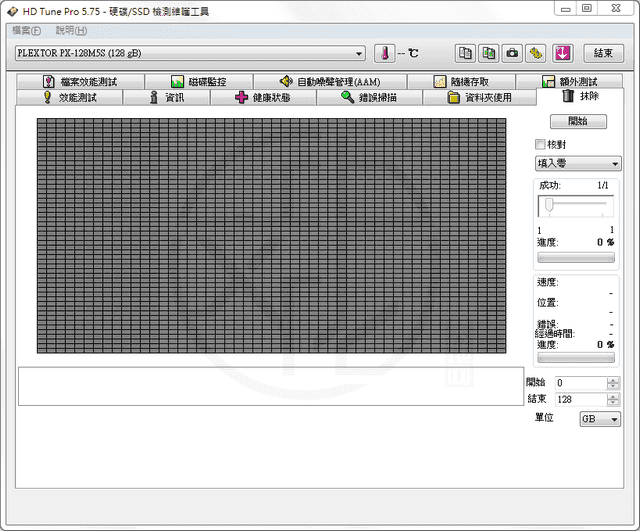
保留原有截圖:這是 4.68b 中文介面

掃描前先判斷:現在適合測試嗎?
- 磁碟正常、資料已有備份:可依需求進行一次讀取檢查;不要把反覆全碟掃描當成日常保養。
- 開始變慢,但仍可正常讀檔:先備份重要資料,再決定是否測試。不要一邊備份,一邊跑全碟掃描。
- 出現異音、頻繁斷線、嚴重卡死,且有重要資料未備份:停止反覆通電與測試,優先諮詢專業資料救援。即使只讀不寫,也可能增加故障磁碟負擔。
準備測試時,接妥電源並避免電腦睡眠,關閉會大量讀寫該磁碟的程式。若有多顆外接磁碟,可先安全移除不需測試的裝置,降低選錯機會。
第一次操作:選對磁碟,再做讀取檢測
以下以 5.x 介面的功能名稱說明;不同語言與版本可能顯示不同文字。這是操作流程整理,並非本站新增實測紀錄。
- 確認實體磁碟:在磁碟清單選取目標,比對型號、容量,必要時核對序號。不要只憑 C 槽、D 槽或清單順序判斷。
- 維持 API 模式:一般入門檢查使用透過 Windows 存取的 API 模式。不要為了掃描隨意切換 BIOS 的 SATA 模式。
- 先查看健康資料:開啟 SMART 頁面並讀取資料,記錄已有警示與錯誤。若有明顯異常,回到備份與資料保護流程。
- 進入測試頁:找到「測試與修復(Test & Repair)」或相近名稱,確認操作類型為「讀取(Read)」,錯誤處理選「忽略(Ignore)」。此處的忽略是避免自動修復,不代表可以不理會錯誤。
- 再次核對:確認沒有選到寫入、抹除或重新對應等動作。一般檢查可保留自動區塊設定;若只掃部分範圍,必須記住結果只涵蓋該區域。
- 啟動掃描:按「掃描(Scan)」或對應開始按鈕。若出現要求寫入、清除資料的提示,先取消並重新檢查設定。
- 保存結果:完成後記錄測試磁碟、模式、範圍、錯誤訊息與日期,可自行截圖留存。若持續錯誤、斷線或出現異音,停止測試,不必勉強跑到 100%。
大型 HDD 全碟讀取可能需要數小時,實際時間受容量、介面與錯誤重試影響。沒有固定「幾分鐘完成」的保證;本機系統碟在使用中掃描,也會受到 Windows 背景活動干擾。
掃描結果怎麼看?慢速區塊不一定是壞軌
- 有慢速色塊:代表該批資料的處理時間落在較慢區間,不等於已確認物理壞軌。背景讀寫、USB 連線、區塊大小與裝置內部作業都可能影響結果。
- 有讀取錯誤或逾時:先保護資料,再區分磁碟本體、線材、供電、外接盒或命令相容性問題。不要只看顏色就直接啟用修復。
- 沒有錯誤:只代表本次設定與範圍內未回報讀取錯誤,不能保證未來不會故障,也不能證明每個檔案內容都正確。
- 看到異常位址:顯示的邏輯區塊位址(LBA)可能是問題區塊的起點,不一定就是唯一損壞磁區的位置。
判讀時請同時看畫面上的時間圖例、錯誤記錄與 SMART 資料,不要套用網路上另一個版本的固定顏色標準。HDD 的磁碟結構與 SSD 的內部管理方式不同,也不適合用同一條速度曲線標準判定好壞。
Read、Ignore、Remap、Erase 有何差別?
| 名稱 | 用途與限制 | 新手應如何選擇 |
|---|---|---|
| 讀取(Read)+忽略(Ignore) | 讀取資料並觀察結果,不啟用錯誤修復動作;故障磁碟仍可能承受負擔 | 已備份、裝置狀況允許時的入門檢查 |
| 驗證(Verify) | 使用不同命令檢查;不能假定所有 USB 橋接器都確實支援 | 不了解裝置支援程度時,不把它當作 Read 的完全替代 |
| 重新對應(Remap) | 可能涉及寫入及裝置的磁區處理,不能修復實體零件 | 一般檢查不啟用;不能當作無損救援 |
| 寫入/抹除(Write/Erase) | 會覆寫或清除測試區域的資料 | 不是保留資料的檢測方式,不要誤選 |
重新對應不等於修好硬碟。即使之後暫時能讀取,也不代表碟片、磁頭或快閃記憶體已恢復健康。SSD 的壞區管理主要由控制器與韌體處理,不應照搬 HDD 的「修復壞軌」操作。
原文曾將修復功能描述為消除硬碟故障,這種說法容易誤導,本次已修正。若磁碟反覆報錯或健康資料持續惡化,請備份並評估更換;需要檢查檔案系統時,也不能把檔案系統修復和硬體修復混為一談。
找不到硬碟、SMART 讀不到怎麼辦?
- 程式看不到裝置:先確認 Windows「磁碟管理」是否能辨識,再檢查連接與管理員權限。不必為了測試先初始化或格式化。
- USB 硬碟沒有 SMART:可能是外接盒或轉接晶片沒有正確傳遞命令,不代表磁碟一定健康或一定損壞。可在確認資料安全後,改用支援的連接方式或原廠工具。
- 出現存取拒絕或命令錯誤:先確認正在做讀取測試。不要把關閉磁碟保護、停用主開機紀錄或清除分割表當作一般排錯步驟。
- 掃描速度很低:先排除 USB 介面限制、線材、背景程式與溫度影響;若伴隨錯誤或斷線,優先處理資料,不反覆重跑求證。
需要整體判斷 SSD 狀況,可搭配 SSD 健康度與故障排除指南;若電腦還有當機或無法開機問題,參考 電腦維修檢查流程,避免只靠一個工具下結論。
常見問題 FAQ
Victoria 5.37 有本站提供的繁體中文版嗎?
目前原下載區列出 5.37 官方版,另提供 4.76b 與 4.68b 歷史中文版。這些是不同版本,不能把舊中文介面標示為 5.37。
Victoria 掃描會刪除資料嗎?
取決於模式。讀取搭配忽略不啟用修復寫入;寫入、抹除及部分修復動作可能改變或破壞資料。即使讀取測試,也應先備份,故障磁碟則應優先保護資料。
掃描出現紅色或橘色色塊,就是壞軌嗎?
不一定。請先看該版本的時間圖例及錯誤記錄,並排除背景負載、連線與設定影響,不能只靠顏色判定物理損壞。
Victoria 可以把 SSD 修復成全新狀態嗎?
不可以。它不能逆轉快閃記憶體磨損,也不能保證修復控制器故障。SSD 出現持續錯誤時,應先備份,再使用原廠工具檢查並評估更換。
掃描通過後,還需要備份嗎?
需要。通過只代表本次測試條件下未回報相關錯誤,不能保證未來不故障,也不能取代獨立備份。
延伸閱讀與官方資料