
最後更新時間: 2026-10-16
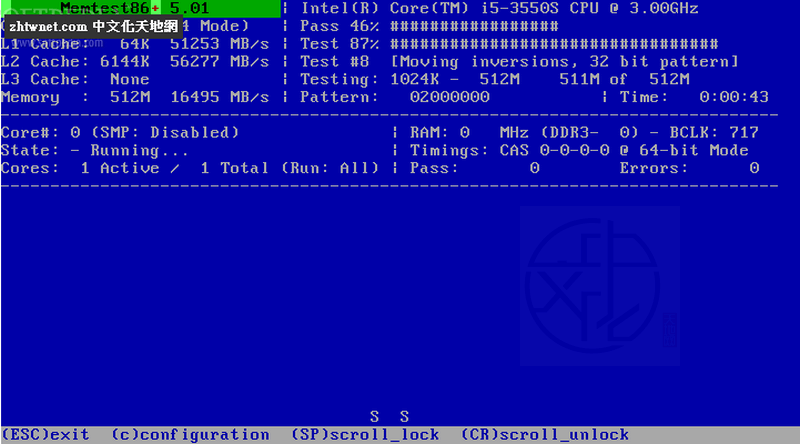
如果電腦經常無預警當機、出現藍底白字(BSOD)、重開機,甚至無法正常開機,很有可能是 RAM 記憶體發生問題。這時候就可以使用免費又開源的記憶體檢測工具 Memtest86+ 來進行測試,快速找出記憶體是否異常。
什麼是 Memtest86+?
Memtest86+ 是由 Samuel DEMEULEMEESTER 開發的免費開源記憶體測試工具,主要用途是檢查 RAM 是否存在錯誤或不穩定狀況。
這款工具能夠深入測試電腦記憶體,檢測各種可能影響系統穩定性的問題。當記憶體發生錯誤時,常見症狀包括:
- 電腦無故當機
- Windows 出現藍底白字
- 遊戲或程式突然關閉
- 系統不定時重開機
- 開機失敗
- 安裝系統時發生錯誤
它自 2002 年開始發展,源自早期的 Memtest86 專案。由於原專案曾停止開發,因此 Samuel Demeulemeester 持續維護並推出後續版本,成為目前許多使用者常用的記憶體檢測工具之一。
軟體特色與功能介紹
完整記憶體測試模式
這套工具提供多種測試方式,可依需求進行不同程度的檢測,包括:
- 標準測試
- 快速測試
- 深度測試
透過不同模式,可以更全面檢查 RAM 穩定性與資料完整性。
可檢測多種記憶體錯誤
軟體使用經過驗證的測試演算法,能夠檢查:
- 位元錯誤
- 位元交換錯誤
- 漏記錯誤
- 記憶體不穩定問題
如果 RAM 有異常,通常都能在測試過程中被發現。
提供詳細測試報告
完成測試後,系統會顯示詳細資訊,包括:
- 測試結果
- 錯誤類型
- 錯誤位置
- 記憶體狀態
方便使用者快速判斷是否需要更換記憶體。
支援 UEFI 與傳統 BIOS
不論是新款主機板或較舊的電腦,都能使用。
支援環境包括:
- UEFI
- 傳統 BIOS
因此具有相當廣泛的相容性。
下載與安裝教學
步驟 1:下載 USB 安裝檔
Memtest86+ 9.00 – 免費記憶體測試工具
■ 下載連結
步驟 2:建立可開機 USB
下載完成後,需要將安裝檔安裝到 USB 隨身碟等可開機媒體中。
完成後即可使用 USB 開機。
步驟 3:從 USB 啟動電腦
重新開機後,進入 BIOS 或開機選單,選擇 USB 裝置開機。
成功啟動後,記憶體測試會自動開始執行。
使用教學
啟動後自動開始測試
進入工具畫面後,系統會自動執行一系列 RAM 檢測。
測試期間會持續顯示:
- 測試進度
- 記憶體容量
- CPU 資訊
- 錯誤數量
- 測試時間
如何判斷是否有問題?
如果畫面中出現錯誤資訊,通常代表:
- RAM 可能損壞
- 記憶體超頻不穩
- 記憶體接觸不良
- 主機板相容性問題
若長時間測試仍沒有錯誤,代表記憶體穩定性通常正常。
建議測試多久?
一般建議至少完整跑完一次測試循環。
若電腦問題較嚴重,可執行更長時間的深度測試,以提高檢測準確度。
常見問題 FAQ
為什麼電腦藍畫面需要檢查記憶體?
藍底白字(BSOD)常與 RAM 異常有關。當記憶體讀寫發生錯誤時,Windows 可能會直接當機或重開機。
測試過程發現錯誤怎麼辦?
如果出現錯誤,通常可嘗試:
- 重新插拔記憶體
- 單條記憶體分別測試
- 關閉超頻設定
- 更換記憶體
可以在 Windows 內直接使用嗎?
這套工具需要透過 USB 開機執行,才能完整檢查系統記憶體。
適合一般使用者嗎?
可以。雖然它屬於硬體檢測工具,但操作方式並不複雜,只要建立可開機 USB 即可開始測試。
總結
當電腦出現不明當機、藍畫面或系統不穩時,記憶體往往是需要優先檢查的硬體之一。Memtest86+ 提供完整且深入的 RAM 檢測功能,能協助快速找出問題來源。
無論是一般使用者、玩家,還是電腦維修人員,都能透過這款免費工具確認記憶體穩定性,避免系統持續發生異常。
喜歡我的文章歡迎大家分享,請別忘了到 威盛電腦 粉絲專頁 按讚並在「追蹤設定」中將其設為最愛,或者每天到 中文化天地網 網站 逛逛,獲得最新的軟、硬體資訊。
![Read more about the article [更新] GPU Monitor 13.2 中文版 – 監控顯示卡,顯示詳細資訊](https://zhtwnet.com/wp-content/uploads/GPUMonitor.png)