
最後更新時間: 2026-10-08
文章發佈時間: 2026-07-02
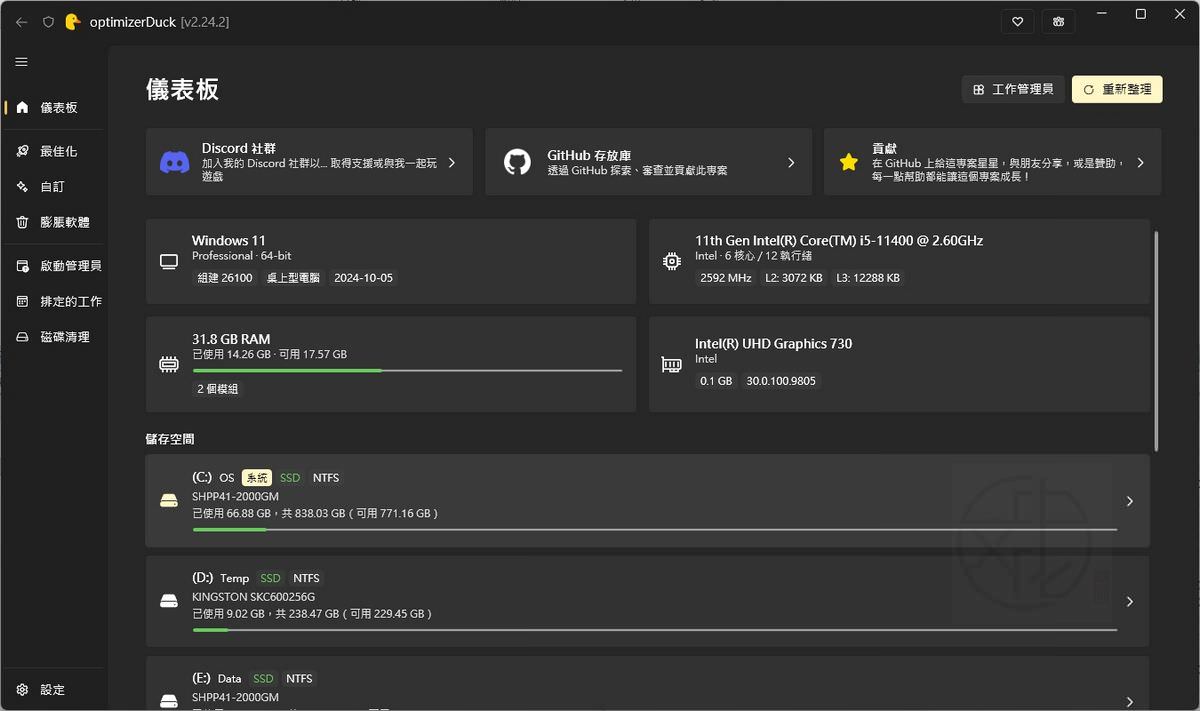
重點摘要
如果你希望讓 Windows 執行速度更快、減少背景程式占用資源,同時改善隱私設定與移除不需要的預載軟體,那麼 optimizerDuck 是一套值得嘗試的免費開源工具。它將數十種 Windows 最佳化功能整合到同一個介面,不需要手動修改登錄檔或群組原則,即可依需求套用各種系統調整,同時提供還原功能,降低修改系統設定所帶來的風險。
optimizerDuck 是什麼?
Windows 本身已經是一套功能完整的作業系統,但在全新安裝後,仍然會啟用不少背景服務、遙測功能、排程工作以及預先安裝的應用程式。這些元件雖然有其用途,但對許多使用者而言未必需要,反而可能增加 CPU、記憶體與磁碟資源的負擔。
這套工具的主要目的,就是將各種常見的 Windows 最佳化設定集中管理,讓使用者不用逐一修改系統設定,也不用研究複雜的登錄檔,就能快速完成調整,打造更符合自己需求的 Windows 使用環境。
此外,它並不會自動修改任何設定,而是由使用者自行選擇要套用哪些最佳化項目,因此擁有相當高的操作彈性。
功能特色
一站整合超過 30 種 Windows 最佳化設定
軟體提供超過三十項系統最佳化功能,並依用途分類整理,方便快速找到需要調整的項目。每一項設定都附有詳細說明與風險等級,讓使用者在套用前能清楚了解修改內容。
主要分類包括:
- 系統效能最佳化
- 隱私保護
- 顯示卡最佳化
- 電源管理
- Windows 服務調整
- 使用者介面最佳化
透過分類管理,即使沒有修改 Windows 系統的經驗,也能快速找到需要的功能。
提升 Windows 效能
效能最佳化主要著重於降低背景資源占用,並改善整體操作流暢度,例如:
- 依照記憶體容量調整 Service Host 設定
- 提高前景程式執行優先權
- 改善鍵盤輸入延遲
- 調整多媒體排程器
- 強化遊戲執行效率
- 降低背景程式資源消耗
透過這些調整,可讓日常操作、遊戲以及大型應用程式擁有更順暢的執行體驗。
強化 Windows 隱私
除了效能之外,隱私也是許多使用者相當重視的一環。
工具可協助關閉多項 Windows 預設啟用的資料收集功能,例如:
- Windows 遙測
- Windows 錯誤回報
- 廣告識別碼
- 位置追蹤
- 內容傳遞管理員
- Cortana
- Copilot
- 建議內容與推薦功能
停用這些背景服務後,不僅可減少資料傳送,也有機會降低背景程序所占用的系統資源。
顯示卡最佳化
針對不同品牌顯示卡,也提供相對應的最佳化設定,包括:
- AMD GPU
- NVIDIA GPU
- Intel GPU
可依不同硬體平台調整電源狀態、時脈管理、Clock Gating 與顯示延遲等設定,進一步改善遊戲或圖形處理時的使用體驗。
電源管理最佳化
內建多項 Windows 電源設定最佳化功能,例如:
- 停用休眠模式
- 關閉「快速啟動」
- 關閉「USB 選擇性暫停」
- 安裝高效能電源計畫
- 停用「電源節流」
對於桌上型電腦或追求效能的使用者而言,可減少部分節能功能對效能造成的影響。
下載與安裝教學
官方下載方式
本工具採用可攜式(Portable)設計,不需要安裝程序,也不用另外安裝 DLL 或其他元件。
optimizerDuck 2.29.0 – Windows 系統最佳化工具
■ 下載連結
下載完成後,只需取得最新版執行檔,直接連按兩下即可執行。
若 Windows 出現權限提示,建議選擇 以系統管理員身分執行,才能完整套用所有系統最佳化功能。
建議首次使用流程
第一次使用時,可依照以下步驟操作:
- 前往官方 GitHub Releases 下載最新版
- 執行 EXE 主程式
- 建立 Windows 系統還原點
- 瀏覽各項最佳化設定
- 勾選需要套用的功能
- 套用變更
- 重新啟動 Windows
重新開機後,大部分登錄檔與系統設定才會完全生效。
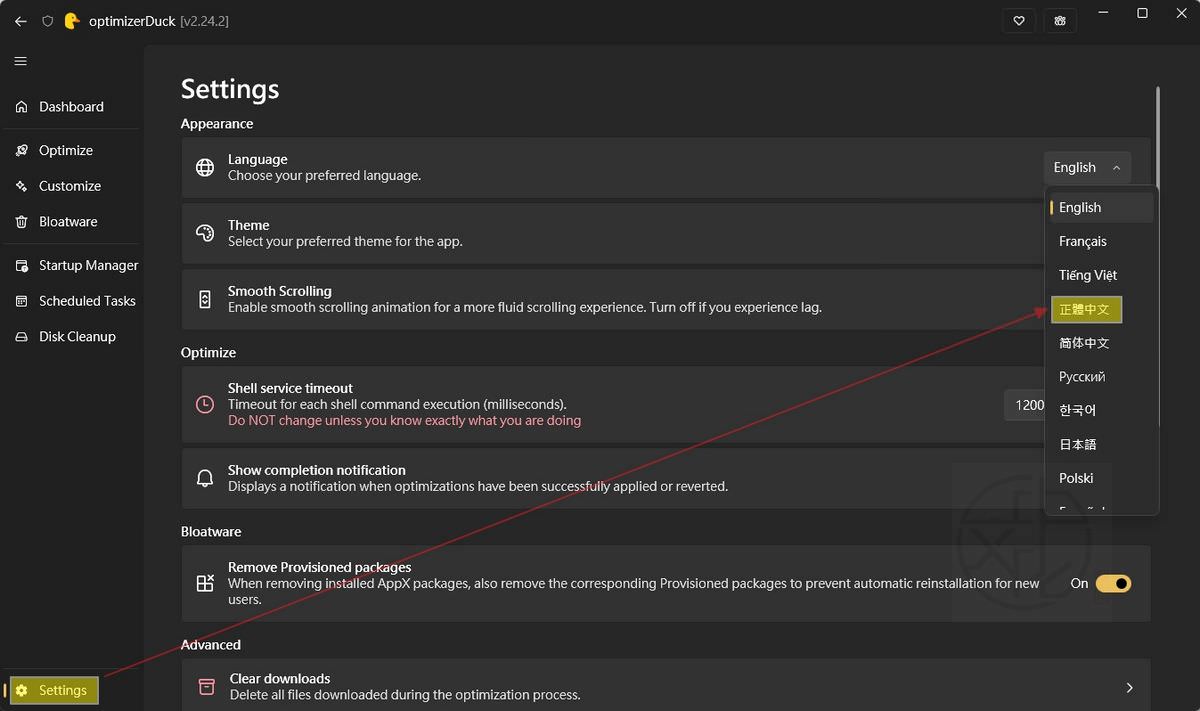
如何將程式介面變更為「正體中文」:
開啟 optimizerDuck。
按下主畫面左下角 Settings。
按下主畫面右上方 Language 右側下拉式選單。
選擇「正體中文」。
重新啟動應用程式以套用變更。
介面介紹
整體介面採用現代化 GUI 設計,相較早期文字介面版本更加直覺。
主要功能大致可分為幾個區域:
儀表板(系統資訊)
首頁可快速查看目前電腦的重要資訊,包括:
- Windows 版本
- CPU 型號
- 記憶體容量
- GPU 顯示卡
- 儲存裝置
- 磁碟分割區
- 系統資訊
不用另外開啟工作管理員或系統資訊工具,就能快速了解目前硬體配置。
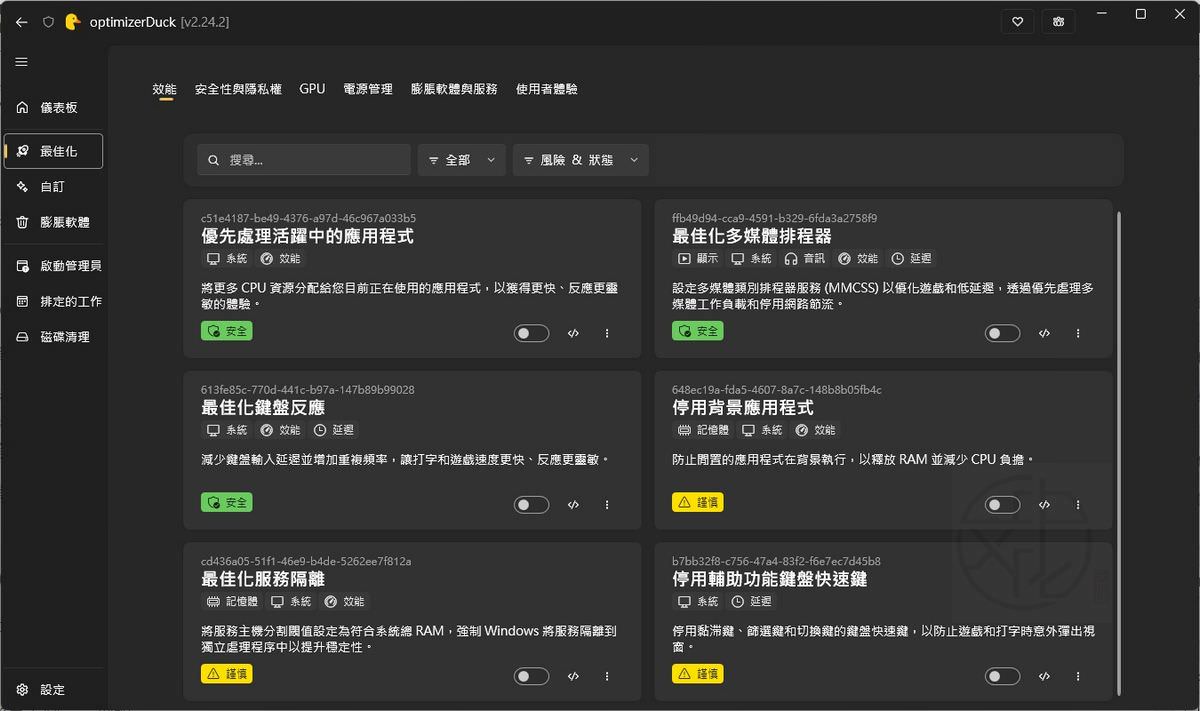
最佳化
集中所有 Windows 系統最佳化設定,可依需求自由勾選。
每項功能皆提供:
- 功能說明
- 影響內容
- 風險等級
避免使用者不知道修改了哪些設定。
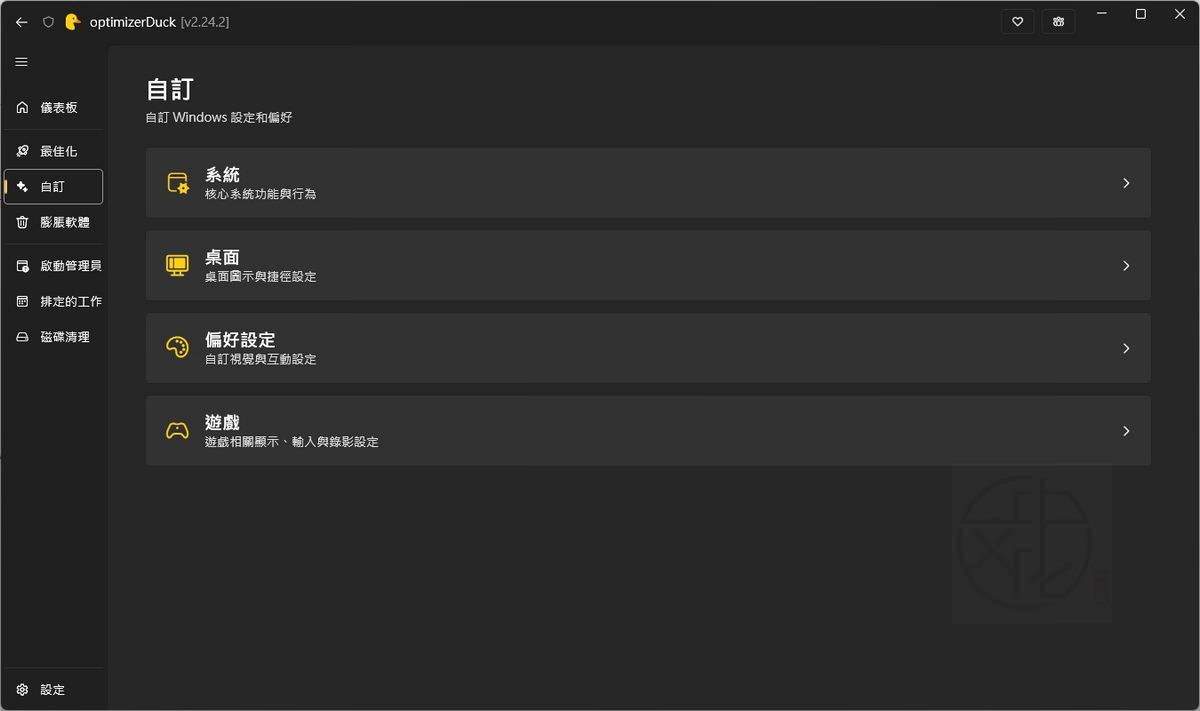
自訂(Windows 客製化功能)
除了最佳化之外,也提供不少 Windows 客製化設定。
桌面設定
可快速調整桌面圖示,例如:
- 本機
- 資源回收筒
- 網路
- 使用者資料夾
- 控制台
也能移除 Windows 捷徑箭頭。
Windows 偏好設定
支援調整多種常用功能,例如:
- 工作列靠左或置中
- Widgets
- 工作檢視
- 「結束工作」按鈕
- 時鐘秒數顯示
- 深色模式
- 顯示副檔名
- 顯示隱藏的檔案
- 剪貼簿歷程記錄
- 檔案總管緊湊模式
- 貼齊小幫手
- Bing 搜尋
- 傳統右鍵選單
不必逐一修改 Windows 設定即可完成。
遊戲最佳化
如果經常玩遊戲,也可直接調整:
- 遊戲模式
- Xbox Game Bar
- 背景錄影
- 滑鼠加速
- 全螢幕最佳化
- 硬體加速 GPU 排程
可依需求自由開啟或關閉。
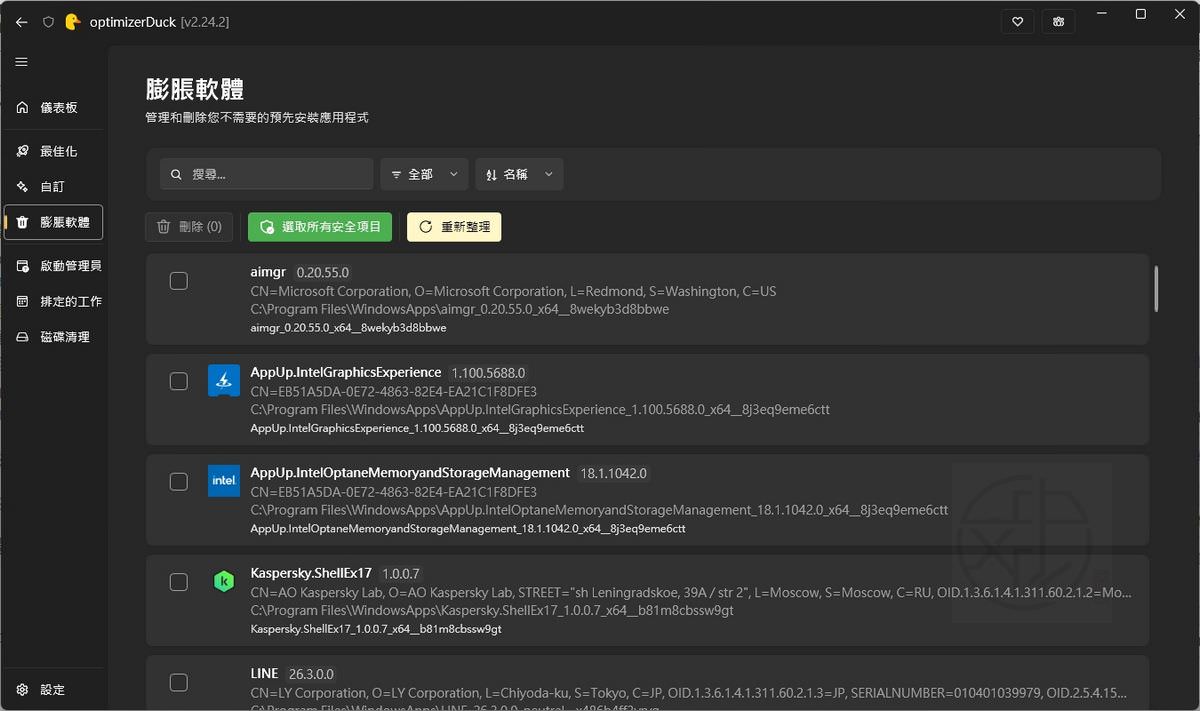
膨脹軟體
Windows 內建不少 AppX 應用程式。
工具可列出所有可移除項目,同時提供:
- 安全
- 謹慎
- 未知
三種風險標示,協助判斷是否適合移除。
內建工具
除了最佳化之外,也整合數個 Windows 管理工具。
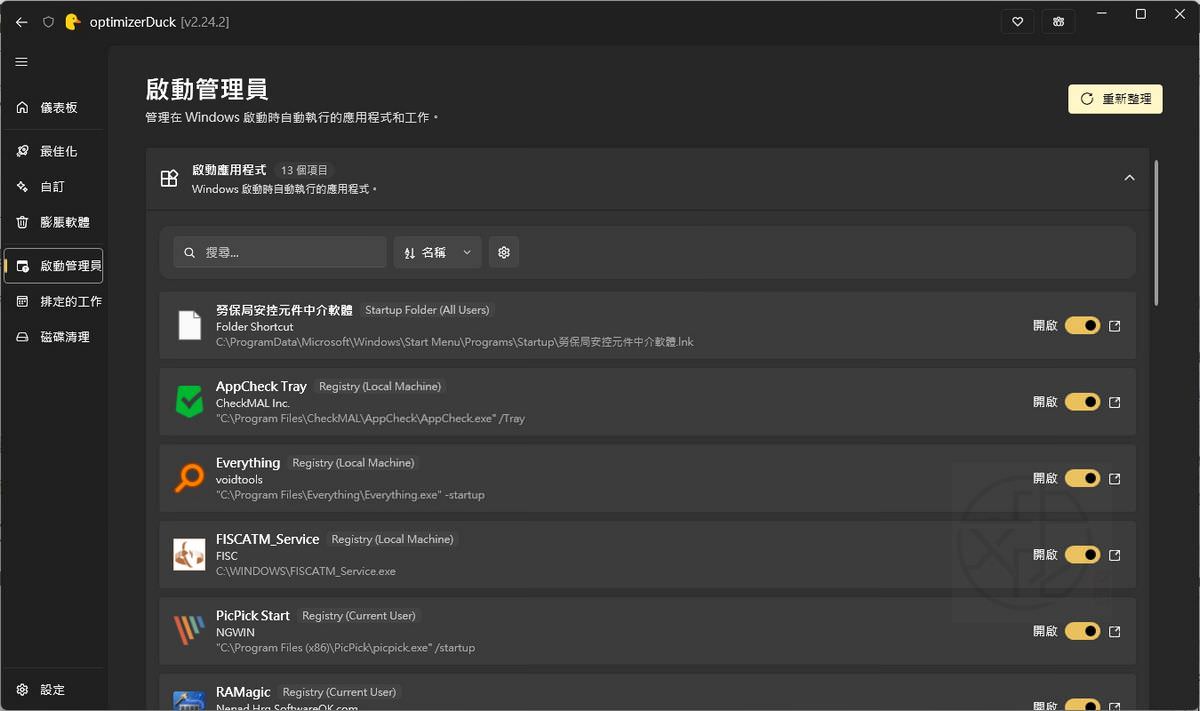
啟動管理員
快速查看所有開機啟動項目。
可直接:
- 啟用
- 停用
- 開啟程式位置
方便找出拖慢開機速度的程式。
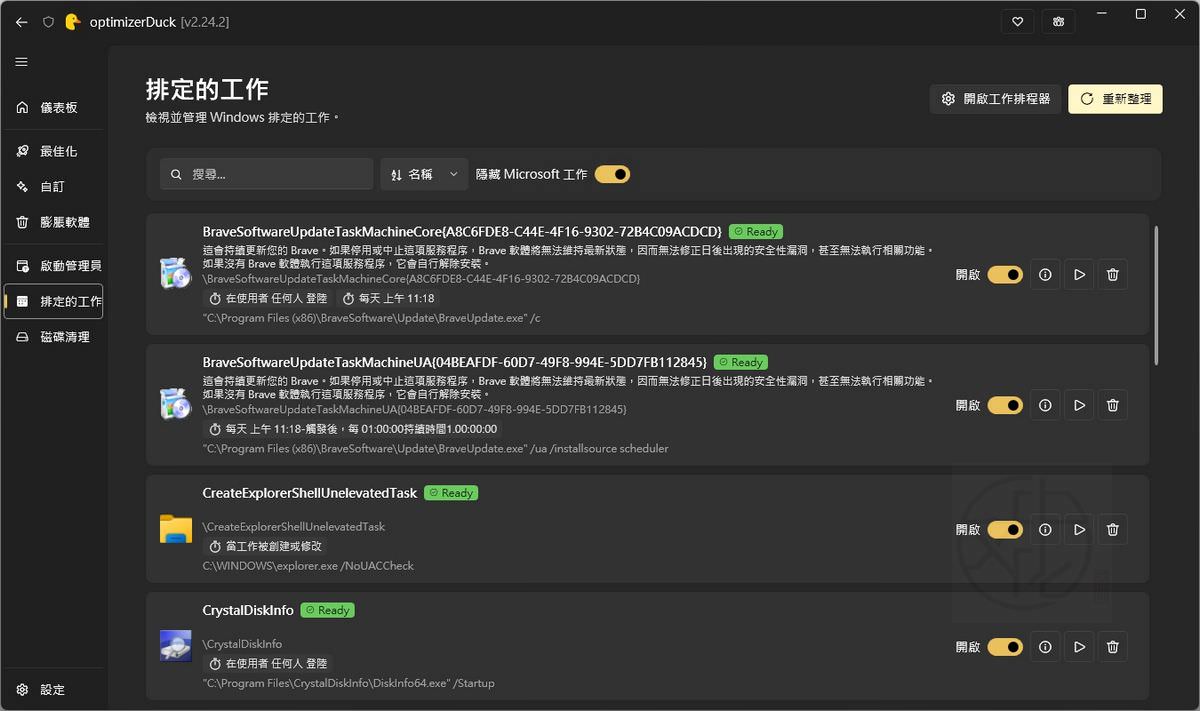
排定的工作
管理 Windows 排程工作。
支援:
- 瀏覽
- 執行
- 停止
- 啟用
- 停用
- 刪除
適合進一步管理背景排程。
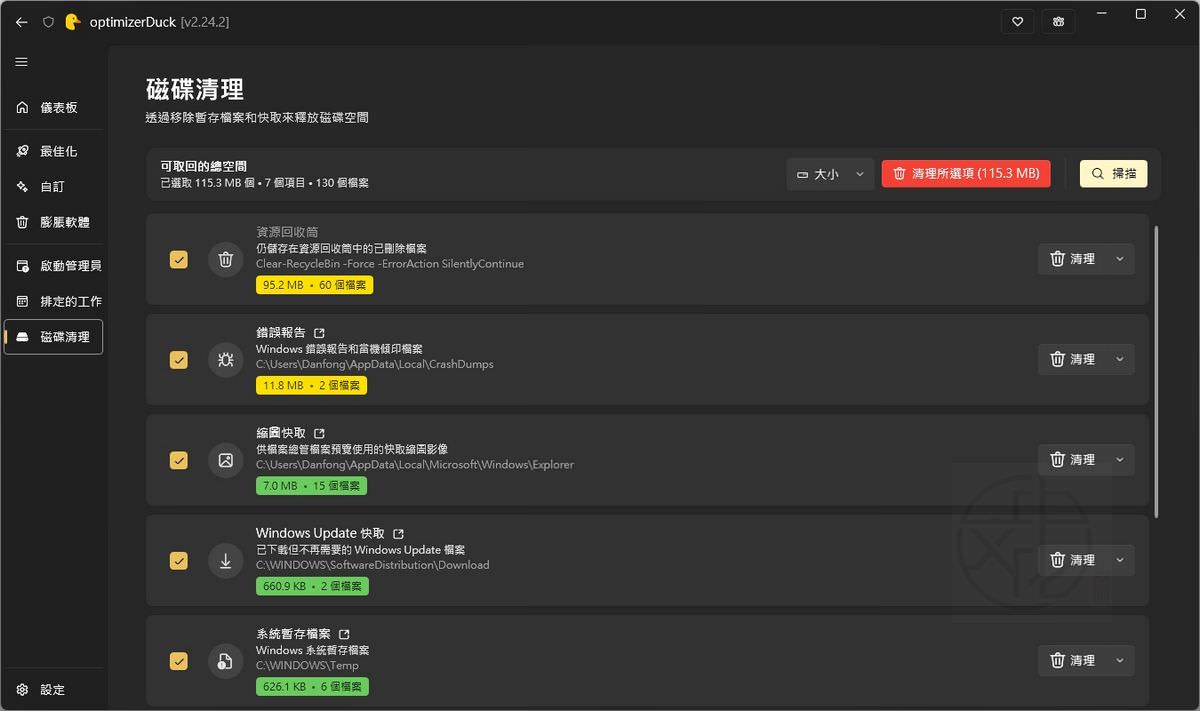
磁碟清理
可掃描並清除:
- 暫存檔案
- Windows Update 殘留
- 縮圖快取
- 預先擷取檔案
- 當機傾印檔案
- 資源回收筒
- 舊 Windows 安裝
- 系統快取
協助釋放磁碟空間。
安全性設計
系統最佳化一定存在風險,因此工具加入多項保護機制。
自動建立還原資料
每次修改設定時,都會建立還原資訊。
若之後發現不適合,可快速恢復原本設定。
一鍵復原
所有已套用的最佳化,都能從程式內直接取消。
不需要手動修改登錄檔。
風險等級
每項最佳化皆標示:
- Safe(安全)
- Moderate(中等)
- Risky(較高風險)
方便依照自己的需求決定是否套用。
不會自動修改
程式不會自行變更任何 Windows 設定。
只有使用者勾選後才會執行。
建議建立還原點
第一次最佳化前,也會提醒建立 Windows 系統還原點。
若之後需要復原,可快速還原至修改前狀態。
使用建議
官方建議在套用任何最佳化之前:
- 建立 Windows 系統還原點
- 完成設定後重新開機
- 定期更新至最新版
- 僅套用自己了解的功能
- 若不確定,可先少量測試再逐步調整
這樣能兼顧系統穩定性與最佳化效果。
常見問題(FAQ)
optimizerDuck 需要安裝嗎?
不用。本工具採用可攜式(Portable)設計,下載完成後直接執行 EXE 即可使用,不需要安裝,也不需額外安裝其他元件。
支援哪些 Windows 版本?
支援現代 Windows 作業系統,建議使用 Windows 10 或 Windows 11,並以系統管理員身分執行,以便完整套用系統層級的最佳化設定。
是否可以復原修改?
可以。
每次套用最佳化時,都會建立對應的還原資訊,若日後想恢復原本設定,可透過程式的一鍵復原功能快速取消已套用的最佳化。
第一次使用需要注意什麼?
建議依照以下流程:
- 建立 Windows 系統還原點
- 先了解各項最佳化內容
- 僅勾選需要的設定
- 套用完成後重新啟動 Windows
如此可降低調整系統設定所帶來的風險。
是否會自動修改系統?
不會。
工具不會在背景自動套用任何設定,所有變更都必須由使用者自行勾選並確認後才會執行。
適合哪些使用者?
適合希望改善 Windows 使用體驗的使用者,例如:
- 想提升系統效能
- 想降低背景程式資源占用
- 想改善遊戲流暢度
- 想關閉 Windows 遙測功能
- 想移除不需要的預載 App
- 想集中管理 Windows 常用最佳化設定
使用建議
如果是第一次接觸 Windows 最佳化工具,建議不要一次套用所有設定,而是依照自己的需求逐步調整。例如先從隱私保護、背景服務或啟動程式開始,再視實際使用情況調整效能或遊戲相關設定。
每完成一批最佳化後,都建議重新啟動電腦,確認系統運作正常,再繼續套用其他設定。這樣不僅較容易觀察每項調整帶來的效果,也能在需要時快速還原。
結語
如果你希望在不修改大量登錄檔、不逐一搜尋 Windows 設定的情況下,快速完成系統最佳化、隱私調整、背景服務管理與預載軟體清理,這套工具提供了一個整合且容易上手的解決方案。
除了涵蓋效能、隱私、電源管理、GPU 最佳化與介面客製化外,還整合了啟動程式管理、排程工作管理、磁碟清理及 App 移除等功能,讓 Windows 維護更加集中且有效率。
由於所有修改都採用「使用者自行選擇」的方式,不會自動套用設定,再加上提供還原檔、一鍵復原與風險等級提示,即使是初次接觸系統最佳化的使用者,也能在充分了解各項功能後,依照自己的需求建立更符合使用習慣的 Windows 環境。
喜歡我的文章歡迎大家分享,請別忘了到 威盛電腦 粉絲專頁 按讚並在「追蹤設定」中將其設為最愛,或者每天到 中文化天地網 網站 逛逛,獲得最新的軟、硬體資訊。
![Read more about the article [更新] Wise Memory Optimizer 4.2.4 中文版 – 優化電腦記憶體,提升電腦效能](https://zhtwnet.com/wp-content/uploads/Wise-Memory-Optimizer.png)
![Read more about the article [更新] TaskExplorer 1.7.0 – 工作管理員替代工具](https://zhtwnet.com/wp-content/uploads/TaskExplorer.png)