最後更新時間: 2026-10-01

玩遊戲時 VRAM 使用率 90%、95%,甚至快要用滿正常嗎?8GB 顯示記憶體到底夠不夠?VRAM 是顯示卡用來存放材質、著色器 (Shader) 與其他圖形資源的重要高速記憶體。遊戲使用大量 VRAM 本身不一定代表異常,真正需要注意的是顯示記憶體接近容量限制時,是否同時出現卡頓、幀時間突增 (Frame Time Spike)、材質載入異常、1% Low 下降或共用 GPU 記憶體 (Shared GPU Memory) 明顯增加。
因此,判斷 VRAM 是否不足,不能只看到「使用率 90%」就下結論。解析度、材質品質、光線追蹤、遊戲引擎與顯示卡容量都會影響使用量,而且「遊戲配置或保留多少顯示記憶體」與「當下真正需要多少」也不一定完全相同。
摘要:
1. VRAM 使用率高不一定有問題,只要遊戲流暢、幀時間 (Frame Time) 穩定、材質顯示正常,就不需要只因為使用量接近上限而緊張。
2. 真正的 VRAM 不足比較容易伴隨瞬間卡頓、1% Low 下降、幀時間突增 (Frame Time Spike)、材質載入延遲或共用 GPU 記憶體 (Shared GPU Memory) 增加等現象。
3. 解析度、材質品質、光線追蹤與部分圖形設定都可能增加顯示記憶體需求,應該先調整遊戲設定再考慮升級顯示卡。
VRAM 快用滿不一定代表顯示卡有問題,可以依照下面項目逐步判斷。
- VRAM 是什麼?
- VRAM 和 RAM 有什麼不同?
- VRAM 使用率多少正常?
- VRAM 90%、95% 正常嗎?
- VRAM 用滿會怎樣?
- 顯示記憶體不足有哪些症狀?
- Dedicated、Shared GPU Memory 差在哪?
- Shared GPU Memory 增加代表什麼?
- 8GB、12GB、16GB VRAM 夠用嗎?
- 1080p、1440p、4K 對 VRAM 的影響
- 哪些遊戲設定最吃 VRAM?
- VRAM 不足會降低 FPS 嗎?
- VRAM 不足與 1% Low、Frame Time
- VRAM 不足和 GPU 瓶頸一樣嗎?
- 如何用工作管理員查看 VRAM?
- 如何用 GPU-Z 查看 VRAM?
- 如何用 HWiNFO 查看 VRAM?
- VRAM 不足怎麼辦?
- 什麼情況才需要換顯示卡?
- VRAM 問題快速判斷表
- 常見問題 FAQ
- 延伸閱讀
VRAM 是什麼?
VRAM(Video Random Access Memory)一般中文稱為顯示記憶體、顯存。
簡單來說,它是 GPU 處理圖形工作時使用的高速記憶體。
遊戲執行時,VRAM 可能保存:
- 遊戲材質(Texture)
- 著色器 (Shader)
- 幀緩衝區 (Frame Buffer)
- 陰影相關資料
- 幾何資料
- 部分光線追蹤相關資源
- 其他 GPU 渲染需要使用的資料
獨立顯示卡通常會在顯示卡本身配置專用顯示記憶體,例如:
- 8GB
- 12GB
- 16GB
- 24GB
因此購買顯示卡時看到的「8GB、12GB、16GB」,通常就是這張顯示卡配置的 VRAM 容量。
VRAM 和 RAM 有什麼不同?
VRAM 與電腦一般所說的 RAM 不是同一種用途。
| 項目 | VRAM | 系統 RAM |
|---|---|---|
| 主要使用者 | GPU | CPU/作業系統/應用程式 |
| 主要用途 | 圖形與渲染資源 | Windows、遊戲、程式與一般資料 |
| 常見位置 | 獨立顯示卡上 | 主機板記憶體插槽 |
| 不足時 | 可能需要利用其他記憶體資源、降低材質或增加資料搬移 | Windows 可能更依賴分頁檔 |
因此:
16GB 系統 RAM 不代表顯示卡有 16GB VRAM。
兩者不能直接當成同一個容量使用。
VRAM 使用率多少正常?
VRAM 沒有一個適用所有遊戲的「正常百分比」。
它不像 CPU 溫度一樣適合直接設定某個固定區間。
因為顯示記憶體使用量會受到:
- 遊戲本身
- 解析度
- 材質品質
- 光線追蹤
- 遊戲場景
- 顯示卡 VRAM 容量
- 背景 GPU 應用程式
影響。
而且部分遊戲可能會盡量利用可用的顯示記憶體作為快取或預先載入資源。
因此:
VRAM 用得多,不等於 VRAM 不夠。
真正要看的應該是:
- 遊戲是否卡頓
- 1% Low 是否異常下降
- 幀時間 (Frame Time) 是否出現尖峰
- 材質是否延遲載入
- 共用 GPU 記憶體 (Shared GPU Memory) 是否明顯增加
- 降低材質或解析度後問題是否改善
VRAM 90%、95% 正常嗎?
看到 VRAM 使用量達到 90% 甚至 95%,不需要立刻認定「爆顯存」。
例如一張 8GB 顯示卡:
專用 GPU 記憶體 (Dedicated GPU Memory):7.2GB / 8GB
如果同時:
- FPS 正常
- 1% Low 正常
- 幀時間 (Frame Time) 穩定
- 材質顯示正常
- 沒有突然卡頓
就不需要只因為「用了 90%」而刻意降低設定。
反過來,如果使用量接近容量限制,而且同時出現卡頓、幀時間突增 (Frame Time Spike)、材質載入異常,就值得進一步檢查。
所以 VRAM 判斷重點不是單看百分比,而是「接近上限時有沒有伴隨實際效能問題」。
VRAM 用滿會怎樣?
當遊戲需要的圖形資源超出顯示卡可有效容納的 VRAM 時,系統與遊戲需要進行更多記憶體管理與資料搬移。
實際結果會依:
- 遊戲引擎
- DirectX 版本
- 驅動程式
- 顯示卡架構
- 系統 RAM
- 遊戲本身的資源管理方式
而不同。
因此並不是 VRAM 一到 100%,遊戲就一定立即當機。
有些遊戲會:
- 降低部分資源品質
- 重新分配圖形資源
- 使用共用 GPU 記憶體 (Shared GPU Memory)
- 增加資料交換
玩家可能感受到的則是卡頓、材質載入變慢或幀時間 (Frame Time) 變差。
顯示記憶體不足有哪些症狀?
真正的 VRAM 壓力可能表現成:
- 遊戲突然卡頓
- 移動到新場景時頓一下
- 幀時間突增 (Frame Time Spike)
- 1% Low 明顯下降
- 材質延遲載入
- 材質貼圖延遲載入 / 貼圖蹦出 (Texture Pop-in)
- 高解析度材質無法穩定顯示
- 降低材質品質 (Texture Quality) 後明顯改善
- 降低解析度後改善
- 共用 GPU 記憶體 (Shared GPU Memory) 使用增加
但這些症狀並不是 VRAM 不足專屬。
CPU 瓶頸、RAM 不足、著色器編譯 (Shader Compilation)、SSD 資源載入與背景程式,也可能造成類似的卡頓。
所以不能看到遊戲卡一下,就直接判定「顯存爆了」。
如果降低材質品質後遊戲仍然卡頓,問題就不一定只是 VRAM 不足。建議再檢查 CPU、GPU、RAM、SSD、溫度與網路狀況,可搭配電腦玩遊戲很卡怎麼辦?CPU、GPU、RAM、SSD 與網路完整排查逐項縮小問題範圍。
VRAM 不足比較常造成掉幀、材質載入異常與瞬間卡頓,但部分遊戲在顯示記憶體壓力過高時,也可能出現錯誤甚至直接關閉。如果已經遇到遊戲自動退出,可以進一步參考遊戲一直閃退怎麼辦?顯示卡、記憶體、溫度與驅動完整排查。
專用 (Dedicated)、共用 GPU 記憶體 (Shared GPU Memory) 差在哪?
Windows 工作管理員可能看到兩種 GPU 記憶體:
專用 GPU 記憶體 (Dedicated GPU Memory)
與:
共用 GPU 記憶體 (Shared GPU Memory)
對獨立顯示卡而言,專用 GPU 記憶體 (Dedicated GPU Memory) 主要就是顯示卡本身的 VRAM。
共用 GPU 記憶體 (Shared GPU Memory) 則來自系統記憶體,是 Windows 可以讓 GPU 使用的一部分系統 RAM。
| 項目 | 來源 | 用途 |
|---|---|---|
| 專用 GPU 記憶體 (Dedicated GPU Memory) | 獨顯本身的 VRAM | GPU 高速圖形記憶體 |
| 共用 GPU 記憶體 (Shared GPU Memory) | 系統 RAM | 可供 GPU 使用的共用系統記憶體 |
需要注意的是:
共用 GPU 記憶體 (Shared GPU Memory) 不能簡單當成「免費增加的 VRAM」。
兩者的實體位置、存取方式與效能條件不同。
共用 GPU 記憶體 (Shared GPU Memory) 增加代表什麼?
如果獨立顯示卡的專用 GPU 記憶體 (Dedicated GPU Memory) 接近容量上限,同時共用 GPU 記憶體 (Shared GPU Memory) 開始明顯增加,就值得注意。
但共用 GPU 記憶體 (Shared GPU Memory) 出現使用量本身,也不能單獨證明「VRAM 已經不足」。
比較可靠的判斷方式是一起看:
- 專用 GPU 記憶體 (Dedicated GPU Memory)
- 共用 GPU 記憶體 (Shared GPU Memory)
- 幀時間 (Frame Time)
- 1% Low
- 實際遊戲卡頓
如果:
專用 (Dedicated) 接近上限 + 共用 (Shared) 明顯增加 + 幀時間 (Frame Time) 惡化 + 降低材質後恢復正常
這時 VRAM 壓力就更值得懷疑。
8GB、12GB、16GB VRAM 夠用嗎?
這是最常見的問題之一,但不能只靠容量給出永久不變的答案。
遊戲需求會受到解析度、材質、光線追蹤與遊戲本身影響。
| VRAM 容量 | 一般判斷方式 |
|---|---|
| 4GB | 新款大型遊戲高材質設定較容易受到容量限制,需要更積極調整材質與解析度 |
| 6GB | 仍可執行許多遊戲,但新款大型遊戲不適合假設所有高畫質設定都能使用 |
| 8GB | 是否足夠高度取決於遊戲、解析度與材質設定,不應只用「8GB 一定夠/一定不夠」判定 |
| 12GB | 提供較大的高解析度材質與圖形設定空間,但實際需求仍依遊戲而定 |
| 16GB 以上 | 對高解析度、高品質材質與高 VRAM 需求工作提供更大的容量餘裕 |
這張表不是「遊戲最低需求表」。
真正判斷顯示卡是否夠用,還是應該查看你實際玩的遊戲、解析度與畫質。
1080p、1440p、4K 對 VRAM 的影響
一般來說,提高解析度會增加 GPU 的圖形處理負擔,部分相關資源的記憶體需求也可能提高。
例如:
1920 × 1080 → 2560 × 1440 → 3840 × 2160
解析度逐步提高後,GPU 每一幀需要處理的像素數量大幅增加。
但 VRAM 使用量不能單純依解析度倍數直接換算。
遊戲材質、著色器 (Shader)、光追、快取與引擎資源管理方式都會影響實際需求。
因此:
「8GB 一定只能玩 1080p」或「12GB 一定能跑所有 4K 遊戲」都太過簡化。
哪些遊戲設定最吃 VRAM?
不同遊戲會有差異,但下面幾類設定值得優先注意:
材質品質 Texture Quality
這通常是排查 VRAM 不足時非常重要的一項。
特高/高解析度貼圖 (Ultra/High Resolution Texture) 需要保存更高解析度的材質資源,因此可能增加顯示記憶體需求。
解析度與渲染比例 (Render Scale)
提高輸出解析度或渲染比例 (Render Scale),會增加 GPU 工作量,也可能增加部分圖形資源需求。
光線追蹤 Ray Tracing
部分遊戲啟用光線追蹤後,除了增加 GPU 運算負載,也可能增加額外圖形資源與記憶體需求。
高解析度材質包
有些遊戲另外提供 HD Texture Pack,這類內容尤其值得查看官方建議的 VRAM 容量。
如果懷疑顯存不足,第一個可以測試降低的項目通常就是:
材質品質 (Texture Quality)。
VRAM 不足會降低 FPS 嗎?
有可能,但 VRAM 壓力不一定只表現成「平均 FPS 從 100 掉到 40」。
有些情況更容易表現在:
- 1% Low 下降
- 幀時間 (Frame Time) 不穩
- 場景切換時卡頓
- 材質載入延遲
- 偶發瞬間掉幀
因此平均 FPS 看起來還不錯,不代表顯示記憶體一定沒有壓力。
如果遊戲是整體 FPS 明顯下降,可先參考「電腦玩遊戲突然掉 FPS 怎麼辦?CPU、GPU、RAM、溫度完整排查指南」。
VRAM 不足與 1% Low、幀時間 (Frame Time)
如果顯示記憶體壓力造成遊戲必須更頻繁交換圖形資源,玩家可能感受到的不是平均 FPS 很低,而是:
平常很順 → 突然頓一下 → 又恢復正常。
這時可以查看:
- 平均 FPS (Average FPS)
- 1% Low
- 幀時間曲線圖 (Frame Time Graph)
- 專用 GPU 記憶體 (Dedicated GPU Memory)
- 共用 GPU 記憶體 (Shared GPU Memory)
如果卡頓發生時幀時間 (Frame Time) 同步出現尖峰,就應該繼續檢查當下的 VRAM、CPU、GPU、RAM 與磁碟狀態。
完整判讀可參考「遊戲 FPS 很高卻還是卡頓?1% Low、Frame Time、微卡頓完整解析」。
VRAM 不足和 GPU 瓶頸一樣嗎?
不一樣。
這兩個概念很容易被混在一起。
GPU 瓶頸:
代表 GPU 的圖形運算能力在目前設定下成為主要效能限制。
VRAM 不足:
則是顯示記憶體容量與目前圖形資源需求之間出現壓力。
所以可能出現:
GPU 核心效能還可以,但 VRAM 容量先不足。
也可能:
VRAM 還有很多,但 GPU 核心本身已經 99% 滿載。
| 情況 | 較可能方向 |
|---|---|
| GPU 99%,VRAM 還有明顯空間 | GPU 運算效能限制 |
| VRAM 接近容量限制、共用 (Shared) 增加、卡頓 | 顯示記憶體壓力 |
| GPU 使用率低、CPU 關鍵核心很高 | CPU 限制 |
CPU、GPU 的完整判斷方法可參考「CPU 瓶頸、GPU 瓶頸怎麼看?遊戲效能瓶頸完整判斷指南」。
如何用工作管理員查看 VRAM?
Windows 11 可以先使用內建工作管理員查看。
按下:
Ctrl + Shift + Esc
接著進入:
效能 → GPU
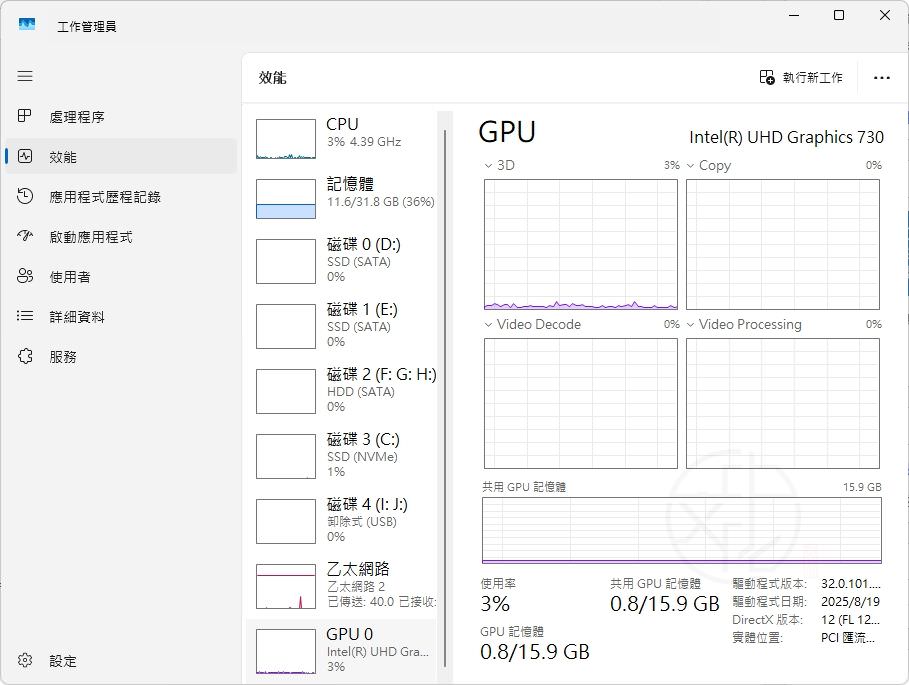
可以查看 GPU 與相關記憶體資訊。
判斷獨立顯示卡時,特別注意:
- 專用 GPU 記憶體 (Dedicated GPU Memory)
- 共用 GPU 記憶體 (Shared GPU Memory)
- GPU 使用率
- GPU 溫度
如果電腦有內顯與獨顯,可能同時看到 GPU 0、GPU 1,因此要先確認遊戲實際使用哪一張 GPU。
工作管理員各項數值可以參考「Windows 11 工作管理員完整教學|CPU、RAM、磁碟、GPU 使用率怎麼看?」。
如何用 GPU-Z 查看 VRAM?
GPU-Z 很適合快速確認顯示卡規格與遊戲中的感測器數值。
除了確認顯示卡本身的記憶體大小 (Memory Size),也可以利用感測器 (Sensors) 頁面觀察顯示卡負載、時脈、溫度與記憶體相關資訊。
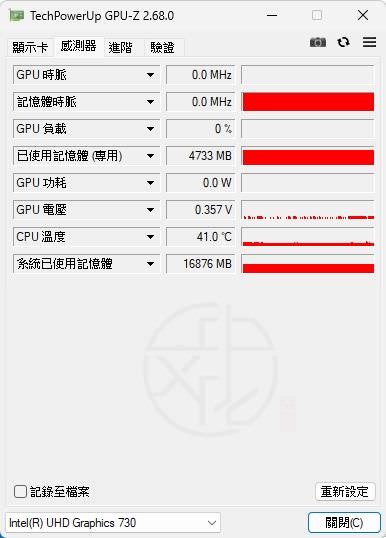
如果遊戲卡頓時:
顯示記憶體使用量接近容量限制
就可以進一步降低材質品質,再回到相同場景測試。
GPU-Z 各項數值可參考「GPU-Z 怎麼看?完整數值解析」。
如何用 HWiNFO 查看 VRAM?
如果想把顯示記憶體和其他硬體狀態一起交叉判斷,HWiNFO 會更適合。
遊戲時可以同時觀察:
- GPU 記憶體使用率 (GPU Memory Usage)
- GPU 負載 (GPU Load)
- GPU 溫度 (GPU Temperature)
- GPU 時脈 (GPU Clock)
- GPU 功耗 (GPU Power)
- CPU 負載 (CPU Load)
- CPU 溫度 (CPU Temperature)
這樣就不會只因為 VRAM 使用量很高,就忽略 GPU 核心本身可能已經滿載,或 CPU 其實才是真正的瓶頸。
詳細使用方法可參考「HWiNFO 怎麼看?完整數值解析」。
VRAM 不足怎麼辦?
如果經過測試後,確定問題和顯示記憶體壓力有關,可以依照下面順序調整。
1. 先降低材質品質 (Texture Quality)
這通常是最值得優先測試的設定。
例如:
Ultra → High
重新回到相同場景,查看 VRAM 使用量、1% Low 與幀時間 (Frame Time) 是否改善。
2. 關閉高解析度材質包
如果另外安裝 HD Texture Pack,可以先停用測試。
3. 降低解析度或渲染比例 (Render Scale)
如果顯示卡同時存在 GPU 核心與 VRAM 壓力,降低解析度也可能改善整體效能。
4. 調整光線追蹤
光追不只可能增加 GPU 運算負載,在部分遊戲中也會增加記憶體需求。
5. 關閉不必要的 GPU 應用程式
瀏覽器、錄影、直播或其他使用 GPU 的程式也可能占用部分圖形資源。
6. 不要使用所謂「VRAM 清理工具」當主要解法
遊戲與顯示驅動本來就會管理顯示記憶體。
如果真正問題是遊戲設定所需資源超過顯示卡容量,單純清理快取通常無法解決根本問題。
什麼情況才需要換顯示卡?
不要只因為 VRAM 顯示 90% 就換顯示卡。
比較值得考慮升級的情況是:
- 經常玩的遊戲反覆受到 VRAM 容量限制
- 必須大幅降低材質才能避免卡頓
- 你需要的解析度與畫質長期超過目前顯示卡能力
- VRAM 壓力已明顯影響 1% Low 與幀時間 (Frame Time)
- 新遊戲需求逐漸超過目前顯示卡規格
但如果只是一款遊戲的 Ultra Texture 需要更多 VRAM,而 High 畫質幾乎看不出差別,就不一定值得為此立即更換顯示卡。
升級的判斷重點應該是「是否影響你的實際需求」,而不是追求 VRAM 永遠不能超過某個百分比。
VRAM 問題快速判斷表
| 現象 | 判斷方向 |
|---|---|
| VRAM 90% 但遊戲完全正常 | 不必只因使用率高而處理 |
| VRAM 接近上限並開始卡頓 | 檢查顯示記憶體壓力 |
| 共用 GPU 記憶體 (Shared GPU Memory) 明顯增加 | 搭配專用 (Dedicated)、幀時間 (Frame Time) 一起檢查 |
| 降低材質品質 (Texture Quality) 後卡頓改善 | VRAM 壓力可能性提高 |
| GPU 99% 但 VRAM 還很多 | 較偏向 GPU 核心效能限制 |
| GPU 使用率低、CPU 關鍵核心很高 | 檢查 CPU 瓶頸 |
| 平均 FPS 高但偶爾突然頓一下 | 查看 1% Low、幀時間 (Frame Time)、VRAM |
| 進入新場景才卡 | VRAM、Shader、SSD 資源載入都要檢查 |
| 降低解析度後 FPS 大幅增加 | GPU 圖形負載限制可能性較高 |
VRAM 常見問題 FAQ
VRAM 使用率 90% 正常嗎?
有可能正常。遊戲可能積極利用可用顯示記憶體,因此不能只看到 90% 就判定 VRAM 不足。應該搭配遊戲卡頓、幀時間 (Frame Time)、1% Low 與 共用 GPU 記憶體 (Shared GPU Memory) 一起判斷。
VRAM 100% 會傷顯示卡嗎?
顯示記憶體使用量高本身不代表會傷害顯示卡。真正需要注意的是高使用量是否伴隨效能下降,以及 GPU 溫度、時脈與系統是否正常。
8GB VRAM 現在還夠用嗎?
要看遊戲、解析度與圖形設定。8GB 不能簡單定義為「一定夠」或「一定不夠」。部分遊戲在合理設定下仍能正常使用,部分高解析度、高材質或光追情境則可能需要更多容量。
12GB VRAM 一定比 8GB 顯示卡快嗎?
不一定。VRAM 容量只是顯示卡規格的一部分,GPU 架構、核心效能、記憶體頻寬與其他規格都會影響效能。VRAM 更多不代表 GPU 一定更快。
共用 GPU 記憶體 (Shared GPU Memory) 可以當成額外 VRAM 嗎?
不能直接這樣理解。共用 GPU 記憶體 (Shared GPU Memory) 來自系統 RAM,與獨立顯示卡本身的高速 VRAM 在位置與存取方式上不同,因此不能把兩者容量直接相加後當成等效 VRAM。
增加 RAM 可以增加 VRAM 嗎?
對獨立顯示卡而言,增加系統 RAM 不會把顯示卡原本的 8GB VRAM 變成 16GB VRAM。整合式顯示核心的記憶體架構不同,通常會使用共用系統記憶體,不能和獨顯的固定 VRAM 容量直接類比。
VRAM 不足會造成遊戲閃退嗎?
某些遊戲或特定情況可能發生,但閃退原因很多,不能只因為遊戲關閉就判定 VRAM 不足。驅動、遊戲本身、RAM、超頻、系統檔案與硬體穩定性都要考慮。
VRAM 不足最先應該降低哪個設定?
通常可以先測試降低材質品質 (Texture Quality),尤其遊戲使用 Ultra 或高解析度材質時。之後再視情況調整解析度、渲染比例 (Render Scale)、光追與其他圖形設定。
GPU 99% 和 VRAM 99% 是同一回事嗎?
不是。GPU 99% 通常指 GPU 運算負載接近滿載;VRAM 99% 則代表顯示記憶體使用量接近容量限制。兩者代表不同的資源。
VRAM 不足一定要換顯示卡嗎?
不一定。如果降低材質或少數高 VRAM 設定後遊戲就能穩定運作,而且畫質仍符合需求,就未必需要升級。只有當目前容量長期無法滿足你實際玩的遊戲與畫質需求時,再考慮更換顯示卡比較合理。
延伸閱讀:GPU、VRAM 與遊戲效能完整排查
- GPU 使用率多少正常?遊戲 GPU 99%、使用率低完整判斷指南
- CPU 瓶頸、GPU 瓶頸怎麼看?遊戲效能瓶頸完整判斷指南
- 電腦玩遊戲突然掉 FPS 怎麼辦?CPU、GPU、RAM、溫度完整排查指南
- 遊戲 FPS 很高卻還是卡頓?1% Low、Frame Time、微卡頓完整解析
- GPU-Z 怎麼看?完整數值解析
- HWiNFO 怎麼看?完整數值解析
- Windows 11 工作管理員完整教學|CPU、RAM、磁碟、GPU 使用率怎麼看?
- RAM 使用率多少正常?Windows 11 記憶體占用判斷完整指南
- 硬體檢測工具大全
- Windows 疑難排解大全
總結:VRAM 用得多,不代表 VRAM 不夠
判斷顯示記憶體是否不足,最大的錯誤就是只看到「VRAM 90%」或「7.8GB / 8GB」,就立刻認為顯示卡爆顯存。
遊戲可能積極利用可用的顯示記憶體來保存材質與圖形資源,因此高使用量本身並不是故障證據。
真正值得注意的是:專用 GPU 記憶體 (Dedicated GPU Memory) 接近容量限制時,是否同時出現共用 GPU 記憶體 (Shared GPU Memory) 增加、1% Low 下降、幀時間突增 (Frame Time Spike)、材質載入異常或明顯卡頓。
如果降低材質品質 (Texture Quality)、解析度或其他高 VRAM 設定後問題明顯改善,才更有理由把顯示記憶體壓力列為主要原因。
所以判斷 VRAM 是否足夠,不要只問「用了幾 GB」,而要看「接近容量限制後,遊戲到底有沒有出現問題」。
如果顯示記憶體使用量並沒有接近滿載,但遊戲仍然出現卡頓或操作不順,就要考慮其他原因。像是網路 Ping 過高、FPS 不穩、螢幕更新率設定錯誤或操作反應延遲,都可能產生類似感覺。可參考遊戲延遲很高怎麼辦?Ping 高、滑鼠慢半拍與畫面卡頓解決方法,按照症狀一步一步檢查。
喜歡我的文章歡迎大家分享,請別忘了到 威盛電腦 粉絲專頁 按讚並在「追蹤設定」中將其設為最愛,或者每天到 中文化天地網 網站 逛逛,獲得最新的軟、硬體資訊。