最後更新時間: 2026-10-01

玩遊戲突然掉 FPS、原本很順卻開始卡頓,不一定代表顯示卡壞掉。CPU 使用率過高、GPU 滿載或沒有正常發揮、RAM 不足、CPU/GPU 溫度過高、背景程式占用資源、SSD 忙碌,以及顯示卡驅動或遊戲更新,都可能造成幀率下降。
遇到這種問題,最不建議的做法就是看到 FPS 下降便直接重灌 Windows、購買新顯示卡或安裝各種所謂的遊戲加速軟體。比較有效率的方法,是先利用工作管理員與硬體監控工具觀察掉幀當下的 CPU、GPU、RAM、溫度與磁碟狀況,找出真正限制遊戲效能的環節。
摘要:
1. 遊戲突然掉 FPS 不一定是 GPU 故障,CPU、RAM、溫度、背景程式、磁碟與遊戲設定都可能造成效能下降。
2. 最重要的是觀察「掉 FPS 發生當下」CPU、GPU、RAM、溫度與磁碟使用狀況,而不是只看其中一個百分比。
3. 建議按照「工作管理員 → CPU/GPU → RAM → 溫度 → 磁碟 → 驅動與遊戲設定」順序排查,再決定是否需要升級硬體。
不知道掉幀到底是 CPU、GPU、RAM 還是溫度造成?可以依照下面順序逐項檢查。
遊戲突然掉 FPS 是什麼問題?
FPS 是 Frames Per Second,也就是每秒產生多少張畫面。一般來說,FPS 越高且幀時間 (Frame Time) 越穩定,遊戲畫面看起來會越流暢。
但「FPS 低」和「FPS 突然下降」其實是兩種稍微不同的問題。
例如某款新遊戲從第一次執行就只能跑 30~40 FPS,可能只是硬體效能無法負荷目前的解析度與畫質。
但如果:
原本穩定 100 FPS → 最近突然只剩 50 FPS
或是:
剛開始遊戲 120 FPS → 玩 20 分鐘後降到 60 FPS
這時就更值得檢查系統狀態。
常見原因包括:
- CPU 使用率過高
- CPU 瓶頸
- GPU 已經滿載
- GPU 沒有正常發揮
- RAM 容量不足
- CPU 或 GPU 過熱降頻
- 背景程式占用資源
- Windows Update 或防毒掃描
- SSD/HDD 大量讀寫
- 顯示卡驅動程式問題
- 遊戲更新後效能改變
- 遊戲畫質或解析度設定改變
因此不要只因為遊戲掉 FPS,就直接把問題歸咎於顯示卡。
如果你的問題不只是 FPS 突然下降,而是整體玩遊戲都容易卡頓、載入不順或反應變慢,可以進一步參考電腦玩遊戲很卡怎麼辦?CPU、GPU、RAM、SSD 與網路完整排查,從 CPU、GPU、記憶體、SSD、溫度與網路逐項找出原因。
第一步:先用工作管理員找出異常資源
發生掉幀時,第一個建議開啟的工具其實不是第三方遊戲最佳化軟體,而是 Windows 11 內建的工作管理員。
按下:
Ctrl + Shift + Esc
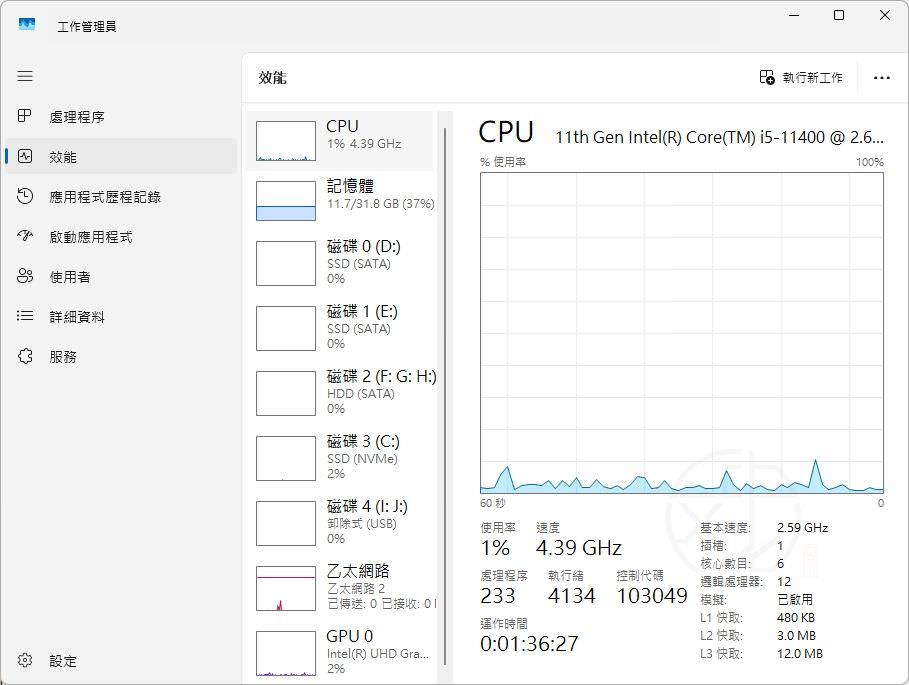
進入「效能」,依序查看:
- CPU
- 記憶體
- 磁碟
- GPU
接著回到「處理程序」,分別點選 CPU、記憶體與磁碟欄位排序,看看除了遊戲本身之外,是否還有其他程式正在大量使用系統資源。
如果不熟悉工作管理員各項數值,可以先參考「Windows 11 工作管理員完整教學|CPU、RAM、磁碟、GPU 使用率怎麼看?」。
檢查 CPU 使用率與瓶頸
CPU 在遊戲中負責的工作不只有「執行遊戲」,還可能包括遊戲邏輯、物理運算、AI、角色位置及準備渲染工作等。
因此 CPU 無法跟上時,也會造成 FPS 下降。
如果掉 FPS 時看到:
- CPU 使用率很高
- GPU 使用率反而不高
- 降低部分 GPU 畫質設定後 FPS 改善不大
就值得往 CPU 限制方向檢查。
CPU 沒有 100% 就代表沒有瓶頸嗎?
不一定。
這是遊戲效能判斷很常見的誤區。
例如一顆多核心 CPU,遊戲可能無法平均利用所有核心。
結果可能是:
CPU 整體 50%~60%,但其中一個或數個核心已經接近滿載。
此時整體 CPU 看起來沒有 100%,遊戲仍然可能受到 CPU 限制。
如果工作管理員顯示 CPU 長時間高負載,可進一步參考「CPU 使用率一直 100% 怎麼辦?Windows 11 CPU 占用過高原因與解決方法」。
檢查 GPU 使用率:99% 不一定有問題
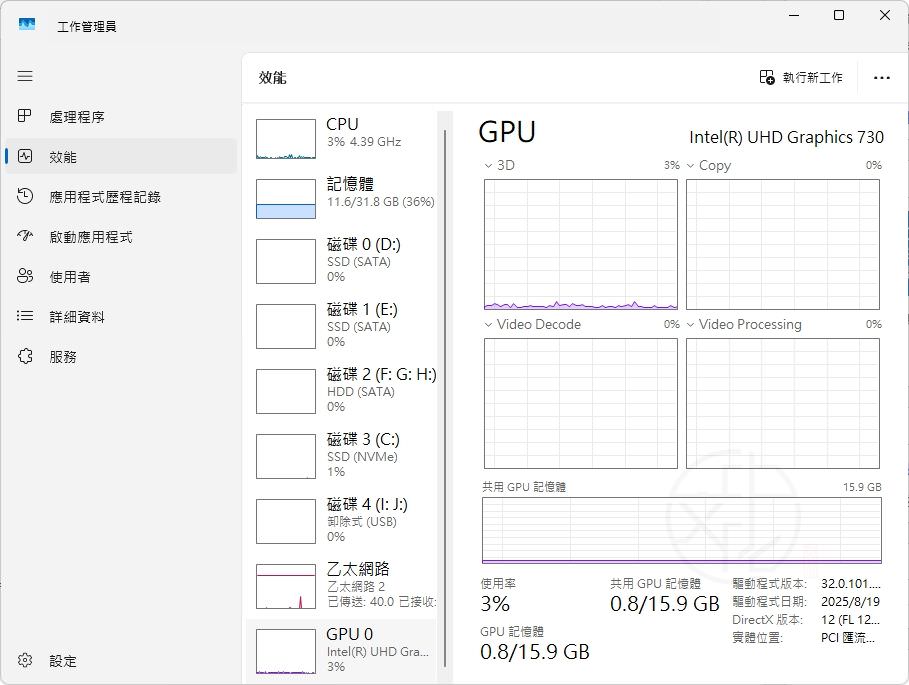
玩大型 3D 遊戲時,如果 GPU 長時間維持 95%~100%,不一定代表顯示卡異常。
在沒有 FPS 上限,而且遊戲圖形負載足夠高的情況下,GPU 接近滿載通常只是代表顯示卡正在充分運算。
例如:
GPU 99% + FPS 穩定 + 溫度正常 + 時脈正常
這種情況不需要只因為「99%」而刻意降低 GPU 使用率。
GPU 使用率低、FPS 又低反而值得注意
如果大型 3D 遊戲出現:
FPS 很低 + GPU 只有 40%~60%
就可以進一步檢查:
- CPU 是否成為瓶頸
- 是否設定 FPS 上限
- 是否啟用 V-Sync
- 遊戲是否使用到正確的 GPU
- CPU/GPU 是否發生降頻
- 背景程式是否占用資源
詳細判斷可參考「GPU 使用率多少正常?遊戲 GPU 99%、使用率低完整判斷指南」。
遊戲突然掉 FPS,也別忽略顯示記憶體:如果問題特別容易出現在切換大型場景、提高材質品質、開啟光線追蹤或使用較高解析度之後,可以進一步查看 VRAM 使用情況。當 Dedicated GPU Memory 接近容量限制,並同時出現 Shared GPU Memory 增加、材質載入異常或 Frame Time 惡化時,顯示記憶體壓力就值得優先檢查。完整判斷方式可參考「VRAM 使用率多少正常?顯示記憶體不足症狀與遊戲爆 VRAM 完整指南」。
如何分辨 CPU 與 GPU 瓶頸?
CPU 和 GPU 必須合作才能產生遊戲畫面,因此其中任何一方跟不上,都可能限制 FPS。
| 現象 | 優先檢查方向 |
|---|---|
| GPU 95~100%,CPU 還有餘裕 | GPU 可能是目前主要限制 |
| CPU 核心高負載,GPU 使用率偏低 | CPU 限制值得優先檢查 |
| CPU、GPU 都不高但 FPS 很低 | FPS 上限、遊戲引擎、背景程式、驅動、RAM |
| GPU 滿載且降低解析度後 FPS 大幅增加 | 較偏向 GPU 效能限制 |
| 降低解析度後 FPS 改善很有限 | 進一步檢查 CPU 或其他限制 |
這張表只能作為快速判斷方向,不要把單一 CPU/GPU 百分比當成絕對的瓶頸判定標準。
掉 FPS 時也要判斷 CPU 還是 GPU 先達到效能極限:如果遊戲 FPS 明顯下降,可以同時查看 CPU 各核心與 GPU 使用率。當 CPU 部分核心接近滿載、GPU 卻無法充分使用時,要往 CPU 限制方向檢查;如果 GPU 長時間接近滿載,而且降低解析度或圖形品質後 FPS 明顯提升,則比較偏向 GPU 限制。詳細判斷方式可參考「CPU 瓶頸、GPU 瓶頸怎麼看?遊戲效能瓶頸完整判斷指南」。
檢查 RAM 是否不足
RAM 不足也可能造成遊戲卡頓,但它不一定表現成「平均 FPS 一直很低」。
更常見的感受可能是:
- 切換場景突然卡一下
- 遊戲載入新區域時頓挫
- 切換遊戲與其他程式很慢
- 幀時間 (Frame Time) 不穩
- 背景程式一多就開始卡
開啟:
工作管理員 → 效能 → 記憶體
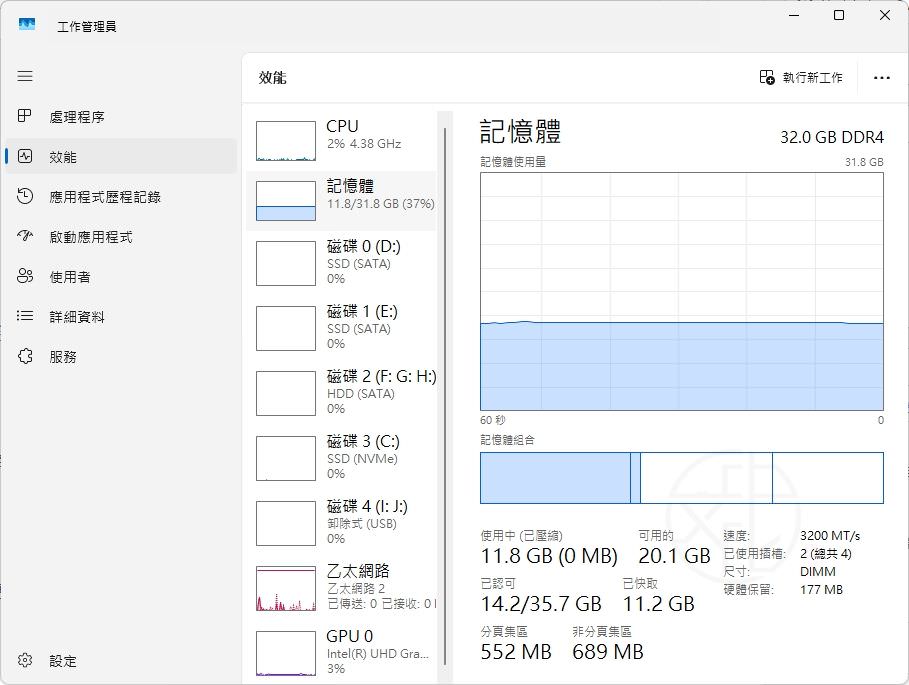
除了 RAM 使用百分比之外,也要注意「可用的」記憶體是否已經很低。
如果遊戲同時開著:
- 大量 Chrome 分頁
- Discord
- 直播/錄影程式
- 遊戲平台
- 其他大型應用程式
都會增加記憶體需求。
完整判斷可參考「RAM 使用率多少正常?Windows 11 記憶體占用判斷完整指南」。
如果 RAM 已經長時間接近滿載,可進一步參考「RAM 使用率一直很高怎麼辦?Windows 11 記憶體占用過高原因與解決方法」。
檢查 CPU、GPU 溫度與熱降頻
如果遊戲剛開始很順,但玩一段時間後 FPS 越來越低,溫度就是很值得檢查的方向。
CPU 與 GPU 都有溫度與功耗保護機制。當硬體接近自身限制時,可能降低核心時脈或功耗,以控制溫度與保護硬體。
這種情況通常稱為:
Thermal Throttling(熱降頻)
可能出現的現象包括:
- 剛進遊戲 FPS 正常
- 玩一段時間後 FPS 開始下降
- 風扇高速運轉
- CPU/GPU 溫度升高
- 核心時脈反而開始下降
因此溫度問題不要只看「幾度」,還要搭配核心時脈與實際 FPS 變化。
CPU 溫度判斷可參考「CPU 溫度多少正常?待機、遊戲、滿載溫度與過熱判斷完整指南」。
如果已經出現降頻、當機或遊戲異常,可進一步閱讀「CPU 過熱有哪些症狀?降頻、當機、溫度過高原因與解決方法完整指南」。
用什麼工具看遊戲溫度?
除了工作管理員之外,可以使用:
這些工具可以協助查看 CPU/GPU 溫度、時脈、負載與其他硬體資訊。
如果不知道各項數值代表什麼,可參考:
檢查 SSD、磁碟使用率
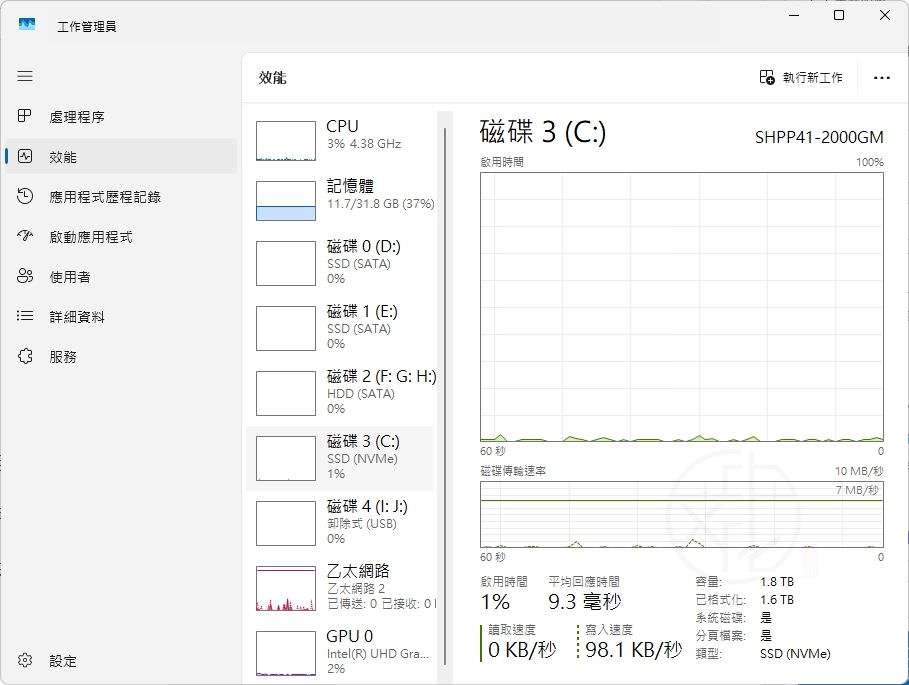
SSD 通常不是決定遊戲平均 FPS 的唯一因素,但儲存裝置與磁碟活動仍可能影響遊戲載入及部分卡頓情況。
尤其是遊戲進行中,Windows 同時正在:
- 更新系統
- 執行防毒掃描
- 下載大型檔案
- 同步 OneDrive
- 更新其他遊戲
- 大量使用分頁檔
都可能增加磁碟 I/O。
如果掉幀時工作管理員顯示:
磁碟長時間 100%
可以先按照「磁碟」欄位排序,看看是哪個程式正在大量讀寫。
完整排查可參考「磁碟使用率 100% 怎麼辦?Windows 11 SSD、硬碟占用過高原因與解決方法」。
需要檢查 SSD 健康度嗎?
如果除了遊戲卡頓之外,還同時發生:
- SMART 警告
- 檔案讀取錯誤
- SSD 健康度異常
- 程式載入異常緩慢
- 檔案總管經常卡住
才更需要往儲存裝置健康方向檢查。
可以參考「CrystalDiskInfo 使用大全」。
關閉不必要的背景程式
遊戲本身沒有改變,但 FPS 突然下降,有時只是因為其他程式開始占用 CPU、RAM、磁碟或 GPU。
遊戲前可以先檢查:
- 瀏覽器大量分頁
- 影片播放
- 遊戲平台下載更新
- 雲端同步
- 直播/錄影程式
- 影片轉檔
- 大型檔案解壓縮
- 其他遊戲啟動器
開啟工作管理員並按照 CPU、記憶體與磁碟排序,很容易找出這類背景負載。
但不要為了增加 FPS,就把所有不認識的 Windows 系統程序或防毒程式全部強制結束。
檢查顯示卡驅動程式
如果 FPS 問題是在:
- 更新顯示卡驅動後開始
- 更新 Windows 後開始
- 遊戲大型更新後開始
就應該把驅動程式與軟體變更納入排查。
一般可以先確認顯示卡驅動是否有適用的新版本。
但「最新驅動」不代表所有電腦、所有遊戲一定都會有更高 FPS。
如果問題明確是在更新某版驅動之後才出現,也可以查詢顯示卡廠商與遊戲開發商的已知問題,必要時再評估是否回到先前穩定版本。
如果問題已經不是單純 FPS 下降,而是遊戲會突然關閉、直接回到桌面或出現錯誤訊息,就要進一步檢查系統穩定性。可以參考遊戲一直閃退怎麼辦?顯示卡、記憶體、溫度與驅動完整排查,判斷是遊戲檔案、驅動、RAM、VRAM 還是溫度造成。
檢查遊戲畫質與解析度
遊戲圖形設定是影響 GPU 負載最直接的因素之一。
比較容易增加顯示卡負載的設定通常包括:
- 解析度
- 渲染比例 (Render Scale)
- 陰影
- 反射
- 光線追蹤
- 環境光遮蔽
- 部分後製效果
如果 GPU 已經接近滿載,而且 FPS 低於需求,可以先降低幾個高負載設定測試。
不建議一次把所有選項全部改成最低。
比較好的方法是一次修改一項或一組設定,重新進入相同遊戲場景比較 FPS。
降低解析度可以幫助判斷瓶頸
如果原本 GPU 接近滿載:
降低解析度 → FPS 明顯增加
通常表示 GPU 負載是值得優先處理的方向。
如果:
大幅降低解析度 → FPS 幾乎沒有增加
則可以進一步往 CPU 或其他限制檢查。
檢查 Windows 11 遊戲與圖形設定
Windows 11 本身也提供遊戲相關設定。
如果是具有內顯與獨立顯示卡的電腦,尤其是筆記型電腦,可以前往:
設定 → 系統 → 顯示器 → 圖形
確認遊戲使用的 GPU 圖形偏好。
如果遊戲錯誤使用省電型 GPU,就可能出現:
- 獨立顯示卡使用率很低
- FPS 明顯偏低
- 內建顯示反而有較高負載
另外,Windows 11 對部分 DirectX 10/11 的視窗及無邊框視窗遊戲提供「視窗化遊戲最佳化」,可以在圖形設定中查看相關選項。
原本正常,最近才突然掉 FPS 怎麼辦?
如果同一款遊戲以前正常,最近才突然變慢,我會優先回想:
「出問題之前,電腦改變了什麼?」
例如:
- 遊戲剛更新
- 顯示卡驅動剛更新
- Windows 剛更新
- 最近安裝新軟體
- 新增大量背景常駐程式
- 最近修改遊戲畫質
- 最近開啟錄影/直播功能
- 天氣變熱或散熱狀況改變
如果可以找到明確的時間點,排查範圍就能縮小很多。
例如:
昨天更新 GPU 驅動 → 今天開始掉 FPS
這時優先檢查驅動程式,會比先拆電腦換散熱膏合理得多。
FPS 不低但遊戲還是卡頓怎麼辦?
這是另一個很容易被忽略的問題。
例如平均 FPS 顯示:
100 FPS
看起來非常高,但實際遊戲仍然會偶爾頓一下。
這時問題可能不是「平均 FPS 太低」,而是:
幀時間 (Frame Time) 不穩定。
例如大部分畫面很快產生,但偶爾某一幀花很長時間,玩家就可能感覺到明顯的瞬間卡頓。
因此分析遊戲流暢度時,不要只看平均 FPS。
如果監控工具支援,可以一起觀察:
- 平均 FPS (Average FPS)
- 1% Low FPS
- 幀時間 (Frame Time)
- CPU 使用率
- GPU 使用率
- CPU/GPU 溫度
- 核心時脈
這樣比單看「平均 100 FPS」更容易發現瞬間掉幀問題。
推薦哪些工具監控遊戲效能?
| 工具 | 適合檢查 |
|---|---|
| Windows 工作管理員 | CPU、RAM、磁碟、GPU 與高占用程序 |
| HWiNFO | CPU/GPU 溫度、時脈、功耗、負載與感測器資訊 |
| HWMonitor | 溫度、電壓、功耗、時脈與利用率 |
| GPU-Z | GPU 負載 (GPU Load)、溫度、時脈、VRAM 與顯示卡感測器 |
| CrystalDiskInfo | SSD/HDD SMART 與健康狀況 |
如果只想先找出大方向,建議從工作管理員開始。
如果懷疑溫度、時脈或熱降頻,再進一步使用 HWiNFO、HWMonitor 或 GPU-Z。
什麼情況才需要升級硬體?
不要看到遊戲掉 FPS 就直接換顯示卡。
先確認真正的效能限制在哪裡。
比較像 GPU 效能不足
例如:
- GPU 長時間接近滿載
- CPU 還有明顯餘裕
- 溫度與時脈正常
- 降低解析度或圖形設定後 FPS 明顯提升
如果目前畫質與 FPS 已經無法滿足需求,才比較有理由評估升級 GPU。
比較像 CPU 限制
例如:
- 部分 CPU 核心長時間高負載
- GPU 使用率明顯偏低
- 降低解析度後 FPS 改善有限
- 追求非常高 FPS 時特別明顯
這時單純換更快的顯示卡,效能改善可能不如預期。
比較像 RAM 不足
如果日常遊戲時 RAM 經常接近滿載、可用記憶體很低,而且關閉背景程式後卡頓明顯改善,就可以再評估增加記憶體。
原則就是:先找瓶頸,再花錢升級。
遊戲掉 FPS 快速判斷表
| 掉 FPS 時的現象 | 優先檢查 |
|---|---|
| CPU 高、GPU 低 | CPU 瓶頸、背景程式 |
| GPU 99%、FPS 偏低 | GPU 負載、解析度、畫質設定 |
| RAM 90~100% | 記憶體不足、背景程式 |
| 剛玩正常,之後越來越慢 | CPU/GPU 溫度與降頻 |
| 磁碟長時間 100% | 背景讀寫、Update、防毒、RAM 不足 |
| 平均 FPS 高但偶爾頓一下 | 幀時間 (Frame Time)、1% Low、RAM、背景程序 |
| 更新驅動後才變慢 | 顯示卡驅動版本 |
| 只有某一款遊戲變慢 | 遊戲更新、設定、檔案完整性與已知問題 |
| 所有遊戲突然一起變慢 | 驅動、Windows、溫度、背景程式與系統狀態 |
遊戲突然掉 FPS 常見問題 FAQ
原本遊戲很順,為什麼突然掉 FPS?
如果硬體沒有更換,建議先確認近期是否更新遊戲、顯示卡驅動或 Windows,以及是否新增背景常駐程式。同時在掉 FPS 發生時查看 CPU、GPU、RAM、溫度與磁碟使用狀況,通常比直接重灌系統更容易找到原因。
GPU 99% 會造成掉 FPS 嗎?
GPU 99% 本身不代表異常。如果顯示卡已經滿載,而目前畫質又超出它能維持目標 FPS 的效能範圍,就可能需要降低解析度或圖形設定。但如果 FPS 已經符合需求,就不需要只因為 GPU 99% 而處理。
CPU 100% 會造成遊戲卡頓嗎?
有可能。如果 CPU 已經被遊戲或其他背景程序大量占用,無法及時處理遊戲工作,就可能限制 FPS。不過 CPU 100% 也可能只是目前工作負載很高,仍應找出是哪個程序正在使用 CPU。
CPU 只有 50%,還會有 CPU 瓶頸嗎?
有可能。多核心 CPU 的整體使用率只有 50%,不代表所有核心都只有 50%。某些遊戲可能讓其中一個或數個核心接近滿載,因此應搭配各核心負載與 GPU 使用率一起判斷。
RAM 不足會讓遊戲 FPS 下降嗎?
有可能,尤其當記憶體壓力很高、系統頻繁使用分頁檔時,可能造成切換場景、載入資源或遊戲過程出現卡頓。建議查看工作管理員的記憶體使用率與「可用的」記憶體。
SSD 會影響 FPS 嗎?
SSD 通常不是決定平均 FPS 的唯一因素,但遊戲載入資源、磁碟大量讀寫或 RAM 不足造成大量分頁活動時,可能影響載入速度與流暢度。如果磁碟同時長時間 100%,就值得進一步排查。
CPU 或 GPU 過熱會掉 FPS 嗎?
有可能。硬體達到溫度或功耗限制後可能降低核心時脈,造成效能下降。如果遊戲剛開始很順、玩一段時間後才逐漸掉 FPS,建議同時監控溫度與核心時脈。
更新顯示卡驅動一定會增加 FPS 嗎?
不一定。新版驅動可能包含遊戲最佳化、錯誤修正與新功能,但不同硬體與遊戲環境可能有不同結果。如果問題明確是在某次更新後才出現,可以查看該版本的已知問題並進一步排查。
平均 FPS 很高,為什麼遊戲還是會卡?
因為平均 FPS 無法完整反映每一幀的穩定程度。某些遊戲可能平均 100 FPS,但偶爾出現非常慢的一幀,仍會感覺到頓挫。這時可以搭配幀時間 (Frame Time) 與 1% Low FPS 觀察。
掉 FPS 就需要換顯示卡嗎?
不一定。CPU 瓶頸、RAM 不足、溫度、背景程式、驅動與遊戲設定都可能造成掉幀。先找出真正限制效能的原因,再決定升級哪一項硬體,通常比較不會花冤枉錢。
如果遊戲不只是 FPS 突然下降,還會出現人物瞬移、Ping 變高、滑鼠操作慢半拍,或 FPS 看起來正常卻覺得畫面不順,問題可能不單純是顯示卡效能。可以參考遊戲延遲很高怎麼辦?Ping 高、滑鼠慢半拍與畫面卡頓解決方法,從網路、FPS、螢幕更新率與遊戲設定逐步找出原因。
延伸閱讀:遊戲效能與硬體完整檢測
- Windows 11 工作管理員完整教學|CPU、RAM、磁碟、GPU 使用率怎麼看?
- CPU 使用率一直 100% 怎麼辦?Windows 11 CPU 占用過高原因與解決方法
- GPU 使用率多少正常?遊戲 GPU 99%、使用率低完整判斷指南
- RAM 使用率多少正常?Windows 11 記憶體占用判斷完整指南
- RAM 使用率一直很高怎麼辦?Windows 11 記憶體占用過高原因與解決方法
- CPU 溫度多少正常?待機、遊戲、滿載溫度與過熱判斷完整指南
- CPU 過熱有哪些症狀?降頻、當機、溫度過高原因與解決方法完整指南
- 磁碟使用率 100% 怎麼辦?Windows 11 SSD、硬碟占用過高原因與解決方法
- GPU-Z 怎麼看?完整數值解析
- HWiNFO 怎麼看?完整數值解析
- HWMonitor 怎麼看?完整數值解析
- CrystalDiskInfo 使用大全
- 硬體檢測工具大全
- Windows 疑難排解大全
- 電腦維修教學大全
總結:遊戲突然掉 FPS,先找出是哪個環節拖慢效能
遊戲突然掉 FPS 不等於顯示卡壞掉。CPU、GPU、RAM、溫度、磁碟、背景程式、驅動程式與遊戲設定,都可能成為影響遊戲流暢度的因素。
遇到問題時,建議先按下 Ctrl + Shift + Esc 開啟工作管理員,查看掉 FPS 當下的 CPU、RAM、磁碟與 GPU,再利用 HWiNFO、HWMonitor 或 GPU-Z 觀察溫度與核心時脈。
如果 GPU 接近滿載,可以測試降低解析度與高負載畫質設定;如果 CPU 核心負載很高而 GPU 使用率偏低,則往 CPU 限制方向排查;如果 RAM 接近滿載或磁碟長時間 100%,再分別處理記憶體與儲存裝置問題。
先找瓶頸,再改設定;先確認原因,再升級硬體。這樣會比單純追求更低的 CPU、GPU 使用率,或直接更換顯示卡更有效率。
喜歡我的文章歡迎大家分享,請別忘了到 威盛電腦 粉絲專頁 按讚並在「追蹤設定」中將其設為最愛,或者每天到 中文化天地網 網站 逛逛,獲得最新的軟、硬體資訊。