最後更新時間: 2026-10-19
Windows 11 CPU 使用率偶爾跳到 100% 不一定有問題,但如果長時間維持高占用,同時出現電腦變慢、風扇高速運轉、程式卡頓或遊戲 FPS 下降,就需要找出是哪個程式或系統程序正在大量使用處理器。
遇到 CPU 占用過高,最有效的方法不是先安裝所謂「CPU 最佳化工具」,而是開啟 Windows 11 工作管理員,依照 CPU 使用率排序,找出真正的高占用程序,再依序檢查背景程式、開機啟動項目、Windows Update、防毒掃描、瀏覽器、遊戲以及 CPU 溫度。
摘要:
1. CPU 短時間達到 100% 不一定異常,程式啟動、遊戲、更新、解壓縮或掃描時都可能暫時滿載。
2. 如果 CPU 長時間維持 80~100%,而且電腦已經變慢,應先從工作管理員找出真正占用處理器的程序。
3. 如果高使用率同時伴隨溫度過高、時脈下降或熱降頻 (Thermal Throttling),還需要進一步檢查 CPU 散熱。
CPU 使用率 100% 正常嗎?
看到工作管理員的 CPU 使用率變成 100%,先不用急著認定處理器故障。
CPU 的工作就是執行程式指令,因此在大型工作負載下,處理器被充分使用本來就是正常現象。例如:
- 啟動大型軟體
- 玩遊戲
- 影片轉檔
- 檔案壓縮或解壓縮
- 安裝 Windows Update
- 防毒軟體掃描
- 編譯程式
- 執行效能測試
這些情況可能讓 CPU 短時間達到 100%,工作完成後使用率通常會下降。
真正值得注意的是:
| 現象 | 是否需要檢查 |
|---|---|
| 開啟程式瞬間 100% | 通常先觀察即可 |
| 玩大型遊戲時接近滿載 | 搭配 FPS、GPU 與溫度判斷 |
| Windows Update 時暫時很高 | 通常先等待更新完成 |
| 待機仍長時間 80~100% | 建議檢查 |
| 100% 且電腦嚴重卡頓 | 建議立即找出高占用程序 |
| 100% 且溫度、風扇轉速很高 | 同時檢查散熱 |
所以真正的判斷重點不是「CPU 有沒有碰到 100%」,而是為什麼達到 100%、維持多久,以及是否已經影響電腦效能。
CPU 高使用率又出現遊戲掉幀:如果玩遊戲時 CPU 長時間高負載,同時發生 FPS 下降,不要只看 CPU 百分比,還要一起觀察 GPU 使用率、RAM、CPU/GPU 溫度與核心時脈。如果 GPU 使用率偏低,而 CPU 某些核心已經接近滿載,也可能需要往 CPU 瓶頸方向排查。完整檢查流程可參考「玩遊戲突然掉 FPS、卡頓的完整排查方法」。
第一步:使用工作管理員找出 CPU 占用最高的程式
Windows 11 已經內建最基本也最實用的診斷工具,不需要一開始就安裝第三方軟體。
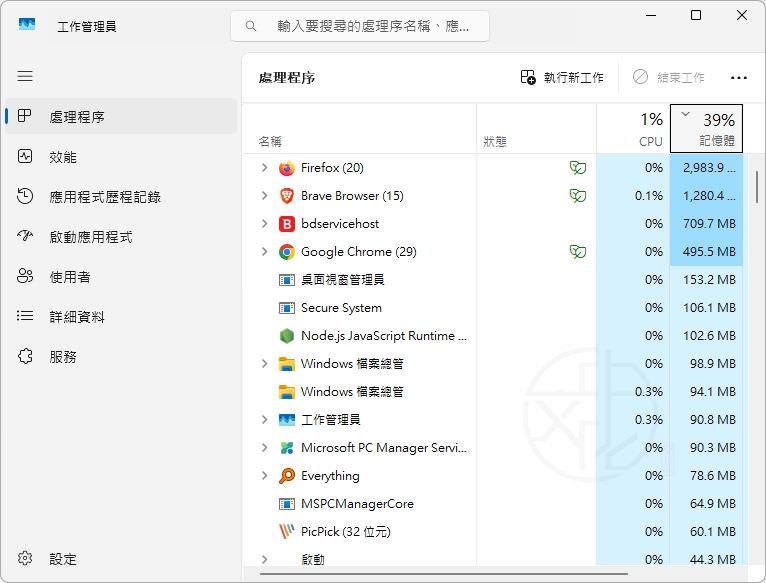
- 按下 Ctrl + Shift + Esc 開啟工作管理員。
- 進入「處理程序」。
- 找到「CPU」欄位。
- 點一下 CPU 欄位名稱。
- 讓程序按照 CPU 使用率由高到低排列。
接著觀察排名最前面的程式。
例如遊戲正在執行時,遊戲本身占用大量 CPU 並不奇怪;如果什麼大型程式都沒開,卻有某個陌生程序長時間使用大量 CPU,就值得進一步調查。
如果想持續追蹤某個高 CPU 占用程序,可以利用資源監視器排序並勾選該程序,再查看相關活動。操作方式請參考 資源監視器 CPU 高占用查詢方法。確認程序用途與正在執行的工作後,再決定是否需要關閉或調整程式。
可以直接按「結束工作」嗎?
如果確認是自己開啟而且目前不需要的普通應用程式,可以先正常關閉程式。如果程式已經沒有回應,再考慮利用工作管理員結束工作。
不要看到陌生程序就全部強制結束。其中可能包含 Windows 系統程序、驅動程式、安全性服務或硬體相關元件,隨意終止可能造成其他功能異常。
工作管理員不只可以查看 CPU:如果除了 CPU 使用率偏高之外,還想進一步判斷 RAM、磁碟或 GPU 是否同時存在效能瓶頸,可以參考「Windows 11 工作管理員完整教學|CPU、RAM、磁碟、GPU 使用率怎麼看?」,一次了解處理程序、效能、記憶體、磁碟、GPU 與啟動應用程式等常用功能。
如果 CPU 平常使用率正常,只有同時開啟很多程式後才快速升高,而且伴隨切換視窗卡頓、程式開啟變慢等情況,就要把 RAM 與多工負載一起檢查。可參考電腦開很多程式就變慢怎麼辦?記憶體不足與 CPU 高占用完整排查。
Windows 11 CPU 占用過高的常見原因
如果處理器長時間維持高使用率,常見原因大致可以分成以下幾類:
- 大型應用程式或遊戲正在執行
- 瀏覽器分頁或網頁程式大量運算
- Windows Update 正在下載或安裝更新
- Microsoft Defender 或其他防毒軟體正在掃描
- 開機啟動程式過多
- 背景程式持續執行
- 程式異常或陷入迴圈
- 驅動程式或系統服務異常
- 惡意程式占用系統資源
- CPU 效能不足以應付目前工作負載
- 處理器過熱造成效能下降
因此不要一看到 100% 就直接換 CPU。先確定到底是哪個程序在使用處理器,通常更容易找到真正原因。
CPU 使用率過高只是造成電腦變慢的其中一種原因。如果 CPU 使用率已經恢復正常,但開程式、切換視窗或操作 Windows 仍然很卡,可以參考電腦突然變慢怎麼辦?Windows 11 越用越慢原因與解決方法,繼續檢查記憶體、磁碟、C 槽空間、開機程式及其他常見原因。
關閉不必要的開機啟動程式
Windows 登入後,有些軟體會自動在背景執行。當啟動項目很多時,不但可能拖慢開機速度,也可能增加 CPU、RAM 與磁碟的背景負載。
可以這樣檢查:
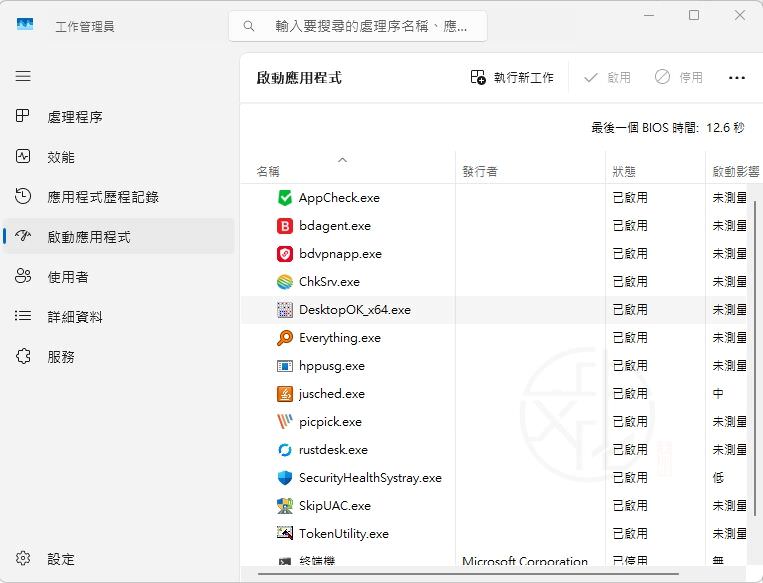
- 按 Ctrl + Shift + Esc。
- 開啟「啟動應用程式」。
- 查看目前已啟用的項目。
- 選擇不需要每次登入 Windows 就自動執行的程式。
- 按下「停用」。
例如部分遊戲平台、聊天軟體、更新程式或其他非必要工具,可以依自己的使用需求決定是否需要開機自動執行。
不要為了降低 CPU 使用率,把自己不了解用途的驅動程式、安全性軟體或系統元件全部停用。
檢查不必要的背景程式
有些應用程式即使沒有開啟主要視窗,仍可能在背景同步資料、檢查更新或處理通知。
如果工作管理員顯示某個不常使用的應用程式持續占用 CPU,可以先檢查它是否真的需要在背景執行。
部分支援背景權限設定的 Windows 11 應用程式,可以進入:
設定 → 應用程式 → 已安裝的應用程式 → 選擇程式 → 進階選項
再查看是否提供「背景應用程式權限」。
如果不需要背景執行,可依需求調整。但並不是每一個桌面程式都會提供這項設定,因此其他軟體可能需要從程式自己的設定中關閉背景執行或自動啟動。
Windows Update 造成 CPU 使用率高怎麼辦?
Windows Update 在搜尋、下載、安裝或完成更新後的處理期間,都可能增加 CPU、RAM 與磁碟活動。
如果高 CPU 使用率剛好發生在系統更新期間,建議先:
- 進入「設定 → Windows Update」。
- 確認目前是否正在下載或安裝更新。
- 讓更新正常完成。
- 依系統要求重新啟動。
- 重新進入工作管理員觀察 CPU 使用率。
如果更新完成並重新啟動後,CPU 仍然長時間滿載,再從其他程序繼續排查。
Antimalware Service Executable CPU 很高正常嗎?
如果工作管理員顯示 Antimalware Service Executable 暫時占用較多 CPU,可能與 Microsoft Defender 執行安全性掃描有關。
Antimalware Service Executable(程序名稱為 MsMpEng.exe)是內建於 Windows 作業系統的 Microsoft Defender 的核心後台進程。它主要負責提供系統的即時保護、檔案掃描以及安全更新,以防止電腦受到惡意軟體攻擊。如果你在工作管理員中發現它佔用過高的 CPU、記憶體或磁碟資源,通常是它正在執行定期的全碟掃描、剛完成安全定義更新,或正在掃描某些大型檔案(例如遊戲目錄)。
短時間增加通常可以先觀察。
如果它長時間大量占用處理器,建議先確認:
- 目前是否正在執行掃描
- Windows 與安全性情報是否已更新
- 電腦是否同時安裝其他即時防毒軟體
- 高占用是否每次開機都持續發生
不建議單純為了降低 CPU 使用率就永久關閉 Microsoft Defender 的安全防護。
Chrome、Edge、Firefox CPU 使用率很高怎麼辦?
瀏覽器可能同時執行多個分頁、擴充功能、影片、JavaScript、GPU 加速及背景程序,因此開啟大量網頁時 CPU 使用率增加並不罕見。
可以先測試:
- 關閉暫時不用的分頁
- 關閉高負載影音或網頁
- 停用不需要的擴充功能
- 更新瀏覽器
- 重新啟動瀏覽器
如果關閉某個特定分頁後 CPU 立即下降,就很容易確認問題來自該網頁,而不是 Windows 或 CPU 本身。
System、Service Host 等系統程序 CPU 很高怎麼辦?
如果高占用的不是一般應用程式,而是 System、Service Host 或其他 Windows 元件,就不要直接強制結束。
這類問題可能與:
- Windows 系統服務
- 硬體驅動程式
- Windows Update
- 網路活動
- 儲存裝置
- 周邊硬體
有關。
可以先重新啟動 Windows、安裝系統更新,並確認晶片組、顯示卡、網路卡等重要硬體驅動程式是否正常。
如果一般工作管理員不足以判斷,也可以使用 Microsoft Sysinternals 的 Process Explorer 進一步查看程序與子程序關係。
CPU 100% 還要檢查溫度與熱降頻
高 CPU 使用率本身不一定是問題,但滿載通常會增加功耗與發熱。
因此如果 CPU 長時間 100%,同時出現:
- 風扇持續高速運轉
- CPU 溫度非常高
- CPU 時脈反而下降
- 遊戲 FPS 越玩越低
- 電腦突然卡頓
- 高負載時異常關機
就需要把散熱問題一起納入檢查。
可以使用 HWiNFO 查看 COU 封裝 (CPU Package)、核心溫度 (Core Temperatures)、核心時脈 (Core Clocks) 以及 熱降頻 (Thermal Throttling) 等資訊。
不知道溫度多少才算正常,可先閱讀「CPU 溫度多少正常?待機、遊戲、滿載溫度與過熱判斷完整指南」。
如果已經出現降頻、風扇高速運轉或高負載異常,則進一步參考「CPU 過熱有哪些症狀?降頻、當機、溫度過高原因與解決方法完整指南」。
CPU 使用率 100%,重新啟動有用嗎?
有時候有用,但重點是觀察重新啟動後問題是否再次出現。
例如:
剛開機 CPU 5% → 使用一小時 20% → 開啟某個程式後長時間 100%
這就比單純知道「CPU 100%」更有診斷價值。
如果重新啟動後立即恢復正常,但每次執行同一個程式後又開始滿載,優先檢查該軟體。
如果每次開機什麼都沒做就長時間高占用,則優先檢查啟動程式、Windows Update、背景服務與安全性軟體。
CPU 經常 100% 代表需要升級處理器嗎?
不一定。
首先要排除軟體異常、背景程序、系統更新與散熱問題。
但如果 CPU 沒有異常程序、溫度也正常,而在自己每天真正需要的工作中仍經常滿載,就可能代表目前處理器效能已經成為瓶頸。
| 情況 | 建議 |
|---|---|
| 某個異常程式突然吃滿 CPU | 先處理軟體問題 |
| Windows Update 暫時滿載 | 先等待更新完成 |
| CPU 過熱並降頻 | 先改善散熱 |
| 影片轉檔時 100% 但工作正常 | 可能只是充分利用 CPU |
| 日常遊戲或工作經常 CPU 滿載且影響效能 | 可以評估硬體瓶頸 |
換句話說,CPU 使用率 100% 本身不是升級理由,實際工作負載已經長期超過處理器能力才是比較有意義的判斷依據。
玩遊戲時 CPU 與 GPU 要一起看:如果 CPU 使用率很高,但 GPU 只有 40%~60%,而且遊戲 FPS 明顯偏低,可能需要進一步確認是否存在 CPU 瓶頸。反過來,如果 GPU 長時間 95%~100%,CPU 還有餘裕,而且 FPS 表現正常,則可能只是顯示卡正在充分運算。想進一步分辨兩種情況,可參考「GPU 使用率多少正常?遊戲 GPU 99%、使用率低完整判斷指南」。
Windows 11 CPU 使用率過高常見問題 FAQ
CPU 使用率 100% 會壞掉嗎?
CPU 被充分使用本身不代表會因此損壞。現代處理器具有溫度、功耗與保護機制,但長時間高負載會增加功耗與發熱,因此仍應確認散熱系統正常。
CPU 100% 但溫度正常,需要處理嗎?
要看當時正在做什麼。如果影片轉檔、壓縮或其他高負載工作本來就需要大量運算,而且系統運作正常,100% 不一定有問題。如果只是待機或執行輕量工作仍長時間滿載,就應找出高占用程序。
CPU 待機應該是多少?
沒有一個適用所有電腦的固定百分比。剛開機、Windows Update、Defender 掃描、雲端同步及其他背景工作都可能讓待機使用率暫時提高。比起追求固定數字,更重要的是確認沒有單一程序長時間異常占用。
玩遊戲 CPU 100% 正常嗎?
有可能,但要搭配 GPU 使用率、FPS、CPU 溫度與時脈一起判斷。如果 CPU 長時間滿載,而 GPU 使用率偏低且 FPS 受到限制,就可能存在 CPU 瓶頸。
玩遊戲時 CPU 高負載還要注意 1% Low:有些遊戲的平均 FPS 看起來很高,但 CPU 某個核心或主要遊戲執行緒無法及時處理工作時,仍可能出現瞬間卡頓。這種情況不能只看整體 CPU 使用率,可以搭配 1% Low 與 Frame Time 觀察卡頓發生的時間點。完整判斷方式可參考「FPS 很高卻還是卡頓?1% Low、Frame Time、微卡頓完整解析」。
CPU 使用率高不一定等於 CPU 瓶頸:玩遊戲時即使 CPU 長時間高負載,也要搭配 GPU 使用率、FPS 與各核心負載一起判斷;反過來說,CPU 整體只有 50%~60%,也可能因某個主要遊戲執行緒接近滿載而限制 GPU。想確認遊戲究竟受 CPU 還是顯示卡限制,可參考「CPU、GPU 瓶頸怎麼看?完整遊戲效能瓶頸判斷指南」。
CPU 100% 可以直接結束程序嗎?
只有在確認是一般應用程式而且目前不需要時才建議關閉。System、Service Host、安全性服務及其他系統程序不要因為使用率高就隨意強制結束。
CPU 高使用率和 RAM 不足有關嗎?
兩者是不同資源問題,但可能同時發生。建議在工作管理員一起觀察 CPU、記憶體與磁碟。如果 RAM 也長時間接近滿載,可以參考「RAM 使用率一直很高怎麼辦?Windows 11 記憶體占用過高原因與解決方法」。
CPU 100% 又很熱怎麼辦?
先確認是哪個程式造成高負載,再檢查 CPU 溫度、核心時脈與熱降頻 (Thermal Throttling)。如果溫度異常並伴隨降頻,應檢查散熱器、風扇、灰塵、散熱膏與機殼風道。
延伸閱讀:CPU 與 Windows 效能檢測
- CPU 溫度多少正常?待機、遊戲、滿載溫度與過熱判斷完整指南
- CPU 過熱有哪些症狀?降頻、當機、溫度過高原因與解決方法完整指南
- HWiNFO 怎麼看?完整數值解析
- HWMonitor 怎麼看?完整數值解析
- CPU-Z 怎麼看?完整數值解析
- RAM 使用率一直很高怎麼辦?Windows 11 記憶體占用過高原因與解決方法
- 電腦一直當機怎麼辦?完整原因與故障排查指南
- 硬體檢測工具大全
- Windows 疑難排解大全
- 電腦維修教學大全
總結:CPU 100% 先找出「誰在用」,不要急著換 CPU
Windows 11 CPU 使用率突然達到 100% 並不一定是故障。程式啟動、Windows Update、防毒掃描、遊戲、影片轉檔與其他高負載工作,都可能讓處理器暫時滿載。
真正需要注意的是CPU 是否長時間維持高占用,以及電腦是否已經出現卡頓、FPS 下降、風扇高速運轉或溫度過高。最有效的排查順序,是先利用工作管理員依 CPU 使用率排序,找出高占用程序,再檢查啟動程式、背景應用程式、Windows Update、防毒掃描與瀏覽器。
如果 CPU 高占用同時伴隨高溫與時脈下降,就要把散熱與熱降頻 (Thermal Throttling) 納入檢查;如果所有軟體與溫度都正常,但日常工作仍經常把處理器吃滿並影響效能,才需要進一步評估 CPU 是否已經成為系統瓶頸。
喜歡我的文章歡迎大家分享,請別忘了到 威盛電腦 粉絲專頁 按讚並在「追蹤設定」中將其設為最愛,或者每天到 中文化天地網 網站 逛逛,獲得最新的軟、硬體資訊。