最後更新時間: 2026-10-19
文章發佈時間: 2026-10-19

電腦突然變慢,工作管理員卻看不出究竟是哪個檔案正在讀寫?Windows 11 內建的資源監視器,可以進一步查看程式的 CPU、記憶體、磁碟與網路活動。本文從開啟方式開始,帶你找出高占用程式、判讀硬性錯誤,並查詢占用檔案的程序,讓排查更有方向。
三句摘要
- 按下 Win+R,輸入 resmon,就能開啟 Windows 內建的資源監視器。
- 它能協助確認哪個程式正在讀寫哪些檔案,以及哪些程序正在傳送或接收資料。
- 數值偏高只是排查線索,應搭配持續時間與實際卡頓情況判斷,不能直接當成硬體故障證據。
資源監視器是什麼?與其他工具有何不同?
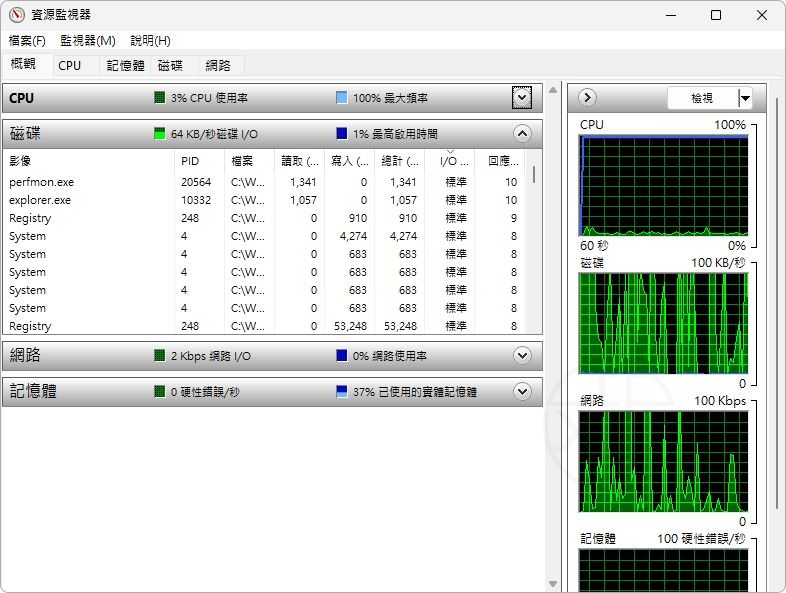
資源監視器(Resource Monitor)是 Windows 內建的即時觀察工具。工作管理員適合先找出哪項資源比較忙;資源監視器則適合繼續追查,例如某個程式正在讀寫哪些檔案。
| 工具 | 適合回答的問題 |
|---|---|
| 工作管理員 | CPU、RAM、磁碟或 GPU,哪項資源正在忙? |
| 資源監視器 | 哪個程序正在讀寫哪些檔案?哪些程式正在傳輸資料? |
| 效能監視器 | 如何收集一段時間的效能計數器資料,再回頭分析? |
| HWiNFO | 硬體溫度、功耗與感測器數值如何變化? |
如果還不確定問題方向,可以先閱讀 Windows 11 工作管理員完整教學;已經知道磁碟或網路特別忙,再使用本文的方法深入查詢。
如何開啟資源監視器?
免下載、免安裝:直接使用 Windows 內建工具
- 按下鍵盤的 Win+R。
- 輸入 resmon,按下 Enter。
- 依要查詢的問題,切換至 CPU、記憶體、磁碟或網路分頁。
也可以在開始功能表搜尋「資源監視器」,或在「執行」輸入 perfmon /res。若出現使用者帳戶控制提示,確認程式來源後依提示操作。
新手先學:選擇、勾選與篩選
先在問題發生時開啟工具。若卡頓已經結束,當下清單不一定能還原剛才的原因。建議先觀察正常操作,再重做會變慢的動作,比較兩者差異。
- 點標籤頁選擇:概觀、CPU、記憶體、磁碟或網路。
- 勾選程序左側方框:讓相關區塊聚焦於選取的程序,減少其他活動干擾。
- 查完取消勾選:避免後續只看到篩選結果,誤以為其他程式沒有活動。
程序識別碼(PID)可以用來區分同名程序。同一程式可能同時執行多個程序,重新啟動後 PID 也可能改變。介面翻譯及可見欄位可能隨 Windows 版本略有不同。
CPU:找出持續忙碌的程式
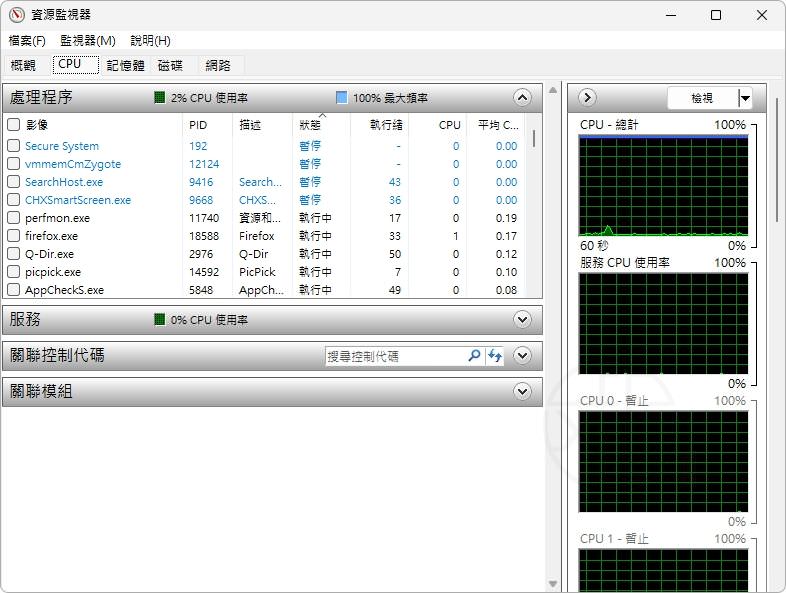
切換到「CPU」,展開「處理程序」,按 CPU 或平均 CPU 欄位排序,觀察哪些程序持續排在前面。
正在轉檔、安裝更新或掃描檔案時,CPU 偏高可能符合預期。比較值得追查的是:工作已經結束,某個程式仍持續忙碌,而且電腦操作明顯變慢。
先記下程序名稱與 PID,再確認它屬於哪個應用程式。不要只因名稱陌生,就直接結束 Windows 系統程序。完整排查可參考 Windows 11 CPU 占用過高解決方法。
記憶體:硬性錯誤代表 RAM 壞掉嗎?
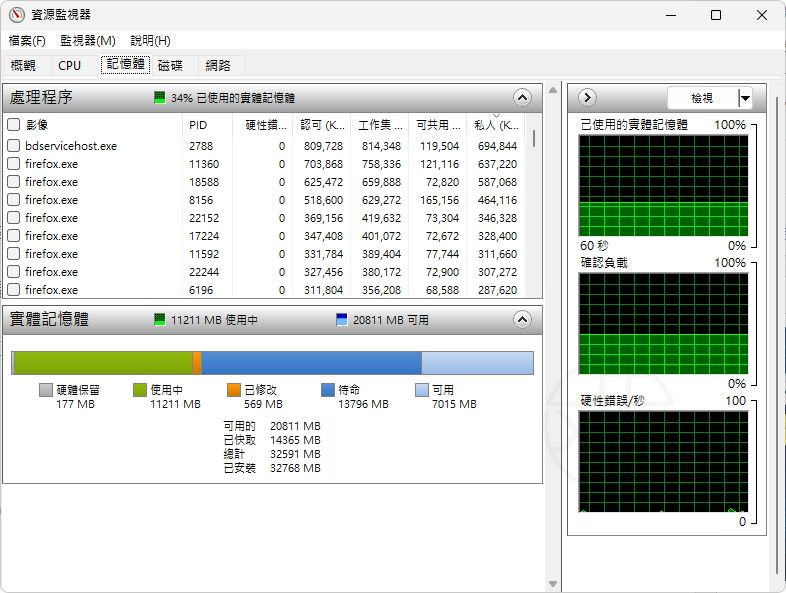
不是。硬性錯誤(Hard Faults)不是記憶體硬體故障的意思。它表示需要的資料目前不在實體記憶體中,必須從儲存裝置讀取;來源可能是分頁檔,也可能是程式或記憶體對應檔案。
切換到「記憶體」後,可以先看工作集與硬性錯誤/秒。工作集反映程序目前駐留在實體記憶體中的部分;不同程序可能共用記憶體頁面,因此不要直接把所有工作集相加,當成實際總用量。
開啟大型程式時短暫出現硬性錯誤,不能直接判定 RAM 不足。若同時出現可用記憶體很少、切換程式卡頓,以及持續磁碟活動,再進一步排查。不要為了讓數值歸零就停用分頁檔。
延伸閱讀:Windows 11 記憶體占用過高解決方法。
磁碟:查出哪個程式正在讀寫哪些檔案
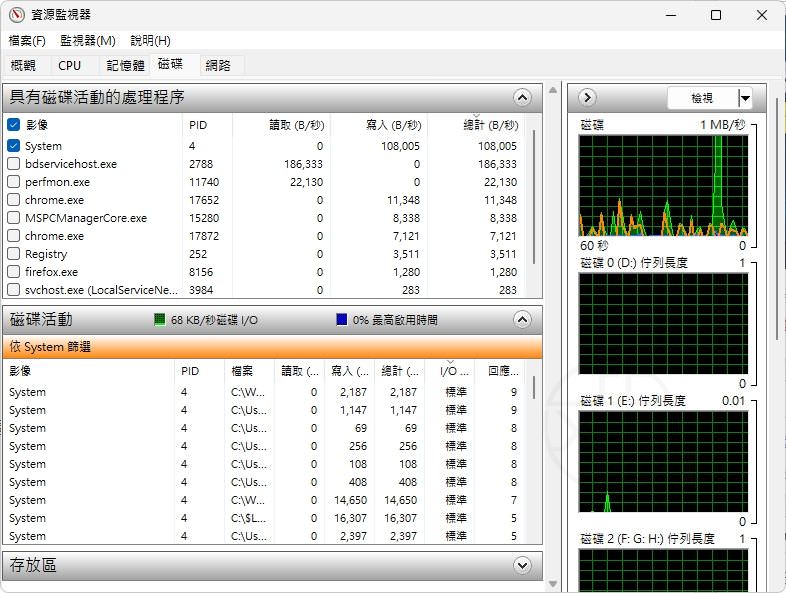
這是資源監視器很實用的功能。工作管理員看到某個程序持續讀寫後,可以在這裡繼續查看檔案路徑。
- 切換到「磁碟」分頁。
- 展開具有磁碟活動的處理程序區塊,依「總計」排序。
- 勾選想追查的程序,展開下方「磁碟活動」。
- 查看檔案路徑、讀取、寫入及回應時間,確認它正在處理哪些資料。
例如遊戲啟動器持續寫入遊戲資料夾,可能正在更新;同步軟體讀取大量文件,可能正在比對檔案。這些是判斷方向的線索,仍要回到對應程式確認。
回應時間不是 SSD 健康度分數。應比較相同工作下的變化,不能只憑一次偏高就判定硬碟故障。若同時出現讀取失敗、掉碟或資料損壞,應先保護重要資料。
延伸閱讀:磁碟使用率 100% 完整排查、SSD 故障前兆與處理方法。
網路:找出背景下載與同步程式
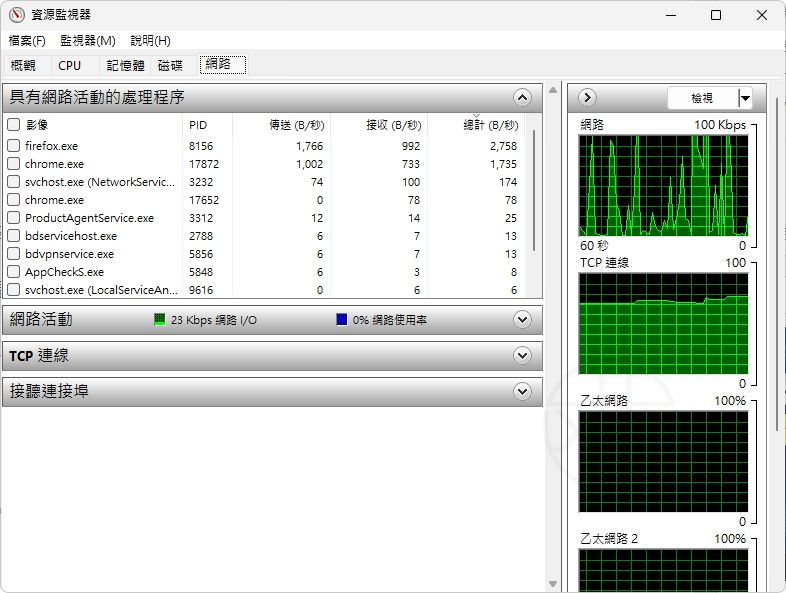
切換到「網路」,查看具有網路活動的處理程序,按傳送、接收或總計欄位排序,再勾選想追查的程序。
下方的網路活動與 TCP 連線區塊,可以協助查看相關位址和連線。若發現雲端同步、遊戲下載或備份程式持續傳輸,先回到該程式確認是否正在執行預期工作。
注意欄位單位:B/秒 是每秒位元組,與網路方案常用的 Mbps 不同;8 位元約等於 1 位元組,實際傳輸還有通訊開銷。另外,陌生遠端 IP 不等於中毒,資源監視器也不是封包內容分析或防毒工具。
檔案使用中:查詢占用檔案的程序
檔案無法重新命名、資料夾顯示使用中,或 USB 無法退出時,可以試著查詢關聯控制代碼(Associated Handles)。
- 切換到「CPU」,先取消先前的程序篩選。
- 展開「關聯控制代碼」區塊。
- 在搜尋框輸入檔名或部分資料夾路徑。
- 確認結果中的程序名稱與路徑,回到該應用程式儲存工作並正常關閉。
查不到結果不代表一定沒有占用,還可能涉及權限、搜尋字串或其他存取方式。若不確定程序用途,先不要強制結束。USB 問題可接著參考 USB 無法安全退出的處理方法。
找到高占用程式之後怎麼處理?
先確認它在做什麼,再決定如何處理。正在更新或備份,可以等待完成;雲端同步或下載,可以從程式介面暫停,比較卡頓是否改善。每次只調整一項,才容易確認真正原因。
資源監視器的用途是協助定位,並不會自動修復問題。CPU、記憶體與磁碟占用都不高,電腦卻仍然卡頓時,還要考慮溫度、GPU、驅動程式或應用程式本身。
重點整理
- 先用工作管理員找方向,再用資源監視器追查細節。
- 在問題發生時觀察,並記下程序、檔案路徑與時間。
- 硬性錯誤不是 RAM 故障,磁碟活動也不等於 SSD 健康度。
- 優先從應用程式正常暫停或關閉,避免隨意終止系統程序。
資源監視器常見問題 FAQ
資源監視器需要下載或付費嗎?
不需要。它是 Windows 內建工具,按 Win+R,輸入 resmon 即可開啟。
硬性錯誤很多,代表記憶體壞掉嗎?
不是。它表示需要從儲存裝置讀入記憶體資料,不是 RAM 硬體故障代碼。應搭配可用記憶體、持續時間與實際卡頓判斷。
可以查看昨天是哪個程式拖慢電腦嗎?
資源監視器主要查看當下活動,不能直接還原昨天完整的程序使用紀錄。需要長時間追蹤時,可事先使用效能監視器設定資料收集。
資源監視器可以查看 CPU 溫度嗎?
它不提供一般使用者需要的 CPU 溫度感測器檢視。需要查看溫度、功耗或降頻情況,可搭配 HWiNFO 等硬體監測工具。
![Read more about the article [教學] 重設 Windows Update 元件|修復 Windows 10/11 更新錯誤與安裝問題](https://zhtwnet.com/wp-content/uploads/2025/10/Reset-Windows-Update.jpg)