最後更新時間: 2026-10-18
文章發佈時間: 2026-10-18

電腦變慢,不一定要先重灌、清理或升級硬體。工作管理員可以查看目前誰在占用資源,CrystalDiskInfo 檢查磁碟健康,WizTree 找出空間去向,Autoruns 查看自動啟動項目,HWiNFO 則協助觀察溫度與運作狀態。本文依症狀帶你選擇工具,記下線索,再決定下一步怎麼處理。
先在卡頓發生時觀察,再決定要調整什麼。
使用率、健康度、剩餘空間與溫度,回答的是不同問題。
一次改一項,再用相同操作比較,才知道是否改善。
重點整理
- 不知道從哪裡開始,先用工作管理員查看卡頓當下的資源使用情況。
- 磁碟使用率高,不等於空間已滿,也不等於磁碟一定故障。
- 工具提供的是線索,不能只看一個百分比就決定換零件。
- 出現讀取失敗、磁碟異音或健康警告時,先保護資料,再繼續排查。
先看症狀:該用哪個工具?
不必一次下載所有工具。先記下「什麼操作變慢、何時開始、持續多久」,再依下表選擇。若檔案已經讀不到或磁碟發出異音,先保護資料,不要照一般效能排查流程反覆測試。
| 遇到的情況 | 先用什麼工具? | 主要看什麼? |
|---|---|---|
| 操作突然卡住、程式切換變慢 | 工作管理員 | 哪個程式持續占用 CPU、RAM 或磁碟。 |
| 讀檔慢,懷疑 SSD 或硬碟有問題 | CrystalDiskInfo | 健康狀態、溫度與錯誤資訊。 |
| C 槽快滿,不知道檔案藏在哪裡 | WizTree | 哪些資料夾與檔案占用最多空間。 |
| 登入後一段時間很慢、很多程式自動開啟 | 先看工作管理員,再視需要用 Autoruns | 自動啟動項目的用途與來源。 |
| 剛開始正常,運作一段時間後變慢 | HWiNFO 搭配工作管理員 | 變慢當下的溫度、負載與限制狀態。 |
工作管理員:找出目前誰在占用資源
這是最適合先開啟的工具。按 Ctrl+Shift+Esc,進入「處理程序」,分別點 CPU、記憶體或磁碟欄位排序。
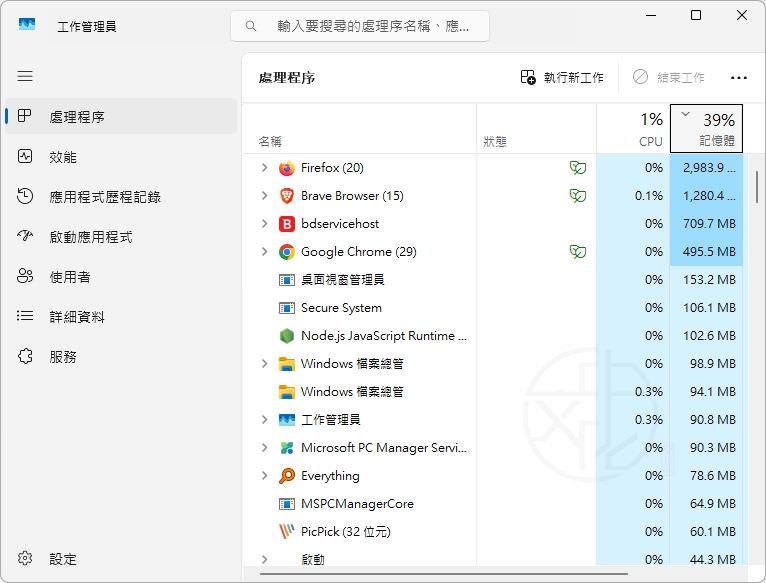
- 保持原本會變慢的操作,觀察卡頓發生時的清單。
- 記下長時間排在前面的程式,以及它占用的資源。
- 確認是否正在更新、掃描、同步或匯出檔案。
- 對自己開啟的程式,先保存工作並正常關閉,再比較反應是否改善。
例如多開瀏覽器分頁後,記憶體逐漸吃緊,關閉部分分頁就恢復順暢,才有理由繼續查多工負載。不要只看到 RAM 70%,就認定必須加裝記憶體。
詳細欄位可看工作管理員完整教學;多工問題則可接著閱讀電腦開很多程式就變慢的排查方法。
CrystalDiskInfo:檢查磁碟健康線索
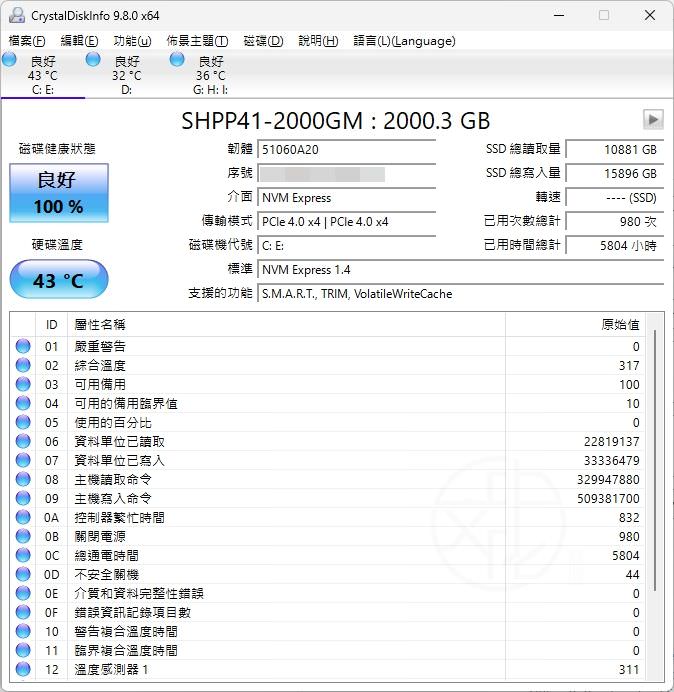
如果開檔、讀取資料經常卡住,可用 CrystalDiskInfo 查看支援磁碟的健康狀態、溫度與自我監控資料(SMART)。它是健康資訊工具,不是磁碟測速工具。
開啟後先核對磁碟型號與容量,避免看錯另一顆磁碟。看到「警告」或「不良」,先備份重要資料,再判讀細項;顯示「良好」也不能保證絕不故障。
部分 USB 外接盒無法傳回完整健康資料,讀不到不代表正常或損壞。可依CrystalDiskInfo 使用大全核對裝置與欄位。
重要資料已讀取失敗、磁碟有異音或反覆消失時,先停止一般效能測試,評估資料救援。不要為了確認速度,先跑大量寫入或長時間掃描。
WizTree:找出 C 槽空間用在哪裡
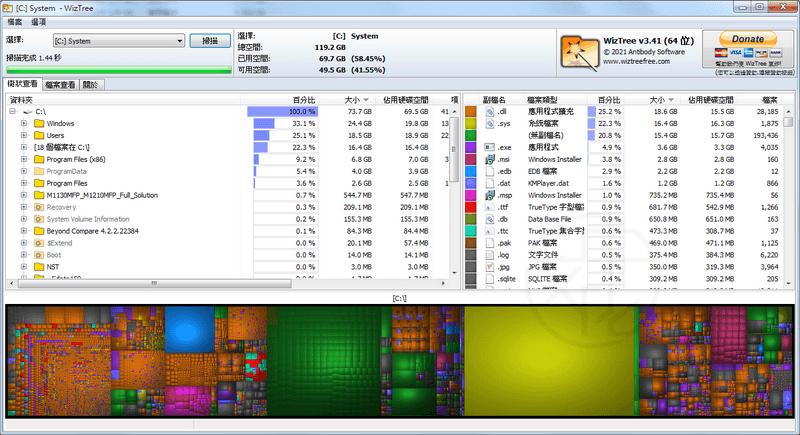
磁碟快滿時,WizTree 可以用資料夾清單與圖塊顯示空間分布,協助找出大型影片、下載檔、備份與遊戲資料。
- 選擇要分析的磁碟,例如 C 槽,再執行掃描。
- 查看大型資料夾與檔案的完整路徑。
- 只處理確認用途、已備份且不再需要的個人檔案。
- 大型程式或遊戲,透過設定或啟動器移除、搬移,不要直接刪除安裝資料夾。
圖塊大,只代表占用空間大,不代表可以刪。不要直接刪除 Windows、WinSxS、Installer、分頁檔或用途不明的 AppData 內容。
操作可參考WizTree 使用教學,清理順序則可搭配Windows 11 C 槽滿了清理教學。
Autoruns:查看自動啟動項目
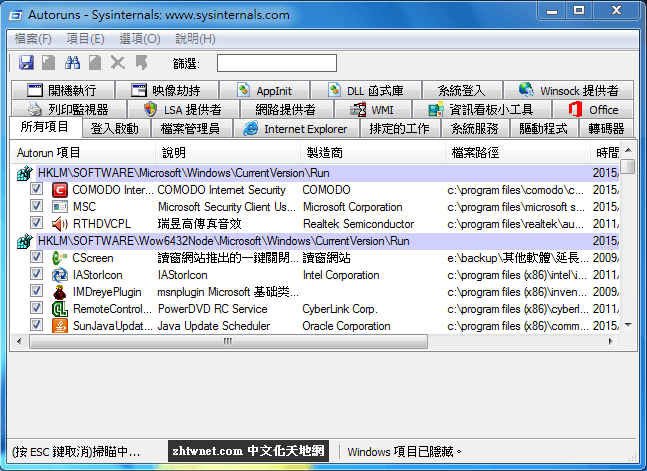
如果登入 Windows 後,許多程式同時開啟,先查看工作管理員的「啟動應用程式」。資訊仍不足時,再用 Autoruns 查看更完整的自動啟動位置。
Autoruns 可列出登入項目、排程工作、服務等設定,但清單長不代表全部有問題。新手可先查看登入項目(Logon),核對名稱、發行者與檔案路徑。
確認是不需要自動開啟的個人軟體後,先記錄原設定,再一次取消勾選一項並重新啟動比較。取消勾選是停用,刪除則是移除設定;排查時不必急著刪除。
不認識的驅動、加密、安全性與系統服務先不要動。隱藏微軟項目只是縮小清單,不代表剩下項目都能停用。詳細操作可參考Autoruns 下載與使用教學。
HWiNFO:觀察溫度與效能限制
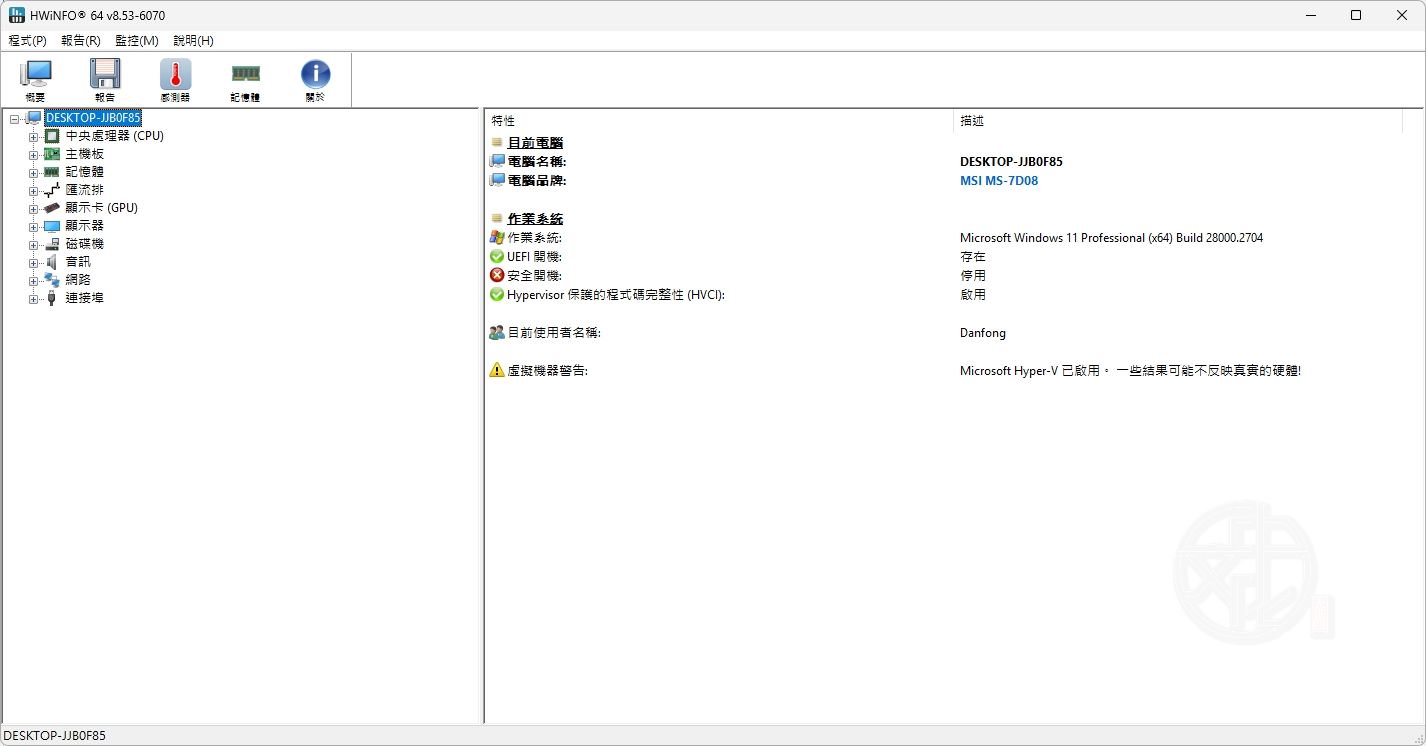
如果電腦剛開始正常,玩遊戲或執行工作一段時間後變慢,可開啟 HWiNFO 的感測器視窗,觀察溫度、負載與時脈變化。
以原本會卡頓的工作觀察即可,不必一開始就跑燒機。重點是比較「變慢前後」的狀態,而不是看到一次最高溫就判定故障。
若硬體提供過熱降頻(Thermal Throttling)欄位,可搭配當下溫度、負載與效能一起判斷。最高值曾顯示 Yes,是監測期間發生過的紀錄,不代表目前仍持續降頻。
沒有該欄位也不能當成絕不過熱的證明。筆電接電狀態、電源設定與功耗限制也會影響效能,不能只看溫度。
啟動方式可看HWiNFO 下載與使用教學,欄位判讀則看HWiNFO 感測器數值完整解析。
下載與使用教學
依症狀選擇,不必全部常駐執行。
- 工作管理員:Windows 內建,按 Ctrl+Shift+Esc。
- CrystalDiskInfo 下載與健康度判讀教學
- WizTree 下載與空間分析教學
- Autoruns 下載與啟動管理教學
- HWiNFO 下載與感測器操作教學
本文以一般個人電腦使用情境為主。WizTree 免費版限個人使用;HWiNFO64/ARM64 免費版限非商業用途。公司或商業環境請先確認官方授權。
實際排查:記錄、調整與比較
例如「每次登入後卡幾分鐘」,可以先用工作管理員記下忙碌程式,再確認它是否隨登入自動啟動。若是「影片匯出一段時間後變慢」,則比較相同工作下的負載、溫度與限制狀態。
- 記錄:什麼操作變慢、發生時間、程式名稱及當下畫面。
- 選工具:依症狀查看資源、空間、健康、啟動項目或溫度。
- 一次改一項:例如關閉一個不需要的程式,或停用一個已確認用途的啟動項目。
- 用相同條件比較:保留相同檔案、工作與接電狀態,不要同時更新驅動又修改多項設定。
需要整體解決順序時,可接著看Windows 11 電腦變慢原因與解決方法。查明原因後,再判斷是調整軟體、處理散熱、保護資料,還是評估升級。
常見問題 FAQ
電腦變慢,第一個該開什麼工具?
沒有磁碟故障跡象時,先用工作管理員觀察卡頓當下的資源使用與程式名稱。若已有讀取失敗、異音或磁碟反覆消失,先保護資料。
磁碟使用率 100%,就是 C 槽滿了嗎?
不是。磁碟使用率描述活動忙碌程度,剩餘空間描述容量,兩者不同。先找出讀寫來源;空間不足時,再用空間分析工具查看。
下載這些工具,電腦就會自動變快嗎?
不會。這些工具主要協助觀察與定位問題,仍要依結果處理對應原因,不能把安裝工具當成效能改善。
什麼時候才需要加 RAM 或換 SSD?
當相同工作反覆出現容量或效能不足,且已排除不必要背景工作、設定與其他異常,再依實際需求評估。不能只憑一次高使用率就決定升級。