最後更新時間: 2026-10-13
文章發佈時間: 2026-09-28

Windows 11 的 C 槽越用越滿,甚至突然變成紅色,很多人的第一個反應就是到處找「可以刪除的檔案」。但 C 槽裡包含 Windows 系統、已安裝程式與個人資料,不建議看到大型檔案就直接刪除,否則可能造成程式無法執行,甚至影響 Windows 正常運作。
其實 Windows 11 本身就有不少安全的空間清理功能。這篇會從最簡單的「設定 → 儲存體」開始,依序檢查暫存檔、下載資料夾、資源回收筒、已安裝程式與大型個人檔案,最後再介紹比較進階的清理方式。即使不熟悉電腦,也可以按照順序一步一步操作。
1. C 槽空間不足時,先使用 Windows 11「設定 → 系統 → 儲存體」找出空間被什麼資料占用。
2. 暫存檔、資源回收筒、不需要的程式及大型個人檔案,通常是比較安全的清理目標。
3. 不要為了騰出空間直接刪除 Windows、Program Files 或不認識的系統資料夾。
C 槽剩多少空間才算不足?
Windows 並沒有一個適用所有電腦的固定數字,可以簡單判定「剩多少 GB 就一定有問題」。因為 128GB SSD 與 1TB SSD 的情況完全不同。
對一般使用者而言,可以把剩餘容量低於約 10~15%當成需要開始注意的訊號,而不是硬性的故障標準。
例如 500GB 左右的 SSD,如果只剩十幾 GB,Windows 更新、程式安裝、瀏覽器暫存及其他工作就比較容易遇到空間不足。
如果檔案總管中的 C 槽容量顯示已經變成紅色,更建議開始整理。
為什麼 C 槽會越用越滿?
很多人會覺得奇怪:「我明明沒有存很多檔案,為什麼 C 槽還是一直變小?」
常見原因包括:
- Windows 更新留下的檔案。
- 系統與應用程式暫存資料。
- 瀏覽器快取。
- 下載資料夾累積大量檔案。
- 資源回收筒沒有清空。
- 安裝大型遊戲或軟體。
- 桌面存放大量影片與檔案。
- 照片與手機備份。
- 雲端同步資料儲存在本機。
因此第一步不是馬上刪東西,而是先找出到底哪一類資料占用最多空間。
第一步:先用 Windows 儲存體找出空間去哪裡
Windows 11 已經內建儲存空間分析功能。
開啟:
設定 → 系統 → 儲存體
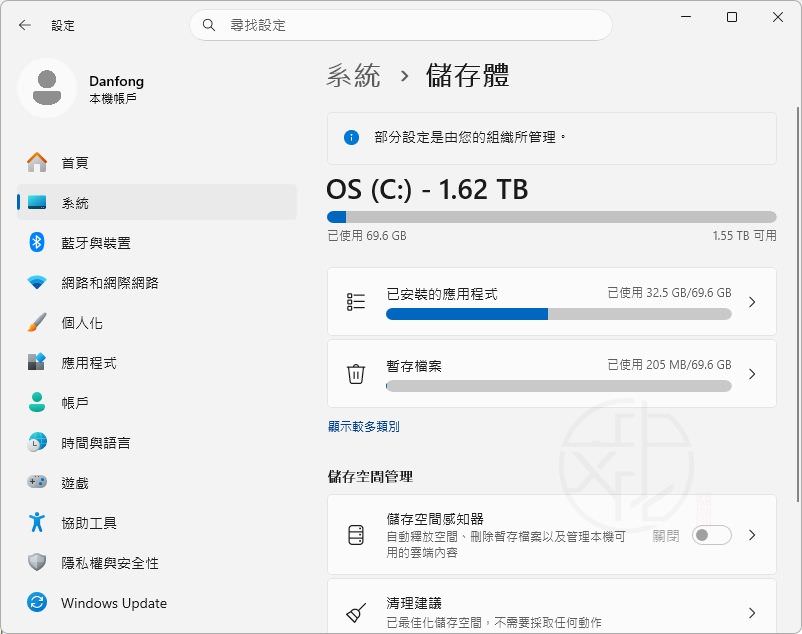
等待 Windows 分析完成後,通常可以看到:
- 已安裝的應用程式。
- 暫存檔。
- 文件。
- 圖片。
- 影片。
- 其他資料。
先看看是哪一類占用最多容量。
例如「已安裝的應用程式」占了 200GB,就算清掉幾百 MB 的暫存檔,也不會真正解決問題;這時應該先檢查大型遊戲或軟體。
第二步:清理 Windows 暫存檔
在:
設定 → 系統 → 儲存體 → 暫存檔案
Windows 會列出可以考慮清理的項目。
常見包括:
- Windows Update 清理。
- 暫存檔案。
- 縮圖。
- DirectX 著色器快取。
- 資源回收筒。
這種方式比自己進入 Windows 系統資料夾亂刪檔案安全很多。
「下載」項目不要直接全部勾選
這裡特別提醒:
如果清理頁面出現「下載」資料夾,勾選前一定要先確認內容。
很多人的安裝程式、文件、照片甚至工作資料都放在 Downloads 資料夾。一旦刪除,就不是單純清除 Windows 垃圾檔案。
第三步:檢查資源回收筒與下載資料夾
這兩個地方非常容易被忽略。
資源回收筒
把檔案刪除後,很多資料其實只是移到資源回收筒,仍然占用磁碟容量。
確認沒有需要復原的檔案後,可以清空資源回收筒。
下載資料夾
Downloads 很容易累積:
- Windows ISO。
- 大型 ZIP、RAR 壓縮檔。
- 軟體安裝檔。
- 驅動程式。
- 影片。
- 重複下載的檔案。
其中一個 Windows ISO 就可能占用數 GB,因此這裡經常比清除系統垃圾更有效。
第四步:移除不再使用的程式與遊戲
前往:
設定 → 應用程式 → 已安裝的應用程式
檢查哪些軟體已經很久沒有使用。
尤其現在的遊戲很容易占用數十 GB,甚至超過 100GB。如果只是為了釋放空間,移除一款不玩的遊戲,通常比清理大量小型垃圾檔案有效得多。
不過,不認識的 Microsoft、Intel、AMD、NVIDIA、Realtek 或硬體相關元件,不要因為名稱陌生就隨便解除安裝。
第五步:找出大型影片、照片與個人檔案
如果 Windows 本身沒有占用太多空間,就要開始檢查自己的檔案。
最常見的大型資料通常是:
- 4K 或高畫質影片。
- 手機照片與影片備份。
- 遊戲錄影。
- ISO 映像檔。
- 虛擬機器檔案。
- 大型壓縮檔。
- 舊的安裝程式。
這些檔案不一定要刪除,可以移到其他磁碟、外接硬碟或 NAS 保存。
如果 Windows 內建的儲存體分析只能看到大致分類,卻無法確認到底是哪一個資料夾或檔案占滿 C 槽,可以使用 WizTree 進一步掃描。它會依照容量列出最大的資料夾與檔案,並透過彩色樹狀圖呈現空間分布,方便找出遺忘的 ISO、影片、備份檔、虛擬硬碟及大型安裝程式。
完整操作方式可參考:
WizTree 最新中文版下載與使用教學|快速找出 C 槽大檔案與釋放空間。
找到大檔案後仍要先確認用途,不要直接刪除 Windows、Program Files 或不熟悉的系統資料。
另一個選擇是使用介面接近 Windows 檔案總管的 TreeSize Free。掃描完成後,可以按照資料夾大小、配置空間及所占百分比排列結果,再逐層展開資料夾,找出占用 C 槽的大型遊戲、影片、備份及下載檔案。
完整操作方式可參考:
TreeSize Free 中文版下載與教學:快速找出 C 槽大檔案。
如果不熟悉彩色磁碟圖表,TreeSize Free 的資料夾階層介面通常比較容易理解。
第六步:開啟「儲存空間感知」自動整理
Windows 11 提供「儲存空間感知」功能,可以自動處理部分不需要的檔案。
前往:
設定 → 系統 → 儲存體 → 儲存空間感知器
開啟後,可以依照設定定期清理部分暫存檔與資源回收筒內容。
如果不想每隔幾個月就手動清理一次,這項功能很實用。
但涉及「下載」資料夾自動清理的設定仍要特別注意。如果平常習慣把重要資料放在 Downloads,不建議隨意設定自動刪除。
第七步:把大型資料移到其他磁碟
如果電腦有 D 槽或第二顆 SSD,可以把個人資料與大型檔案移出去。
例如:
- 影片。
- 照片。
- 下載檔案。
- 遊戲安裝資料。
- 備份檔。
C 槽主要保留給 Windows 與常用程式,通常會比較容易管理。
如果只有一顆 SSD,而且容量本來就很小,長期一直清理也不是最好的解決方法。這時可以考慮升級容量更大的 SSD。
延伸閱讀:SSD 教學大全|選購、健康度、壽命、效能與故障排除完整指南
如果 Downloads 長期占用大量 C 槽空間,除了手動搬移檔案,也可以直接把 Windows 11 的下載資料夾改到 D 槽。詳細操作可參考Windows 11 更改下載資料夾位置教學|將下載搬到 D 槽釋放 C 槽空間。
一般清理後空間還是不夠?再檢查這 5 個地方
如果已經清理暫存檔、資源回收筒、不需要的程式與大型個人檔案,C 槽剩餘容量還是不多,可以繼續檢查 Windows 清理建議、舊版 Windows、系統還原點與休眠檔等項目。
下面的方法有些會影響系統回復或電源功能,因此不要看到可以釋放空間就全部執行。建議先了解用途,再決定自己是否真的需要清理。
1. 使用 Windows 11「清理建議」找出更多可清理項目
除了前面介紹的暫存檔之外,Windows 11 還提供「清理建議」功能,可以協助找出大型或較少使用的檔案、已同步到雲端的內容,以及較少使用的應用程式。
可以前往:
設定 → 系統 → 儲存體 → 清理建議
進入後先查看系統建議的項目,再決定哪些資料確定不需要。尤其大型檔案與個人資料,刪除前仍應自行確認內容。
詳細教學:Windows 11 清理建議完整教學
2. 使用傳統「磁碟清理」工具
除了 Windows 11 新版的儲存體功能之外,系統仍保留傳統的「磁碟清理」工具,可以用來檢查部分暫存資料與系統檔案。
- 開啟「開始」。
- 搜尋「磁碟清理」。
- 選擇 C 槽。
- 按下「確定」。
- 查看可以清理的項目。
- 需要檢查更多 Windows 系統檔案時,可以選擇「清理系統檔」。
這裡仍然不建議看到項目就全部勾選。先確認用途,尤其涉及舊版 Windows 或其他系統資料時,要先考慮是否還需要復原功能。
3. 剛升級 Windows?檢查 Windows.old 舊系統檔案
如果最近才完成 Windows 版本升級,C 槽可能保留先前版本的 Windows 檔案,常見就是 Windows.old。
這類資料可能占用不少容量,但它也可能與回復到先前 Windows 版本有關,因此不要直接進入 C 槽強制刪除 Windows.old。
如果已經確認新版 Windows 使用正常,而且確定不需要利用舊系統檔案回復,可以前往:
設定 → 系統 → 儲存體 → 暫存檔
查看是否出現「先前的 Windows 安裝」等相關項目,再透過 Windows 提供的清理功能處理。
4. 系統還原點占用太多空間
Windows 系統還原點可以在更新、驅動程式或系統設定發生問題時,協助把系統恢復到先前狀態,因此並不是單純的垃圾檔案。
不過,如果系統保護配置的空間較大,或累積較多還原資料,也可能占用一部分 C 槽容量。
如果其他方法都已經清理過,仍然需要釋放更多空間,可以檢查系統還原點的使用情況。但不建議只是為了多騰出一些容量,就把所有復原保障全部關閉。
詳細教學:Windows 11 如何刪除系統還原點?完整教學與磁碟空間清理技巧
5. 不使用休眠功能,可檢查 hiberfil.sys
Windows 的休眠功能會使用 hiberfil.sys 儲存需要的系統資料,因此這個檔案可能占用數 GB 甚至更多空間。
如果平常確定完全不使用休眠,而且 C 槽容量真的非常吃緊,可以考慮停用休眠功能。以系統管理員身分開啟終端機或命令提示字元後,可以使用:
powercfg /hibernate off執行後會停用休眠功能,Windows 也會移除相關的休眠檔案。
Windows 更新檔案很多?還可以使用 DISM 進階清理
如果一般清理方法都完成了,但懷疑 Windows 長期更新留下不少舊元件,可以進一步使用 Windows 內建的 DISM 工具整理已被新版本取代的更新元件。
這種方法主要處理 Windows 系統元件,並不是拿來刪除影片、遊戲或個人檔案,因此比較適合作為最後階段的進階清理方式。
詳細教學:Windows 11 C 槽空間不足怎麼辦?用 DISM 指令安全清理更新檔案
清完暫存檔,C 槽空間還是不夠怎麼辦?
如果前面的方法都做過,C 槽還是占用非常大,不建議開始到 Windows 資料夾裡面亂刪東西。
這時可以繼續檢查:
- 是否有大型遊戲。
- 是否保留大量系統還原資料。
- 是否存在大型 Windows 更新相關檔案。
- OneDrive 或其他雲端檔案是否全部保留在本機。
- 是否有大型備份檔或虛擬機器。
休眠功能也可能占用數 GB 空間
Windows 使用休眠功能時,系統會建立休眠檔案。它的容量可能相當可觀。
如果確定完全不使用休眠,可以進一步研究是否停用休眠功能來釋放空間。
但這屬於比較進階的處理方式,因為停用休眠可能同時影響 Windows 的部分電源功能。一般使用者應該先完成前面的安全清理方法,再考慮這一步。
哪些 C 槽檔案不要亂刪?
看到 C 槽快滿時,最危險的做法就是打開資料夾,看到哪個容量大就刪哪個。
下面這些位置尤其不要直接手動大量刪除:
- C:\Windows
- C:\Program Files
- C:\Program Files (x86)
- C:\ProgramData
- 不熟悉用途的 AppData 內容。
- 不認識的系統檔案。
如果想移除軟體,應使用 Windows 的「已安裝的應用程式」或軟體自己的解除安裝功能,而不是直接刪除 Program Files 裡面的資料夾。
C 槽太滿會讓電腦變慢嗎?
有可能,但不能看到電腦變慢就直接認定是 C 槽造成。
Windows、應用程式與瀏覽器都需要一定的可用空間存放暫存資料;Windows Update 也需要空間下載及安裝更新。
當 C 槽幾乎完全沒有剩餘空間時,可能出現:
- Windows Update 無法正常安裝。
- 程式無法建立暫存檔。
- 軟體安裝失敗。
- 部分程式反應異常。
- 整體使用體驗變差。
不過電腦變慢也可能是 CPU 使用率過高、記憶體不足、磁碟使用率 100%、過熱或其他問題造成。
如果清理 C 槽後仍然很慢,可以參考電腦突然變慢怎麼辦?Windows 11 越用越慢原因與解決方法,繼續從其他方向排查。
Windows 11 C 槽空間不足,建議按照這個順序清理
一般使用者可以直接按照下面的順序操作:
- 設定 → 系統 → 儲存體,先確認哪一類資料占用最多。
- 清理 Windows 暫存檔。
- 清空確認不需要的資源回收筒內容。
- 整理下載資料夾。
- 解除安裝不再使用的大型程式與遊戲。
- 把影片、照片、ISO 與備份移到其他磁碟。
- 視需要開啟儲存空間感知。
- 仍然不足,再檢查進階占用項目。
這套順序最大的原則就是:
先清楚知道自己在刪什麼,再執行刪除。
常見問題 FAQ
C 槽變紅色一定要馬上處理嗎?
不代表 SSD 即將故障,但表示剩餘空間已經偏少。建議開始整理,避免之後 Windows 更新、程式安裝或暫存資料因空間不足而受到影響。
Windows 暫存檔可以全部刪除嗎?
不要看到所有項目就直接全部勾選。尤其「下載」資料夾可能包含自己的重要檔案。刪除前應確認每個項目的用途。
可以直接刪除 Windows.old 嗎?
如果 Windows 提供系統清理選項,建議透過 Windows 內建的儲存體或暫存檔清理功能處理,而不是直接進入資料夾強制刪除。刪除後也可能失去回復到先前 Windows 版本的能力。
C 槽應該保留多少空間?
沒有適用所有電腦的固定數值。一般可以把至少保留約 10~15% 可用容量當成容易理解的參考方向;如果經常安裝大型 Windows 更新或遊戲,保留更多空間會比較方便。
清理 C 槽會讓電腦明顯變快嗎?
如果原本已經嚴重缺乏可用空間,清理後可能改善部分問題。但如果真正原因是 CPU、記憶體、磁碟或溫度異常,清理空間並不能直接解決。
需要安裝第三方清理軟體嗎?
一般使用者可以先使用 Windows 11 內建的儲存體與暫存檔清理功能。只有需要更集中或自動化的維護功能時,再考慮第三方工具,不需要為了清理 C 槽就一定安裝額外軟體。
C 槽容量真的太小,最好的方法是什麼?
如果已經移除不需要的程式、整理個人資料,而且仍然經常空間不足,代表問題可能是 SSD 容量本身不符合目前需求。這種情況下,增加儲存空間通常比長期反覆清理更實際。
如果已經清理暫存檔、移除不需要的軟體,C 槽空間仍然不足,而且同一顆硬碟還有其他分割區的可用空間,就可以評估是否調整分割區大小。操作前請先備份重要資料,再參考DiskGenius 完整使用教學:調整分割區與擴充 C 槽,確認磁碟配置是否符合調整條件。
總結:C 槽快滿先找出誰占空間,不要直接亂刪
Windows 11 C 槽空間不足時,最重要的不是馬上找「垃圾清理神器」,而是先到設定 → 系統 → 儲存體確認到底是哪一類資料占用空間。
優先處理暫存檔、資源回收筒、Downloads、不使用的程式與大型個人檔案,通常就能安全釋放不少容量。
如果清理完成後仍然經常不足,可以把大型資料移到其他磁碟,或考慮升級容量更大的 SSD。至於 Windows、Program Files 與不熟悉的系統檔案,則不要為了多騰出一些空間而直接手動刪除。
喜歡我的文章歡迎大家分享,請別忘了到 威盛電腦 粉絲專頁 按讚並在「追蹤設定」中將其設為最愛,或者每天到 中文化天地網 網站 逛逛,獲得最新的軟、硬體資訊。