
最後更新時間: 2026-10-03
文章發佈時間: 2024-07-12
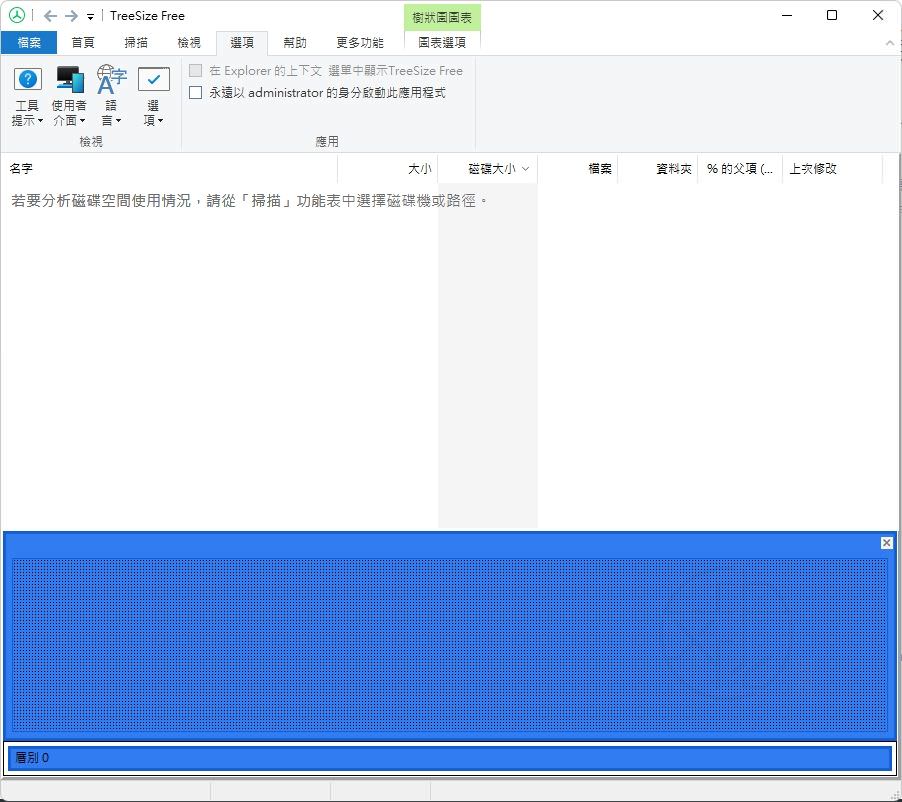
C 槽空間越來越少,卻不知道容量被哪些資料夾占用時,逐一開啟 Windows 檔案總管檢查通常很沒效率。TreeSize Free 是一款免費的硬碟空間分析工具,可以掃描整顆磁碟或指定資料夾,並按照容量大小排列結果,協助找出大型遊戲、影片、備份、ISO 映像檔及其他占用空間的資料。
TreeSize Free 的介面與 Windows 檔案總管相近,資料夾會以階層方式展開,適合不習慣複雜磁碟分析工具的一般使用者。除了傳統資料夾清單,程式也提供 Treemap 視覺化圖表,讓容量較大的檔案以大型色塊顯示,更容易看出硬碟空間用在哪裡。
本篇將介紹 TreeSize Free 最新中文版下載、免安裝版使用方法、掃描與排序功能,以及清理檔案時應注意的安全事項。
TreeSize Free 可以分析磁碟及資料夾容量,找出占用空間最多的位置。
介面類似 Windows 檔案總管,並提供 Treemap 視覺圖,適合一般使用者操作。
程式可以協助判斷空間用途,但不代表掃描到的大型檔案都能直接刪除。
本文重點:
- 分析 C 槽、D 槽、SSD、外接硬碟及 USB 裝置。
- 按照資料夾大小、配置空間或檔案數量排序。
- 使用 Treemap 彩色方塊快速辨識大型檔案。
- 掃描整顆磁碟或單一資料夾。
- 透過 Windows 檔案總管右鍵選單開始分析。
- 將掃描結果建立為 PDF 報告。
- 提供安裝版及免安裝版。
TreeSize Free 是什麼?
TreeSize Free 是由 JAM Software 推出的免費磁碟空間分析工具,主要用途是檢查磁碟、分割區及資料夾的容量使用情況。
Windows 檔案總管雖然可以查看單一資料夾的內容,卻無法直接把所有資料夾容量排列在一起。TreeSize Free 掃描後會將各層資料夾依照大小列出,使用者可以逐層展開,追查真正占用空間的子資料夾與檔案。
這款工具特別適合處理下列情況:
- C 槽突然變紅或剩餘空間不足。
- 想知道哪一套遊戲或軟體占用最多容量。
- 找出很久以前下載的影片、ISO 或大型壓縮檔。
- 檢查手機、影片剪輯軟體或備份程式留下的資料。
- 分析外接硬碟、USB 隨身碟及記憶卡的空間分布。
- 整理磁碟之前,先確認哪些資料夾最值得檢查。
如果目前已經遇到系統碟容量不足,可以先參考
Windows 11 C 槽空間不足完整教學,
了解安全的清理順序,再使用 TreeSize Free 找出實際占用空間的檔案。
TreeSize Free 主要功能特色
類似 Windows 檔案總管的操作介面
掃描結果會以資料夾階層顯示,可以按下資料夾左側的箭頭逐層展開。這種操作方式與 Windows 檔案總管相近,一般使用者不需要重新學習複雜介面。
顯示完整資料夾容量
程式會計算資料夾及所有子資料夾的容量,並顯示所占百分比、檔案數量與配置空間,方便從最上層一路追查到真正占用容量的位置。
Treemap 視覺化容量圖
Treemap 會把磁碟中的檔案轉換成不同大小的彩色方塊。方塊越大,表示檔案占用的空間越多。看到特別大的方塊時,可以點選它查看檔名及完整位置。
多種排序與檢視方式
掃描結果可以按照大小、配置空間、檔案數量及所占百分比等項目排序。使用者可以依照清理目的,快速找出大型資料夾或包含大量小檔案的位置。
支援外接硬碟與 USB 裝置
除了電腦內部的 HDD 與 SSD,TreeSize Free 也能分析已連接的外接硬碟、USB 隨身碟及 SD 記憶卡。實際掃描時間會受到裝置速度、連接介面及檔案數量影響。
建立 PDF 容量報告
免費版可以將掃描結果建立為 PDF 報告,適合保存整理前後的空間狀況,或協助其他人檢查電腦容量使用情形。
掃描資料留在本機
TreeSize 在本機分析檔案系統,不需要把個人檔名或資料內容上傳到雲端。掃描結果及檔案資訊仍由使用者的電腦處理。
TreeSize Free 版本、授權與系統需求
| 項目 | 說明 |
|---|---|
| 軟體版本 | TreeSize Free 4.8.1 |
| 軟體性質 | 免費軟體 |
| 授權範圍 | 私人、非商業用途免費 |
| 介面語言 | 包含繁體中文及多國語言 |
| 支援系統 | Windows 11、Windows 10 桌面系統 |
| 提供版本 | 安裝版、免安裝版 |
| Windows Server | 免費版不支援,伺服器及商業環境需選擇適合的付費版本 |
TreeSize Free 主要提供家庭及私人非商業用途使用。公司、工作室、商業電腦、Windows Server 或需要進階報告與自動化功能時,應依照官方授權選擇 Personal 或 Professional 版本。
TreeSize Free 4.8.1 中文版下載與安裝
安裝版與免安裝版怎麼選?
| 版本 | 適合使用情況 |
|---|---|
| 安裝版 | 經常檢查磁碟,希望整合 Windows 檔案總管右鍵選單。 |
| 免安裝版 | 偶爾使用、放在維修工具資料夾,或想從 USB 隨身碟執行。 |
免安裝版下載後,先將壓縮檔完整解壓縮,再執行 TreeSize Free 主程式。不要直接在壓縮檔預覽畫面中執行,以免設定或相關檔案無法正常讀取。
TreeSize Free 使用教學
步驟一:以系統管理員身分啟動
分析完整 C 槽時,建議對程式按滑鼠右鍵,選擇「以系統管理員身分執行」。如果沒有取得足夠權限,部分 Windows 系統資料夾可能無法讀取,掃描結果便可能不完整。
步驟二:選擇磁碟或資料夾
在程式上方選擇要分析的 C 槽、D 槽、外接硬碟或指定資料夾。若只想檢查 Downloads、影片或某個遊戲資料夾,不需要每次都掃描整顆磁碟。
步驟三:等待掃描完成
開始掃描後,資料夾容量會陸續顯示。掃描時間取決於磁碟速度、檔案數量、連接方式及存取權限;包含大量零碎檔案的磁碟通常需要較長時間。
步驟四:依照容量排序
按一下「大小」或「配置空間」欄位,將結果由大到小排列。先從最上層占用比例最高的資料夾開始,再逐層展開追查。
步驟五:查看 Treemap 彩色方塊
Treemap 中面積最大的方塊代表容量最大的檔案。點選方塊後,程式會同步標示對應項目,方便查看檔名、容量及所在資料夾。
步驟六:開啟檔案所在位置
發現不熟悉的大型檔案時,可以使用右鍵選單在 Windows 檔案總管中開啟所在位置,先確認它由哪個程式建立,再決定是否刪除、搬移或解除安裝相關軟體。
步驟七:重新掃描確認結果
完成檔案搬移、解除安裝或清理後,可以重新掃描同一個位置,比較清理前後的容量變化,確認空間是否已經釋放。
TreeSize Free 掃描結果怎麼看?
| 欄位 | 代表意義 |
|---|---|
| 大小 | 資料夾及其子資料夾包含的檔案總容量。 |
| 配置空間 | 檔案實際占用的磁碟空間,可能受到叢集大小及壓縮影響。 |
| 百分比 | 該資料夾占目前掃描範圍的容量比例。 |
| 檔案數量 | 資料夾內包含的檔案總數。 |
| 資料夾數量 | 該位置包含的子資料夾數量。 |
| 修改日期 | 檔案或資料夾最近修改的時間,可協助判斷是否為長期未使用資料。 |
如果目的是釋放容量,可優先按照「配置空間」排列;如果想找出包含大量零碎檔案的位置,則可以查看檔案數量。
如何使用 TreeSize Free 找出 C 槽大檔案?
- 以系統管理員身分啟動 TreeSize Free。
- 選擇 C 槽並開始掃描。
- 按照「配置空間」由大到小排列。
- 先檢查占用最高的第一層資料夾。
- 逐層展開,直到找到實際占用容量的位置。
- 利用 Treemap 尋找面積特別大的檔案。
- 查看完整路徑、檔名及修改日期。
- 確認是個人檔案後,再刪除或移到其他磁碟。
- 如果容量來自大型程式或遊戲,使用解除安裝功能處理。
- 清理完成後重新掃描,確認釋放的容量。
常見的大型檔案包括:
- Windows ISO 映像檔。
- ZIP、RAR、7Z 等大型壓縮檔。
- 遊戲錄影與高畫質影片。
- 手機照片及影片備份。
- 虛擬機器的 VHD、VHDX 或 VDI 檔案。
- 系統映像及軟體備份。
- 影片剪輯暫存與輸出檔。
- 長期留在 Downloads 的安裝程式。
個人影片、備份及 ISO 不一定要刪除,也可以移到第二顆 SSD、外接硬碟或 NAS。只有一顆容量較小的系統碟時,將大型個人資料移出 C 槽通常比反覆清除少量暫存檔更有效。
TreeSize Free 與 WizTree 怎麼選?
TreeSize Free 和 WizTree 都能找出占用硬碟空間的大型資料夾與檔案,但兩款工具的操作重點略有不同。
| 比較項目 | TreeSize Free | WizTree |
|---|---|---|
| 操作介面 | 接近 Windows 檔案總管,資料夾階層清楚。 | 樹狀清單、檔案清單與彩色圖整合。 |
| 主要優勢 | 操作直覺,適合逐層整理資料夾。 | NTFS 磁碟掃描速度非常快。 |
| 視覺化 | 支援 Treemap 容量圖。 | 支援大型彩色 Treemap 容量圖。 |
| 報告功能 | 免費版可以建立 PDF 報告。 | 可匯出檔案資料,進階匯出依版本及操作方式而定。 |
| 適合使用者 | 習慣檔案總管、想逐層查看資料夾的人。 | 重視掃描速度、想快速定位最大檔案的人。 |
如果偏好熟悉的 Windows 檔案總管式操作,可以先選擇 TreeSize Free;如果希望盡快掃描整顆 NTFS 磁碟並找出最大檔案,則可以參考
WizTree 最新中文版下載與完整使用教學。
兩款工具不需要同時常駐執行,依照自己的操作習慣選擇其中一款即可。
TreeSize 找到哪些檔案不能直接刪除?
TreeSize Free 只負責分析容量,不會替使用者判斷檔案是否仍被 Windows 或其他程式使用。看到大型檔案時,不能只按照容量決定是否刪除。
| 位置或檔案 | 建議處理方式 |
|---|---|
| Downloads、影片、桌面內的個人檔案 | 確認內容後,可以刪除或移到其他磁碟。 |
| 不再需要的 ISO、ZIP、安裝程式 | 確認已無用途後,可以移到資源回收桶。 |
| 大型遊戲及應用程式 | 使用 Windows「已安裝的應用程式」或原平台解除安裝。 |
| C:\Windows | 不要手動刪除。使用 Windows 內建清理功能。 |
| Program Files、ProgramData | 不要直接刪除資料夾,應正常解除安裝軟體。 |
| pagefile.sys | Windows 虛擬記憶體檔案,不要直接刪除。 |
| hiberfil.sys | 與休眠及快速啟動有關,需透過電源設定或指令管理。 |
| System Volume Information | 可能包含系統還原資料,應從系統保護設定管理。 |
第一次整理時,建議先把檔案移到資源回收桶,不要直接使用 Shift+Delete 永久刪除。如果不確定檔案用途,先查看完整路徑並搜尋檔名,不要為了騰出空間冒著讓 Windows 或應用程式無法執行的風險。
TreeSize Free 常見問題
TreeSize Free 是免費軟體嗎?
是,但免費版主要提供私人及非商業用途。公司、工作室、商業用途或 Windows Server 環境,應依照官方授權選擇適合的付費版本。
TreeSize Free 需要安裝嗎?
不一定。官方同時提供安裝版及免安裝版;免安裝版解壓縮後即可執行,適合放在 USB 隨身碟或維修工具資料夾。
為什麼部分資料夾無法掃描?
部分 Windows 系統資料夾需要管理員權限才能讀取。請關閉程式,再使用滑鼠右鍵選擇「以系統管理員身分執行」後重新掃描。
TreeSize Free 可以掃描 SSD 嗎?
可以。程式也能掃描傳統硬碟、外接 SSD、USB 隨身碟及記憶卡。TreeSize Free 是容量分析工具,不會對 SSD 執行磁碟重組。
可以直接刪除掃描到的大型檔案嗎?
只有確認是自己建立,而且已經不再需要的資料才能刪除。Windows、Program Files、ProgramData 及不熟悉的系統檔案不能看到容量大就直接移除。
為什麼 TreeSize 掃描速度比預期慢?
掃描速度會受到檔案數量、磁碟格式、硬碟速度、USB 連接介面、網路速度及權限影響。含有數十萬個小檔案的資料夾,即使總容量不大,也可能需要較長的分析時間。
TreeSize Free 會上傳檔案內容嗎?
磁碟掃描與資料分析在本機進行,個人檔案內容不需要上傳到雲端。新版可能收集匿名使用資料供軟體改善,若不希望啟用,可以到程式選項中關閉相關設定。
總結
TreeSize Free 適合用來回答「C 槽空間到底被什麼占用」這個問題。它會以類似 Windows 檔案總管的階層方式顯示資料夾容量,並搭配 Treemap 彩色圖,讓大型檔案與資料夾更容易被發現。
使用時應先掃描、查看路徑、確認檔案來源,最後才決定刪除、搬移或解除安裝。個人影片、備份與 ISO 可以移到其他磁碟;Windows 系統檔及程式資料則應使用系統設定或正確的解除安裝方式處理。
如果偏好檔案總管式介面,TreeSize Free 是容易上手的選擇;如果更在意 NTFS 磁碟的掃描速度,也可以搭配比較 WizTree,再選擇最符合使用習慣的工具。
喜歡我的文章歡迎大家分享,請別忘了到 威盛電腦 粉絲專頁 按讚並在「追蹤設定」中將其設為最愛,或者每天到 中文化天地網 網站 逛逛,獲得最新的軟、硬體資訊。


![Read more about the article [更新] Shadow Copy Explorer 1.7 | Windows 系統還原點檔案瀏覽與單一檔案還原工具](https://zhtwnet.com/wp-content/uploads/Shadow-Copy-Explorer.png)