最後更新時間: 2026-10-23
文章發佈時間: 2024-09-12
PDF 檔案已成為日常工作、學習與文件交換的重要格式,如果需要進行轉檔、合併、分割或加密等操作,一套功能完整且容易上手的工具會更加方便。
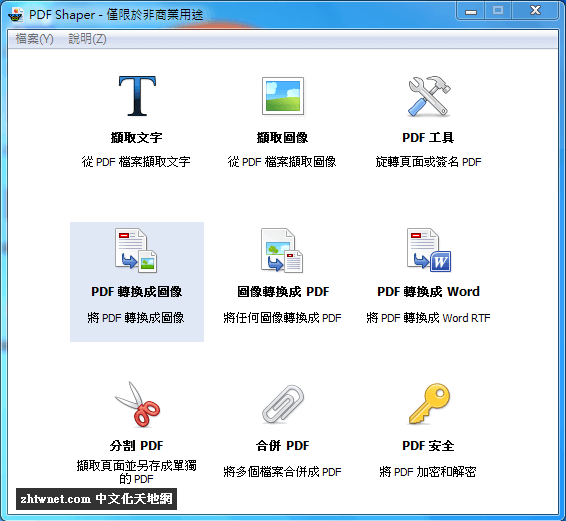
PDF Shaper 是一款免費的多功能 PDF 工具,內建多達 9 大類實用功能,能夠應付大部分常見的 PDF 處理需求。介面設計直覺、操作方式簡單,即使是第一次接觸 PDF 編輯工具的使用者,也能快速完成各種文件處理工作。
功能特色
這套工具將功能依照用途分類,讓使用者能快速找到需要的操作項目。
PDF 轉換功能
提供多種文件格式互轉能力,可滿足日常轉檔需求。
支援功能包括:
- TXT 轉 PDF
- DOC 轉 PDF
- 圖片轉 PDF
- PDF 轉文字
- PDF 轉 Word
- PDF 轉圖片
對於需要將文件整理成 PDF,或從 PDF 擷取內容重新編輯的情況都相當實用。
文件處理功能
可快速整理與管理 PDF 文件。
支援功能包括:
- 合併 PDF
- 分割 PDF
- 掃描 PDF
- 重新命名 PDF
- 編輯中繼資料
- 移除不必要元素
當文件頁數較多或需要重新整理內容時,可以有效提升作業效率。
安全設定功能
提供多種文件保護機制,協助提升資料安全性。
支援功能包括:
- 設定密碼保護
- 解鎖受保護文件
- PDF 檔案簽名
適合需要保護機密文件或驗證文件來源的使用者。
頁面管理功能
可直接調整 PDF 頁面內容。
支援功能包括:
- 旋轉頁面
- 裁切頁面
- 新增頁面
- 移動頁面
- 刪除頁面
讓文件版面配置更符合實際需求。
內容擷取功能
方便從 PDF 中取得需要的資料。
支援功能包括:
- 擷取文字內容
- 擷取 CSV 格式文字
- 擷取圖片
- 擷取指定頁面
對於資料整理與內容再利用十分便利。
浮水印與頁碼功能
能夠替文件增加識別資訊。
支援功能包括:
- 新增圖片浮水印
- 新增文字浮水印
- 自動加入頁碼
適合文件管理、公司內部文件或報告製作使用。
下載與安裝
下載方式
PDF Shaper 15.8 – 多功能的 PDF 轉檔工具(謝慶憲 繁化)
■ 下載連結
安裝說明
- 下載安裝程式。
- 執行安裝精靈。
- 依照畫面指示完成安裝。
- 安裝完成後即可直接啟動使用。
最新版已內建簡體中文介面,雖然沒有提供正體中文介面,但整體用詞相當容易理解,一般使用者不需額外設定即可開始操作。
使用教學
如何進行 PDF 轉檔
- 開啟軟體。
- 選擇「轉換」相關功能。
- 匯入要處理的檔案。
- 選擇輸出格式。
- 按下執行即可完成轉換。
適用於 Word、文字檔、圖片與 PDF 之間的格式轉換。
如何合併 PDF
- 開啟程式。
- 選擇 PDF 合併功能。
- 加入多個 PDF 檔案。
- 調整文件順序。
- 執行合併。
完成後即可取得整合成單一檔案的新 PDF。
如何分割 PDF
- 選擇 PDF 分割功能。
- 匯入要拆分的文件。
- 設定分割方式。
- 開始處理。
可將大型文件拆成多個較小檔案,方便傳送與管理。
如何加密 PDF
- 開啟安全設定功能。
- 載入目標文件。
- 設定保護密碼。
- 儲存新的 PDF。
完成後,開啟文件時便需要輸入密碼才能檢視內容。
如何加入浮水印
- 選擇浮水印工具。
- 匯入 PDF 文件。
- 選擇文字或圖片浮水印。
- 設定顯示位置。
- 執行處理。
完成後即可在文件中加入識別標記。
適合哪些人使用?
上班族
經常需要進行 PDF 轉檔、文件整理與資料交換時,可以利用單一工具完成多項工作。
學生
撰寫報告或整理課程資料時,可快速完成 PDF 合併、分割與頁面管理。
重視文件安全的使用者
可透過密碼保護、解密與簽名功能,提升文件管理安全性。
重點摘要
- 提供多種 PDF 轉換與編輯功能
- 一套工具即可完成常見 PDF 處理工作
- 支援合併、分割、轉檔與內容擷取
- 內建加密、解密與簽名功能
- 可新增浮水印與自動頁碼
- 介面簡單、功能分類清楚
- 新手使用者也能快速上手
- 適合日常文件整理與 PDF 管理需求
常見問題(FAQ)
Q:需要付費才能使用嗎?
A:不需要,提供免費版本即可進行多數操作。
Q:操作會不會很複雜?
A:介面設計簡單,功能分類清楚,新手也能快速上手。
Q:能處理 PDF 安全性嗎?
A:可以,支援加密、解密與簽名功能。
Q:是否支援 PDF 合併與分割?
A:支援,可快速將多個文件合併,或將大型文件拆分成多個檔案。
Q:安裝後需要額外設定嗎?
A:不需要,安裝完成後即可直接開始使用。
喜歡我的文章歡迎大家分享,請別忘了到 威盛電腦 粉絲專頁 按讚並在「追蹤設定」中將其設為最愛,或者每天到 中文化天地網 網站 逛逛,獲得最新的軟、硬體資訊。