
最後更新時間: 2026-05-07
文章發佈時間: 2024-07-25
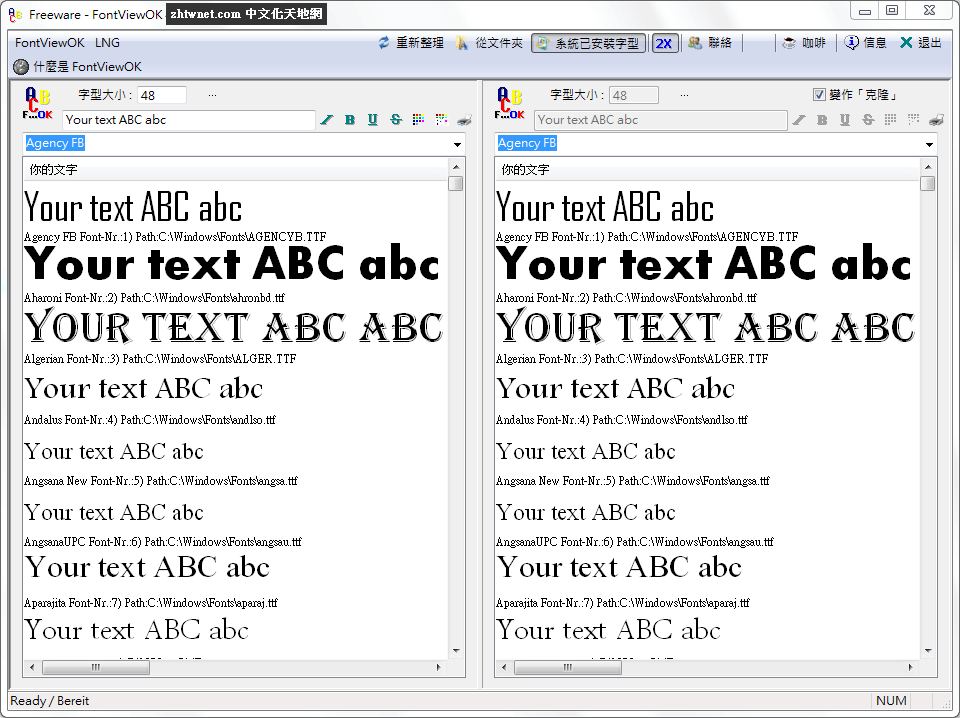
在需要挑選字體時,如果一個一個打開檢查,往往非常耗時。FontViewOK 是一款實用又直覺的字型預覽工具,由 Nirsoft 開發,能一次預覽電腦中所有已安裝字型,讓使用者快速比較不同字體效果,大幅提升選字效率。
透過即時輸入文字、調整顯示方式與雙字體比較功能,無論是設計、文件排版或網站標題測試,都能更快速找到合適字型。
軟體介紹
這是一套專門用來「快速預覽電腦字型」的小工具。
使用者只要輸入想測試的文字內容,就能立即看到不同字體的顯示效果,並透過捲軸快速瀏覽各種字型樣式。
與一般逐一開啟字型檔案的方式相比,這種集中式預覽方式能節省大量時間,特別適合需要頻繁挑選字型的人,例如設計人員或網站管理者。
功能特色
即時輸入文字,快速預覽字型效果
只要在程式中輸入想測試的文字或字串,畫面就會立即以不同字型顯示該內容。
透過捲動瀏覽,即可快速查看所有字體的呈現方式。
自由調整顯示設定
工具提供多種顯示調整功能,包括:
-
調整字型大小
-
修改前景顏色
-
修改背景顏色
透過這些設定,可以讓字型預覽更加清楚,也方便模擬不同設計情境。
雙字體預覽比較
程式內建雙面板預覽模式,兩個面板可各自設定字型。
這個功能非常適合:
-
比較兩種字體差異
-
測試標題字型效果
-
選擇網站或設計用字
透過並排顯示,可以更直觀地看出字體差異。
FontViewOK 9.33 電腦字型預覽工具(謝慶憲 繁化)
■ 下載連結
這款工具採用免安裝設計,使用方式非常簡單:
-
下載壓縮檔
-
解壓縮檔案
-
直接執行主程式即可使用
整個過程不需要安裝,也不需要額外 DLL,對系統不會造成影響,非常適合放在隨身碟或工具資料夾中使用。
使用教學
1. 預覽電腦所有已安裝字型
開啟程式後,可以直接輸入想測試的文字內容,畫面就會顯示各種字型效果。
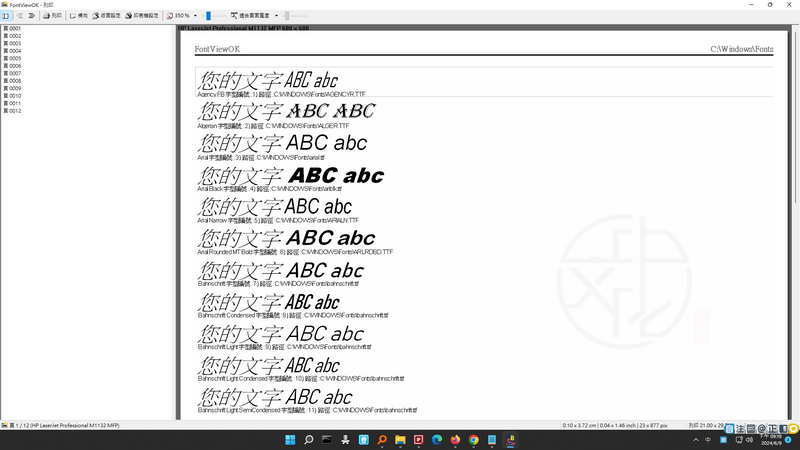
若想查看完整字型列表,可以點擊程式中的 「印表機」圖示,即可列出電腦中所有已安裝字型。
2. 切換介面為正體中文
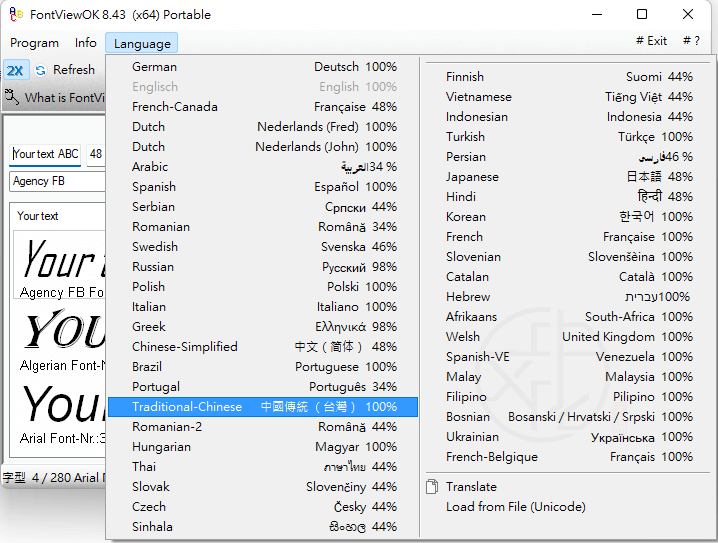
如果程式啟動後顯示為英文介面,可以透過以下方式切換語言:
-
點擊上方選單 Language
-
選擇 Traditional-Chinese
切換後介面就會變成正體中文,操作會更直覺。
3. 使用雙面板比較字型
在雙面板模式中:
-
左右兩側可以設定不同字型
-
同時顯示同一段文字
-
方便快速比較兩種字體差異
這對於設計標題或選擇品牌字型時非常實用。
常見問題
需要安裝才能使用嗎?
不需要。下載後解壓縮即可直接執行,是免安裝工具。
可以查看電腦所有字型嗎?
可以。透過程式中的印表機圖示,就能列出電腦已安裝字型清單。
可以調整預覽顏色與字型大小嗎?
可以。程式支援修改字型大小、前景顏色與背景顏色,讓預覽更清楚。
適合哪些使用者?
特別適合:
-
網頁設計師
-
平面設計師
-
文件排版人員
-
需要經常挑選字型的使用者
總結
如果你常常需要挑選字體或比較不同字型效果,一套輕巧的字型預覽工具會非常實用。這類工具提供即時文字測試、雙字體比較以及完整字型列表瀏覽功能,讓選字過程更快速、直覺,也能避免反覆開啟字型檔案的麻煩。
喜歡我的文章歡迎大家分享,請別忘了到 威盛電腦 粉絲專頁 按讚並在「追蹤設定」中將其設為最愛,或者每天到 中文化天地網 網站 逛逛,獲得最新的軟、硬體資訊。

![Read more about the article [更新] SepPDF 3.88 免安裝中文版 – 專業 PDF 檔案分割工具](https://zhtwnet.com/wp-content/uploads/SepPDF.png)